
Comment utiliser les modèles de formulaires
Dans ce document
- 1 Vue d’ensemble
- 2 Prérequis
- 3 Étape 1 : Ouvrir la page des modèles de formulaires
- 4 Étape 2 : Parcourir et filtrer les modèles
- 5 Étape 3 : Prévisualiser un modèle
- 6 Étape 4 : Utiliser un modèle
- 7 Étape 5 : Personnaliser votre nouveau formulaire
- 8 Quand utiliser un modèle par rapport à un départ à zéro
- 9 Foire aux questions
- 9.1 L'utilisation d'un modèle écrasera-t-elle mes formulaires existants ?
- 9.2 Puis-je créer mes propres modèles ?
- 9.3 Pourquoi un modèle que je souhaite nécessite-t-il une mise à niveau ?
- 9.4 Puis-je supprimer un modèle ?
- 9.5 Les modèles configurent-ils les produits et tarifs Stripe ?
- 9.6 De nouveaux modèles sont-ils ajoutés au fil du temps ?
- 10 Et ensuite ?
Temps de lecture : 4 minutes | Difficulté : Débutant
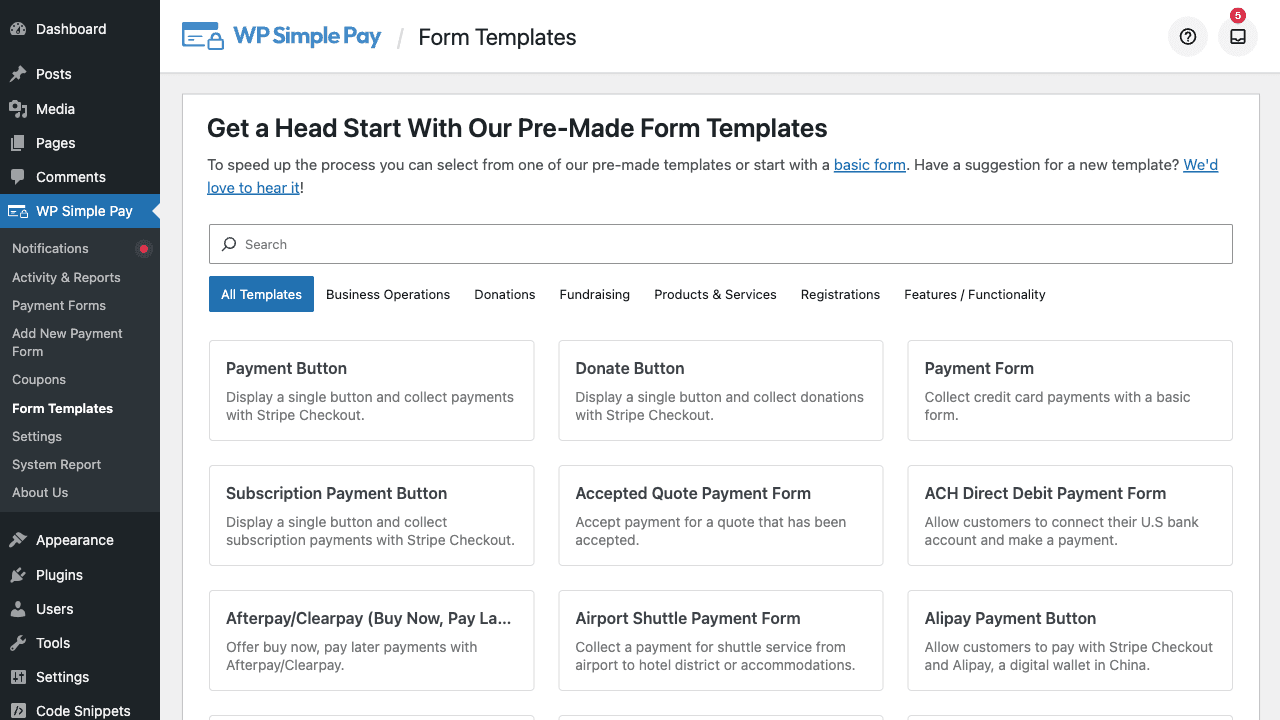
Vue d’ensemble
Les modèles de formulaires sont des points de départ pré-construits pour de nouveaux formulaires de paiement. Au lieu de construire un formulaire à partir de zéro, vous pouvez cloner l'un des plus de 80 modèles fournis avec WP Simple Pay et personnaliser à partir de là. Les modèles couvrent les cas d'utilisation les plus courants — dons récurrents, services d'abonnement, inscriptions à des événements, achats de produits, campagnes de financement — et sont pré-configurés avec les types de champs, les méthodes de paiement et le style appropriés pour ce scénario.
Si votre formulaire ressemblera à un schéma courant, commencer par un modèle vous fera gagner 5 à 15 minutes par formulaire et réduira le risque d'oublier un champ important (par exemple, omettre le champ Récapitulatif du montant sur un formulaire collectant des taxes).
Prérequis
- WP Simple Pay (tous niveaux — de nombreux modèles nécessitent Pro)
- Stripe connecté (voir Configuration Stripe)
Étape 1 : Ouvrir la page des modèles de formulaires
Accédez à WP Simple Pay > Modèles de formulaires dans votre menu d'administration WordPress. La page affiche une grille de tous les modèles disponibles, chacun avec une miniature, un titre et une courte description.
Étape 2 : Parcourir et filtrer les modèles
Les modèles sont organisés en catégories afin que vous puissiez rapidement affiner la liste. Les catégories courantes incluent :
- Formulaires de dons — Modèles de dons uniques, récurrents, personnalisés et de financement
- Formulaires d'abonnement — Abonnements de services, adhésions récurrentes, essais d'adhésion
- Inscription à des événements — Inscriptions de courses, participations à des tournois, inscriptions à des cours
- Basé sur les services — Coaching, nettoyage, aménagement paysager, services professionnels
- Boutons de paiement — Boutons à méthode unique (Apple Pay, Google Pay, iDEAL, etc.)
- Spécifique à la région — SEPA, ACH, Bacs, Bancontact, Przelewy24, Klarna, Afterpay/Clearpay
Utilisez la boîte de recherche en haut de la page pour filtrer par mot-clé (par exemple, tapez donation, subscription, tuition, ou le nom d'une méthode de paiement comme Klarna).
Les modèles qui nécessitent un niveau de licence supérieur à votre niveau actuel sont toujours visibles mais affichent une invite de mise à niveau. Les modèles marqués Nouveau ! ont été ajoutés dans les versions récentes.
Étape 3 : Prévisualiser un modèle
Survolez une carte de modèle et cliquez sur Aperçu pour voir à quoi ressemblera le formulaire résultant. L'aperçu affiche le formulaire rendu complet — titre, description, champs, méthodes de paiement et bouton de soumission — afin que vous puissiez décider si la structure correspond à vos besoins avant de vous engager.
Étape 4 : Utiliser un modèle
Lorsque vous avez trouvé le bon modèle :
- Cliquez sur Utiliser le modèle sur la carte du modèle.
- WP Simple Pay crée un nouveau brouillon de formulaire de paiement pré-rempli avec les paramètres du modèle.
- L'éditeur de formulaire s'ouvre immédiatement afin que vous puissiez le personnaliser.
Le formulaire nouvellement créé est une copie entièrement indépendante — le modifier n'affecte pas le modèle d'origine, et vous pouvez utiliser le même modèle plusieurs fois pour créer des variations.
Étape 5 : Personnaliser votre nouveau formulaire
Traitez le formulaire cloné comme n'importe quel autre :
- Onglet Général — Mettez à jour le titre et la description du formulaire.
- Onglet Paiement — Ajustez les prix à vos montants réels.
- Onglet Champs du formulaire — Ajoutez ou supprimez des champs (voir Référence des types de champs personnalisés).
- Onglet Style du formulaire — Appliquez les couleurs de votre marque (voir Comment styliser vos formulaires de paiement avec le style du formulaire).
- Onglet Page de confirmation — Choisissez où les clients atterrissent après avoir payé (voir Comment configurer l'onglet Page de confirmation).
Cliquez sur Publier lorsque vous êtes prêt, et intégrez le formulaire sur une page en utilisant le Bloc de formulaire de paiement ou le shortcode .
Quand utiliser un modèle par rapport à commencer à partir de zéro
| Scénario | Recommandation |
|---|---|
| Première fois que vous créez un formulaire de paiement | Utiliser un modèle — même s'il ne convient pas parfaitement |
| Formulaire de don, d'abonnement ou de produit standard | Utiliser un modèle |
| Flux très personnalisé avec des combinaisons de champs inhabituelles | Commencer à partir de zéro (ou modèle + personnalisation poussée) |
| Méthode de paiement spécifique à la région comme déclencheur principal | Utiliser le modèle correspondant à la méthode spécifique |
| Reproduire la structure d'un formulaire existant | Utiliser l'action de duplication de formulaire sur le formulaire existant |
Questions fréquemment posées
L'utilisation d'un modèle écrasera-t-elle mes formulaires existants ?
Non. Chaque modèle crée un tout nouveau formulaire. Vos formulaires existants ne sont pas affectés.
Puis-je créer mes propres modèles ?
Les modèles personnalisés ne peuvent pas être créés par l’utilisateur à partir de l’interface d’administration dans la version actuelle. Pour réutiliser une structure dans plusieurs formulaires, dupliquez un formulaire existant : accédez à WP Simple Pay > Formulaires de paiement, survolez le formulaire et cliquez sur Dupliquer.
Pourquoi un modèle que je souhaite nécessite-t-il une mise à niveau ?
Certains modèles utilisent des fonctionnalités réservées aux versions Pro (abonnements, champs personnalisés, taxes, récupération des frais, méthodes de paiement avancées). Le plugin vous indiquera le niveau de licence dont vous avez besoin avant de vous permettre de créer le formulaire.
Puis-je supprimer un modèle ?
Les modèles intégrés ne peuvent pas être supprimés ; ils font partie des fichiers de données du plugin et servent de valeurs par défaut pour tous les utilisateurs. Ils n’occupent pas d’espace dans votre base de données ; ils sont chargés à partir de fichiers JSON uniquement lorsque vous en utilisez un.
Les modèles configurent-ils les produits et les prix Stripe ?
Les modèles incluent des prix suggérés, mais vous devez toujours les examiner et les mettre à jour pour correspondre à vos offres réelles avant de publier. Les montants des modèles sont des espaces réservés.
De nouveaux modèles sont-ils ajoutés au fil du temps ?
Oui. De nouveaux modèles sont inclus dans la plupart des versions majeures de WP Simple Pay. Les modèles récemment ajoutés sont signalés par un badge Nouveau ! dans le menu et la grille des modèles.
Et ensuite ?
- Comment créer votre premier formulaire de paiement – Guide pas à pas utilisant l’Assistant de configuration
- Comment styliser vos formulaires de paiement avec le style de formulaire – Personnalisez l’apparence après avoir cloné
- Référence des types de champs personnalisés – Découvrez ce que fait chaque type de champ
Vous avez encore des questions ? Nous sommes là pour vous aider !
Dernière modification :