
Comment configurer l'onglet Page de confirmation
Dans ce document
- 1 Vue d’ensemble
- 2 Prérequis
- 3 Étape 1 : Ouvrir l'onglet Page de confirmation
- 4 Étape 2 : Choisir un type de page de succès de paiement
- 5 Étape 3 : Personnaliser le message de succès de paiement
- 6 Étape 4 : Personnaliser la page de confirmation dédiée (facultatif)
- 7 Étape 5 : Enregistrer
- 8 Arbre de décision
- 9 Foire aux questions
- 9.1 Quelle est la différence entre cet onglet et les paramètres globaux des confirmations de paiement ?
- 9.2 Puis-je rediriger vers une page avec des paramètres de chaîne de requête ?
- 9.3 La redirection se fait-elle immédiatement après le paiement ?
- 9.4 Mon suivi analytique fonctionnera-t-il toujours ?
- 9.5 Pourquoi le message de succès de paiement ne s'affiche-t-il pas ?
- 9.6 Puis-je faire de l'A/B testing des pages de confirmation ?
- 10 Et ensuite ?
Temps de lecture : 5 minutes | Difficulté : Débutant
Vue d’ensemble
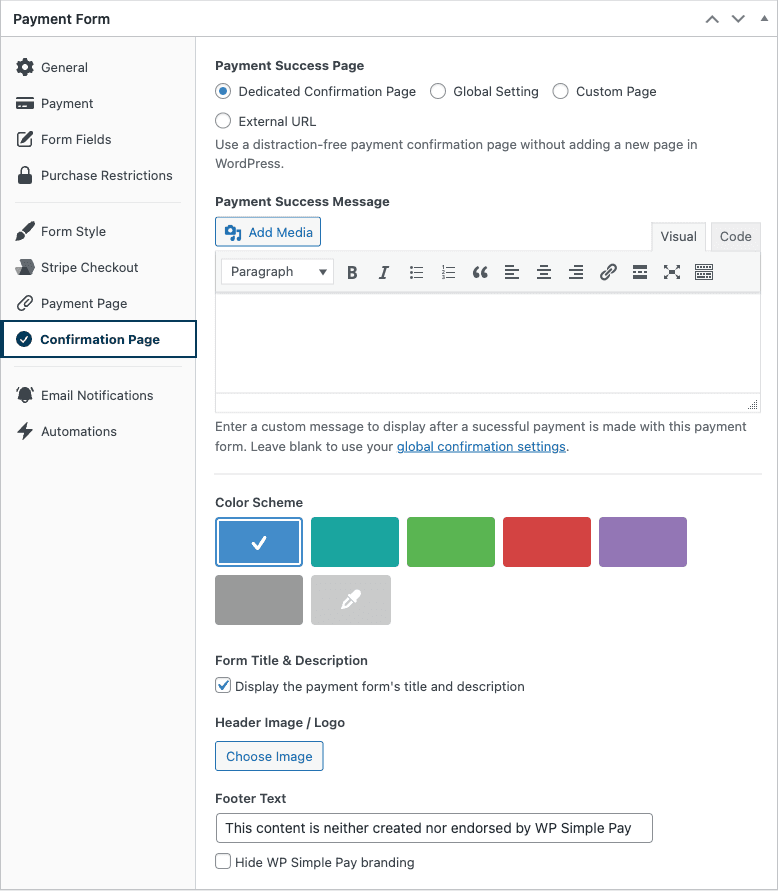
L'onglet Page de confirmation dans le constructeur de formulaires contrôle ce qui se passe après qu'un client a effectué un paiement avec ce formulaire spécifique. Il remplace les paramètres globaux de la page de confirmation pour le formulaire sur lequel il est édité, de sorte que différents formulaires peuvent diriger leurs clients vers différentes pages — une page de remerciement pour les dons, une page de téléchargement pour les produits numériques, un outil de planification externe pour les réservations de services, etc.
Pour les paramètres globaux dont cet onglet hérite, consultez Comment configurer l'affichage de la confirmation de paiement et Comment définir les pages de succès et d'échec de paiement.
Prérequis
- WP Simple Pay (tous niveaux)
- Un formulaire de paiement ouvert dans l'éditeur de formulaire
Étape 1 : Ouvrir l'onglet Page de confirmation
- Accédez à WP Simple Pay > Formulaires de paiement et modifiez le formulaire.
- Cliquez sur l'onglet Page de confirmation dans l'éditeur de formulaire.
Étape 2 : Choisir un type de page de succès de paiement
Le premier paramètre, Page de succès de paiement, propose quatre options. Choisissez celle qui correspond à votre flux de conversion :
Page de confirmation dédiée
Par défaut pour les nouveaux formulaires. Envoie le client vers une page de confirmation sans distraction, rendue par le plugin, qui ne nécessite pas la création d'une nouvelle page WordPress. L'URL est générée par WP Simple Pay ; vous n'avez pas à la maintenir.
Lorsque cette option est sélectionnée, des paramètres d'apparence supplémentaires apparaissent (décrits ci-dessous).
Paramètre global
Hérite de la page de succès configurée sous WP Simple Pay > Paramètres > Confirmations de paiement > Pages. Choisissez cette option lorsque vous souhaitez une expérience post-paiement cohérente sur la plupart des formulaires et que vous n'avez besoin de personnaliser que quelques exceptions.
Page personnalisée
Redirige vers n'importe quelle page WordPress publiée sur votre site. Une liste déroulante de sélection de page apparaît pour que vous puissiez choisir la destination.
- Utile pour : des pages de remerciement personnalisées avec des ventes incitatives, des liens d'accès à des vidéos ou à des cours.
- Astuce : Utilisez des balises intelligentes dans la page de destination pour faire référence au nom du client, au montant payé ou aux métadonnées du formulaire.
URL externe
Redirige vers une URL sur un domaine différent. Entrez l'URL complète (y compris https://).
- Utile pour : envoyer les clients vers des outils de planification (Calendly), des plateformes de cours hébergées ailleurs, des partenaires de réalisation ou des liens de téléchargement tiers.
- Attention : Les redirections externes contournent entièrement la confirmation de paiement sur site. Le client ne voit jamais le message de confirmation de votre site, et les analyses basées sur JavaScript sur vos pages de confirmation ne s'exécuteront pas.
Étape 3 : Personnaliser le message de succès du paiement
Lorsque la Page de succès du paiement est définie sur Page de confirmation dédiée ou Paramètre global, le champ Message de succès du paiement apparaît ci-dessous. Il s'agit du contenu principal affiché sur la page de confirmation après un paiement réussi.
Le champ est un éditeur visuel WordPress standard — vous pouvez utiliser la mise en forme, les images, les liens et les balises intelligentes. Balises intelligentes courantes pour ce champ :
{customer-name}— Saluez le client par son nom.{total-amount}— Affichez ce qu'ils ont payé.{form-title}— Référencez le produit/don/événement pour lequel ils ont payé.{payment-link}— Lien vers le reçu de paiement.
Laissez le champ vide pour hériter du message des paramètres de confirmation globaux.
Étape 4 : Personnaliser la page de confirmation dédiée (facultatif)
Lorsque Page de confirmation dédiée est sélectionnée, une section Apparence supplémentaire apparaît. Par défaut, la page de confirmation dédiée hérite du style visuel de votre Page de paiement (si vous en avez configuré une). Pour remplacer :
- Décochez Hériter du style de la page de paiement.
- Choisissez une Palette de couleurs parmi les six couleurs prédéfinies (Bleu, Turquoise, Vert, Rouge, Violet, Gris) ou utilisez le sélecteur de couleurs personnalisé pour n'importe quelle valeur hexadécimale.
- Ajoutez un logo optionnel, une image de marque et un texte de pied de page — même forme de configuration que la personnalisation de la page de paiement.
Le résultat est une page de confirmation autonome et personnalisée sans la surcharge de la conception d'une page WordPress à partir de zéro.
Étape 5 : Enregistrer
Cliquez sur Publier ou Mettre à jour pour enregistrer le formulaire. Testez le flux en soumettant un paiement test pour confirmer que les clients arrivent là où vous le souhaitez.
Arbre de décision
| Objectif | Utiliser cette option |
|---|---|
| Confirmation rapide et personnalisée sans concevoir de page | Page de confirmation dédiée |
| Même confirmation pour la plupart des formulaires | Paramètre global |
| Page avec ventes incitatives, contenu associé ou mise en page WordPress complète | Page personnalisée |
| Transfert vers la planification, la plateforme de cours ou un outil externe | URL externe |
Questions fréquemment posées
Quelle est la différence entre cet onglet et les paramètres globaux de confirmation de paiement ?
Les paramètres globaux s'appliquent à tous les formulaires par défaut. Cet onglet est une dérogation par formulaire — seul le formulaire que vous modifiez est affecté. Les formulaires qui utilisent l'option Paramètre global ici continuent de suivre les paramètres globaux.
Puis-je rediriger vers une page avec des paramètres de chaîne de requête ?
Oui. Avec Page personnalisée ou URL externe, vous pouvez inclure des paramètres de requête. WP Simple Pay ajoute également automatiquement des métadonnées de paiement (ID client, ID de l'intention de paiement) à l'URL de redirection afin que la destination puisse les lire côté serveur ou via JavaScript.
La redirection se produit-elle immédiatement après le paiement ?
Oui — la redirection s'effectue dès que Stripe confirme le paiement. Pour les méthodes de paiement asynchrones (ACH, SEPA, Bacs), le client est d'abord redirigé vers une vue « en cours de traitement », la confirmation finale arrivant lorsque le paiement est effacé.
Mon suivi analytique fonctionnera-t-il toujours ?
Si vous redirigez vers une page de votre propre site (Dédié, Global ou Page personnalisée), les analyses côté client s'exécutent normalement. Avec URL externe, vous perdez l'accès au suivi sur la page — configurez plutôt le suivi des conversions via les webhooks Stripe ou le hook simpay_payment_complete avant la redirection.
Pourquoi le message de succès du paiement ne s'affiche-t-il pas ?
Le champ message ne s'affiche que lorsque vous avez sélectionné Page de confirmation dédiée ou Paramètre global. Avec Page personnalisée ou URL externe, la page ou l'URL de destination contrôle ce que le client voit — le champ est masqué car il ne serait pas affiché.
Puis-je faire de l'A/B testing des pages de confirmation ?
WP Simple Pay n'inclut pas d'A/B testing intégré pour les pages de confirmation. Pour tester des variantes, créez deux formulaires avec une configuration identique mais des paramètres de page de confirmation différents, puis dirigez le trafic entre eux avec votre outil d'A/B testing préféré.
Et ensuite ?
- Comment configurer l'affichage de la confirmation de paiement – Paramètres globaux de confirmation
- Comment définir les pages de succès et d'échec du paiement – Configurer la sous-section Pages globale
- Utilisation des balises intelligentes – Personnaliser le message de succès
Vous avez encore des questions ? Nous sommes là pour vous aider !
Dernière modification :