
Comment utiliser l'onglet Automatisation
Dans ce document
- 1 Vue d’ensemble
- 2 Prérequis
- 3 Étape 1 : Ouvrir l'onglet Automatisation
- 4 Étape 2 : Parcourir les intégrations disponibles
- 5 Étape 3 : Créer une recette
- 6 Cas d'utilisation courants
- 7 Foire aux questions
- 7.1 Uncanny Automator est-il requis pour utiliser WP Simple Pay ?
- 7.2 L'onglet Automatisation coûte-t-il plus cher ?
- 7.3 En quoi est-ce différent du menu Intégrations tierces ?
- 7.4 Puis-je me connecter à Zapier ou Make à la place ?
- 7.5 Pourquoi la liste des intégrations est-elle mélangée à chaque fois que j'ouvre l'onglet ?
- 8 Et ensuite ?
Temps de lecture : 4 minutes | Difficulté : Débutant
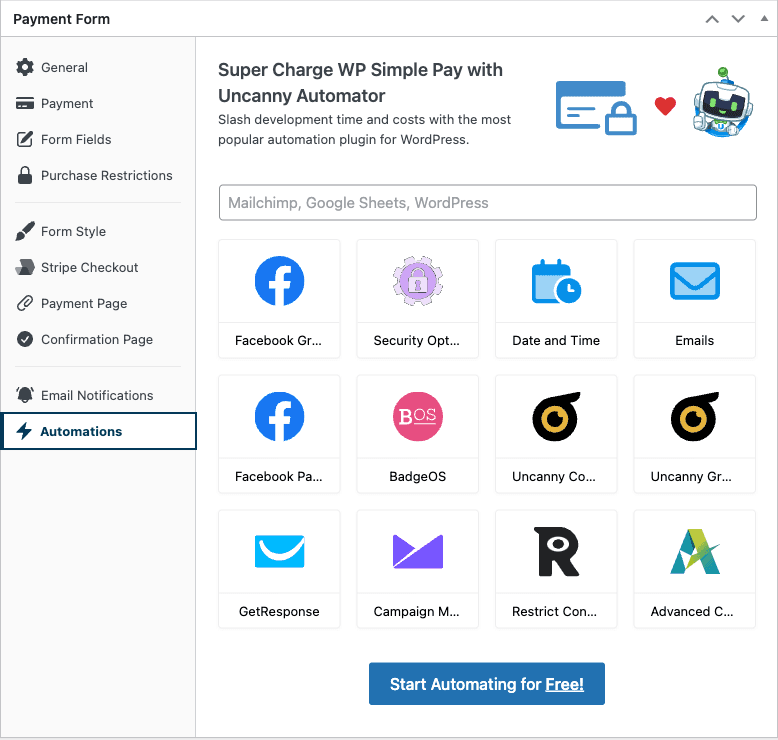
Vue d’ensemble
L'onglet Automatisation dans le constructeur de formulaires vous permet de connecter un formulaire de paiement à Uncanny Automator, un plugin de flux de travail qui relie les événements WP Simple Pay à des actions dans plus de 150 autres applications et plugins. Lorsqu'un client effectue un paiement, Automator peut envoyer une notification Slack, ajouter le client à une liste Mailchimp, ajouter une ligne à une feuille Google, créer un utilisateur WordPress, envoyer un webhook — et des dizaines d'autres actions, le tout sans écrire de code.
L'onglet Automatisation lui-même n'exécute pas d'automatisations. C'est un tremplin : recherchez les intégrations disponibles, puis accédez directement au constructeur de recettes d'Uncanny Automator, pré-configuré pour le formulaire que vous éditez.
Prérequis
- WP Simple Pay (tous niveaux — l'onglet Automatisation est inclus avec le plugin gratuit)
- Une installation WordPress où vous pouvez installer des plugins
Étape 1 : Ouvrir l'onglet Automatisation
- Accédez à WP Simple Pay > Formulaires de paiement et modifiez le formulaire que vous souhaitez automatiser.
- Cliquez sur l'onglet Automatisation dans l'éditeur de formulaire.
Si Uncanny Automator n'est pas installé, l'onglet affiche un appel à l'action principal — Commencer l'automatisation gratuitement ! — qui installe la version gratuite d'Uncanny Automator depuis WordPress.org en un clic.
Si Uncanny Automator est installé, l'appel à l'action change en Automatiser ce formulaire de paiement et renvoie directement au constructeur de recettes d'Automator.
Étape 2 : Parcourir les intégrations disponibles
L'onglet comprend une grille consultable de toutes les intégrations actuellement prises en charge par Uncanny Automator. Tapez dans la zone Rechercher les intégrations disponibles pour filtrer — essayez Mailchimp, Google Sheets ou Slack — et la grille se réduit en temps réel.
Cliquer sur une vignette d'intégration ouvre l'écran de recettes d'Uncanny Automator afin que vous puissiez créer une automatisation utilisant cette intégration comme action.
Étape 3 : Créer une recette
Une fois Uncanny Automator installé et que vous avez cliqué sur Automatiser ce formulaire de paiement, vous serez dans le constructeur de recettes d'Automator. Le flux général est le suivant :
- Choisissez un Déclencheur — sélectionnez un déclencheur WP Simple Pay tel que Un utilisateur effectue un paiement.
- Sélectionnez le formulaire de paiement spécifique (ou « n'importe quel formulaire »).
- Choisissez une Action — par exemple, « Ajouter l'utilisateur à une audience Mailchimp » ou « Envoyer un message à un canal Slack ».
- Mappez les champs du paiement (nom du client, e-mail, montant, métadonnées du formulaire) aux champs de l'action.
- Publiez la recette.
Dès qu'une recette est en ligne, chaque paiement correspondant sur votre site déclenche automatiquement l'action configurée.
Cas d'utilisation courants
- Marketing par e-mail — Ajoutez les clients payants à une liste Mailchimp, ConvertKit ou ActiveCampaign.
- Tableurs — Ajoutez une ligne à une feuille Google pour chaque paiement réussi.
- Notifications d'équipe — Publiez sur Slack, Microsoft Teams ou Discord lorsqu'un paiement est reçu.
- Mises à jour CRM — Créez ou mettez à jour un contact dans HubSpot, Pipedrive ou Salesforce.
- Création d'utilisateurs WordPress — Enregistrez un compte utilisateur WordPress après un paiement de cours ou d'adhésion.
- Diffusion de webhooks — Envoyez la charge utile du paiement à un point de terminaison personnalisé sans écrire de PHP.
Questions fréquemment posées
Uncanny Automator est-il requis pour utiliser WP Simple Pay ?
Non. Uncanny Automator est facultatif. L'onglet Automatisations est une commodité pour les utilisateurs qui souhaitent des automatisations sans code. WP Simple Pay expose également des webhooks Stripe et des hooks PHP/JS pour les développeurs qui préfèrent câbler les intégrations directement.
L'onglet Automatisations coûte-t-il un supplément ?
L'onglet Automatisations fait partie de WP Simple Pay sans coût supplémentaire. Uncanny Automator lui-même a un niveau gratuit et un niveau payant — la plupart des recettes simples fonctionnent au niveau gratuit, tandis que les applications avancées et les crédits illimités nécessitent la version Pro.
En quoi est-ce différent du menu Intégrations tierces ?
La catégorie de documentation Intégrations couvre la compatibilité avec les constructeurs de pages, les plugins d'adhésion et d'autres outils au niveau du site. L'onglet Automatisations concerne spécifiquement le système de recettes sans code d'Uncanny Automator, qui se trouve dans l'éditeur de formulaire et est limité à un seul formulaire.
Puis-je me connecter à Zapier ou Make à la place ?
Uncanny Automator est l'intégration fournie dans l'onglet Automatisations. Pour utiliser Zapier, Make ou Pabbly, configurez-les via les webhooks Stripe ou via le connecteur WordPress de la plateforme.
Pourquoi la liste des intégrations est-elle mélangée à chaque fois que j'ouvre l'onglet ?
La liste est aléatoire pour présenter différentes intégrations à chaque visite et vous aider à découvrir des options que vous n'auriez peut-être pas recherchées. Utilisez la boîte de recherche pour trouver directement une intégration spécifique.
Et ensuite ?
- Comment configurer les paramètres généraux d'un formulaire de paiement – Configurez le reste du formulaire
- Référence des notifications par e-mail – Utilisez les e-mails intégrés en plus des automatisations
Vous avez encore des questions ? Nous sommes là pour vous aider !
Dernière modification :