
Comment accepter les paiements de dons en ligne avec WordPress (Mise à jour 2025)
Dernière mise à jour le
 Reviewed By:
 Spencer Finnell
Passionné(e) par l'idée d'avoir un impact dans votre communauté ou au-delà ? Que vous gériez un sanctuaire pour animaux, travailliez à la création de communautés durables, organisiez un camp d'église ou souteniez des orphelins et des enfants placés, chaque grande et belle initiative a besoin des bonnes ressources pour prospérer.
Heureusement, obtenir un financement peut être aussi simple que d'accepter des dons en ligne.
Dans cet article, nous vous guiderons à travers quelques-unes des méthodes les plus simples et les plus efficaces pour configurer des paiements de dons en ligne pour votre site Web WordPress, afin que vous puissiez vous concentrer sur la cause qui vous tient le plus à cœur.
Comment accepter les paiements de dons sur WordPress
La meilleure solution pour accepter les dons en ligne
Si vous avez besoin d'accepter des dons facilement et en toute sécurité en ligne par carte de crédit, la meilleure solution est WP Simple Pay, le plugin de paiement Stripe n°1 pour WordPress.
Le plugin vous permet d'accepter des paiements de dons ponctuels ou récurrents directement sur votre site Web sans avoir à écrire une seule ligne de code ni à configurer un panier d'achat compliqué.
WP Simple Pay propose également plusieurs modèles de formulaires de paiement pré-conçus et un constructeur de formulaires par glisser-déposer qui vous permet de mettre en place un formulaire de don sur votre site en quelques minutes seulement.
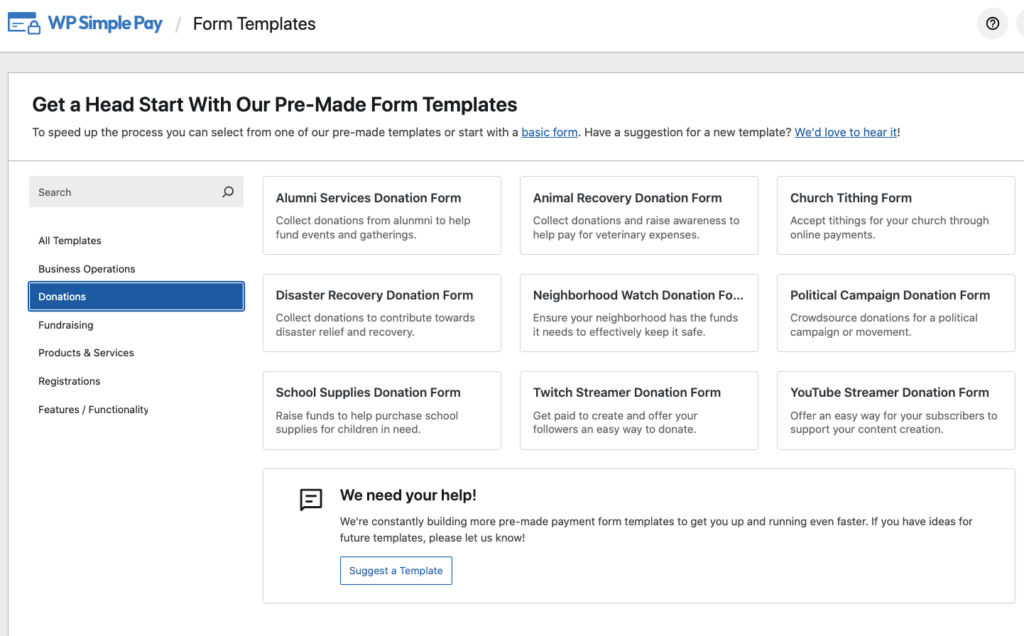
Les fonctionnalités supplémentaires de WP Simple Pay incluent :
- Champs de formulaire personnalisés : Collectez des informations supplémentaires auprès de vos donateurs en plus du don.
- Montants maximum des dons : Assurez-vous de respecter les limites réglementaires des dons.
- Planification des formulaires : Contrôlez quand les paiements de dons sont acceptés en définissant une date de début et de fin.
- Rapports récapitulatifs hebdomadaires : Suivez les performances de vos formulaires de paiement grâce à des rapports récapitulatifs hebdomadaires envoyés directement dans votre boîte de réception.
- Plusieurs méthodes de paiement : Collectez plus de dons en proposant plus de 10 méthodes de paiement, y compris Cash App, Apple Pay / Google Pay, prélèvement automatique SEPA, Alipay, et plus encore.
Supprimez les frais supplémentaires de 3 % !
La plupart des plugins Stripe facturent des frais supplémentaires de 3 % pour CHAQUE transaction
…pas WP Simple Pay Pro !
Accepter les dons sur WordPress
Avant de plonger dans la création d'un formulaire de don sur WordPress, il est utile de prendre un moment pour examiner les différents types de formulaires de don que vous pouvez créer.
Offrir des dons mensuels récurrents
L'un des meilleurs moyens d'obtenir des dons constants est de permettre aux donateurs d'opter pour des dons mensuels récurrents.
Vous pouvez utiliser WP Simple Pay et WordPress pour mettre en œuvre des formulaires de dons récurrents directement sur votre site Web sans effort.
Vous trouverez ci-dessous un exemple de formulaire de don mensuel récurrent offrant plusieurs montants :

Vous pouvez également configurer des formulaires de don avec l'option de donner une seule fois ou mensuellement, offrant ainsi plus de flexibilité aux donateurs. L'ajout de la case à cocher est simple à l'aide du constructeur de formulaires de WP Simple Pay.

Créer des formulaires de dons mensuels automatiques
Pour créer des formulaires similaires pour votre site Web WordPress, vous pouvez simplement installer et activer WP Simple Pay et commencer à construire.
Une fois que vous avez terminé la configuration du plugin, accédez à la page de la bibliothèque de modèles de formulaires et choisissez celui qui vous convient le mieux. Alternativement, vous pouvez créer votre formulaire à partir de zéro.
Une fois dans le générateur de formulaires, vous pouvez ajouter vos options de prix de don, activer une fois et cocher la case pour permettre à l'option d'être achetée comme abonnement.
Ou, vous pouvez exiger que l'option de prix soit configurée comme un don récurrent mensuel en activant l'option Abonnement.
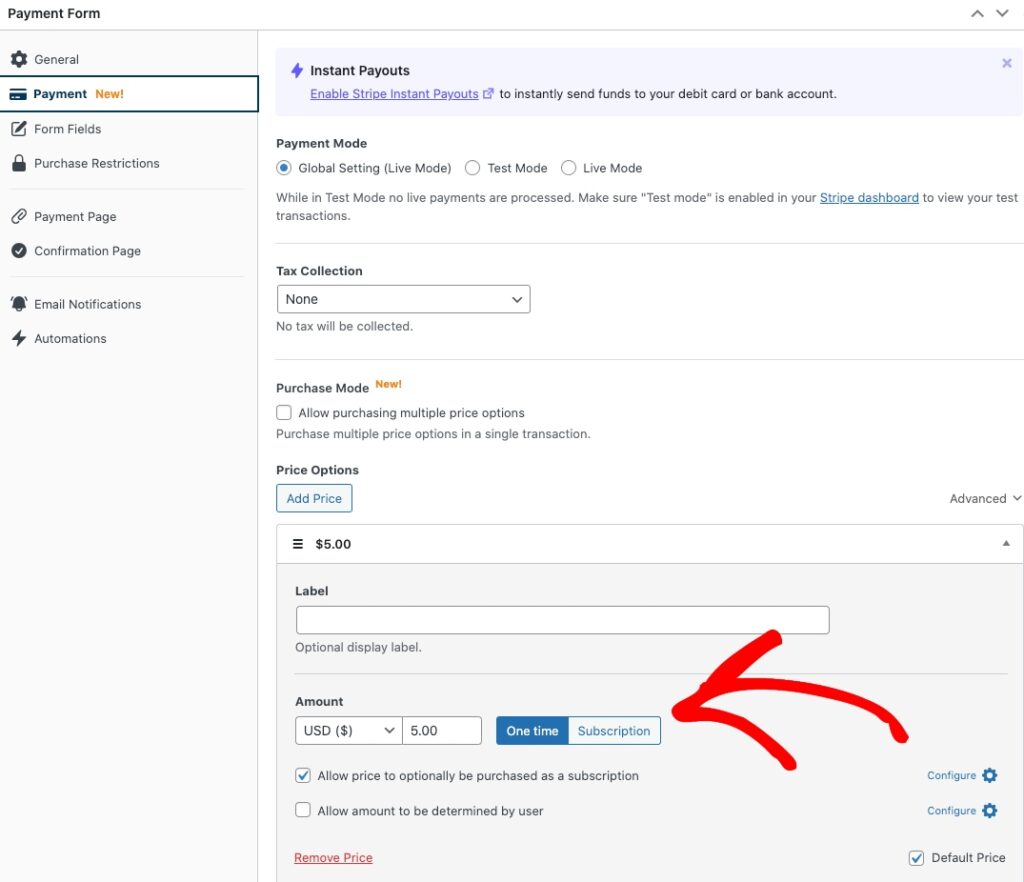
Un moyen efficace d'augmenter les dons mensuels récurrents est de créer un formulaire de don qui a déjà l'option d'abonnement sélectionnée. Ceci est possible grâce à la fonctionnalité Opt-in automatique du plugin.

Créer des dons personnalisés avec des listes déroulantes et des champs de texte
WP Simple Pay vous permet également de personnaliser vos formulaires de don en ajoutant des listes déroulantes et des champs de texte.
Par exemple, vous pouvez utiliser des champs personnalisés pour collecter plus d'informations auprès de vos donateurs. Cela peut aider à encourager les donateurs à s'inscrire à votre newsletter.

Permettre aux donateurs de rester anonymes est également utile dans certaines situations. Vous pouvez facilement ajouter cette option en utilisant des champs de formulaire personnalisés.

Créer un formulaire de don (étape par étape)
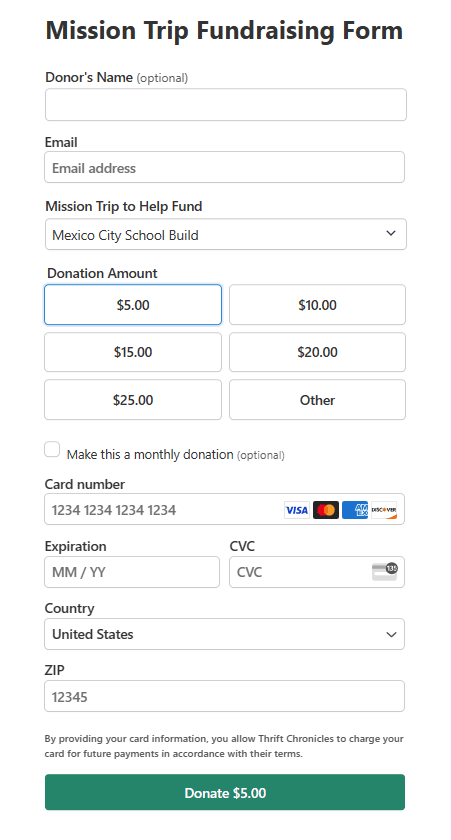
Pour les besoins de ce tutoriel, nous allons créer un formulaire de don qui offre aux donateurs des choix pour des montants personnalisés et un menu déroulant personnalisé avec différentes options de voyage de mission en utilisant WP Simple Pay.
WP Simple Pay propose plusieurs formulaires de paiement de dons pré-faits pour vous aider à créer un formulaire en quelques minutes avec peu d'effort. Nous utiliserons le formulaire Collecte de fonds pour voyage de mission. Nous verrons également différentes options de personnalisation pour des cas d'utilisation avancés.
Voici un formulaire de don que nous avons créé en suivant le guide étape par étape ci-dessous :
Commençons !
Étape 1 : Installer et activer WP Simple Pay
Commençons par le commencement. Pour créer un formulaire de don, vous devrez installer et activer le plugin WP Simple Pay. Pour plus de détails, consultez ce guide étape par étape sur comment installer un plugin WordPress.
Après avoir installé le plugin, activez-le et vous serez dirigé vers l'assistant de configuration.
Avec l'assistant de configuration, toute personne capable de pointer et cliquer peut connecter son compte Stripe à son site rapidement et facilement. Dans l'assistant de configuration, cliquez sur C'est parti.

Si vous n’avez pas vu l’assistant de configuration, rendez-vous simplement dans l’onglet WP Simple Pay » Paramètres » Avancé et cliquez sur le bouton Lancer l’assistant de configuration.
2 : Connecter WordPress à Stripe
Pour connecter votre site WordPress à Stripe, cliquez sur Se connecter avec Stripe.

Ensuite, entrez l’adresse e-mail que vous utilisez pour votre compte Stripe et connectez-la à votre site. Si vous n’avez pas de compte Stripe, vous pouvez facilement en créer un en entrant votre adresse e-mail et en complétant l’enregistrement.
Une fois ce processus terminé, une page de succès s’affichera avec le message « Configuration terminée. » Ensuite, cliquez sur Créer un formulaire de paiement.

Étape 3 : Accepter les dons en ligne avec WordPress
Jusqu'à présent, vous avez installé WP Simple Pay et connecté votre site à votre compte Stripe. La prochaine chose à faire est de créer un formulaire de paiement, afin que vous puissiez commencer à accepter des dons sur votre site WordPress.
Une fois que vous aurez terminé l'intégration, vous serez invité à choisir un modèle de formulaire de paiement. Si vous n'êtes pas encore sur cette page, vous pouvez naviguer vers WP Simple Pay » Ajouter nouveau pour commencer à créer un formulaire de paiement.
Pour les besoins de ce tutoriel, nous cherchons à créer un formulaire de don avec des montants personnalisés et différentes options de voyage. Cliquez sur Formulaire de collecte de fonds pour voyage de mission.
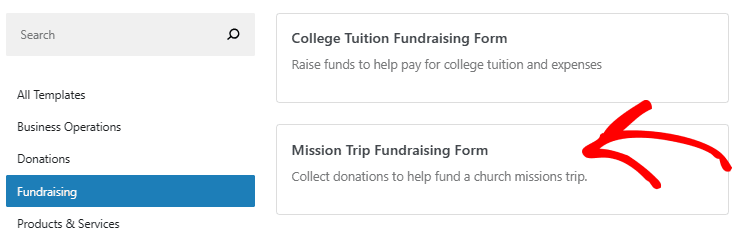
Alternativement, si vous avez besoin d'un bouton de don, cliquez plutôt sur Bouton de don. La configuration sera à peu près la même pour le formulaire et le bouton.
En choisissant le modèle Formulaire de collecte de fonds pour voyage missionnaire, vous serez invité à configurer votre formulaire. N’hésitez pas à modifier le titre et la description de votre formulaire.
Dans le champ Type, vous trouverez plusieurs options différentes. Vous pouvez utiliser le type de paiement hors site ou le type de paiement sur site.
Lorsque le formulaire de paiement sur site est choisi, vous pouvez même configurer le plugin pour ouvrir le formulaire dans une fenêtre superposée. Vous pouvez laisser le champ tel quel pour conserver l’option par défaut.
Pour plus de détails, consultez 3 types différents de formulaires de paiement.
Si vous souhaitez personnaliser la page de succès du paiement, vous pouvez soit choisir une Page spécifique de votre site, soit, si vous souhaitez rediriger les utilisateurs vers un site tiers, choisir URL de redirection.
Maintenant, choisissons l’option Paiement sur la gauche.
Par défaut, vous pouvez voir que plusieurs montants de paiement différents ont été ajoutés. N’hésitez pas à modifier la devise et le montant. De plus, vous pouvez même choisir entre un paiement unique et un paiement par abonnement.
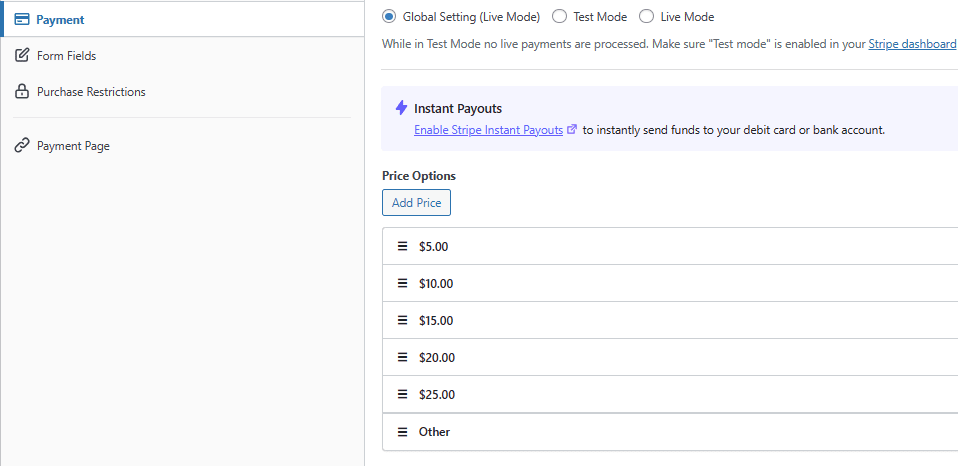
Il y a quelques autres choses que vous pouvez faire sur cette page, comme permettre aux utilisateurs de déterminer le montant lors du don.
Pour ce faire, cliquez sur l’un des montants listés et sélectionnez la case à cocher Permettre à l’utilisateur de déterminer le montant.
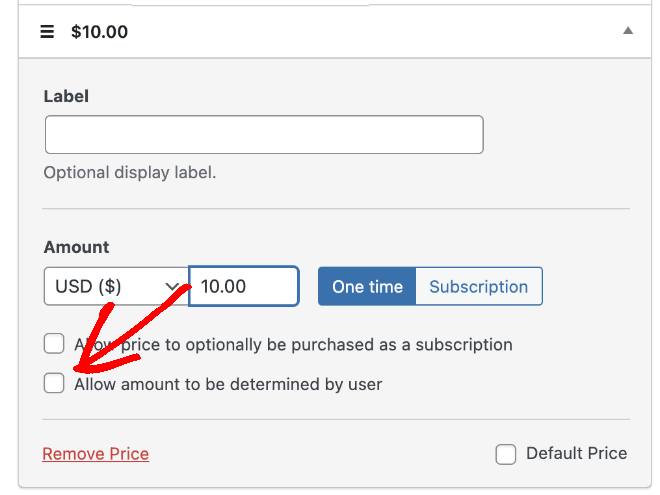
Ensuite, cliquez sur l’option Champs du formulaire sur la gauche. Ici, vous pouvez ajouter ou personnaliser les champs de formulaire existants.
Vous pouvez également choisir parmi différents styles d’affichage. Par défaut, les Boutons sont choisis, mais vous pouvez changer le style en sélection par radio, liste déroulante ou liste.

Une fois que tout est prêt, vous pouvez prévisualiser le formulaire pour voir s’il fonctionne comme il se doit. Après avoir vérifié toutes les configurations et effectué un paiement de test, vous pouvez changer le mode de test à En direct lorsque vous êtes prêt à accepter des dons.
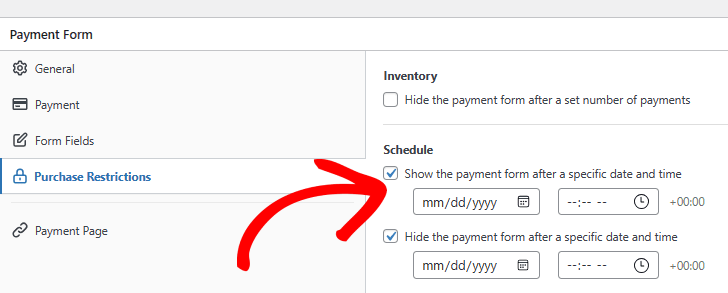
Si vous souhaitez planifier le début et la fin de l’acceptation des paiements de dons par votre formulaire, il vous suffit de naviguer vers l’option Restrictions d’achat sur la gauche et d’entrer les dates et heures souhaitées.
Étape 4 : Publier votre formulaire de don
Maintenant que votre formulaire de don est prêt, il est temps de l’intégrer / le publier sur votre site.
Pour intégrer le formulaire, accédez à l’article ou à la page où vous souhaitez le publier. Ensuite, ajoutez le bloc WP Simple Pay en cliquant sur l’icône + et en sélectionnant le bloc WP Simple Pay. Choisissez ensuite le formulaire de don que vous venez de créer. Puis, publiez ou mettez à jour le formulaire.

C'est tout !
Nous espérons que cet article vous a aidé à apprendre comment accepter des dons sur un site WordPress.
Si vous avez aimé cet article, vous pourriez également consulter notre article sur comment augmenter les dons avec des popups ciblés.
Prêt à commencer ? N’attendez plus. Obtenez le meilleur plugin de paiement Stripe pour WordPress dès maintenant et commencez à accepter des dons pour votre grande et belle cause dès aujourd’hui !
Pour plus d’articles comme celui-ci, suivez-nous sur Facebook et Twitter.
Divulgation : Notre contenu est soutenu par nos lecteurs. Cela signifie que si vous cliquez sur certains de nos liens, nous pouvons gagner une commission. Nous ne recommandons que les produits qui, selon nous, ajouteront de la valeur à nos lecteurs.

