
Abonnenten mit Bestätigungs-E-Mails für gekündigte Abonnements zurückgewinnen
Zuletzt aktualisiert am
 Reviewed By:
 Spencer Finnell
Möchten Sie gekündigte Abonnenten mit Ihren Bestätigungs-E-Mails für gekündigte Abonnements zurückgewinnen?
Die Bindung bestehender Kunden ist für Unternehmen, die abonnementbasierte Produkte oder Dienstleistungen verkaufen, unerlässlich, um zu wachsen. Die Reduzierung von Abwanderungen sollte oberste Priorität haben und kann auf verschiedene Weise mithilfe von Bestätigungs-E-Mails für gekündigte Abonnements erreicht werden.
In diesem Artikel zeigen wir Ihnen, wie Sie benutzerdefinierte Bestätigungs-E-Mails für gekündigte Abonnements erstellen, um Abonnenten zurückzugewinnen.
Warum Bestätigungs-E-Mails für gekündigte Abonnements anpassen?
Gut formulierte Bestätigungs-E-Mails für gekündigte Abonnements können einen verlorenen Abonnenten in einen loyalen Kunden verwandeln. Sie können Ihnen auch umsetzbares Feedback zu Ihren Produkten oder Dienstleistungen liefern.
Hier sind einige effektive Strategien für Bestätigungs-E-Mails für gekündigte Abonnements, die Sie in Betracht ziehen sollten:
- Personalisierte Angebote: Bieten Sie personalisierte Rabatte, kostenlose Testversionen oder andere Anreize an, um Abonnenten zu einer Neubewertung zu bewegen.
- Zusicherung und Unterstützung: Drücken Sie in der E-Mail Empathie und Verständnis aus. Versichern Sie den Abonnenten, dass ihr Feedback wichtig ist, und bieten Sie einen klaren Weg zur Kontaktaufnahme mit dem Kundensupport, falls sie Bedenken haben.
- Vorteile hervorheben: Erinnern Sie die Abonnenten an den Wert, den sie aus Ihren Produkten oder Dienstleistungen ziehen. Heben Sie einzigartige Funktionen, exklusive Inhalte oder Vorteile hervor, die sie vielleicht vergessen haben.
- Feedback: Fügen Sie eine kurze Umfrage oder einen Link hinzu, um Feedback darüber zu sammeln, warum sie gekündigt haben. Nutzen Sie diese Informationen, um Ihr Angebot zu verbessern und zukünftige Kündigungen zu verhindern.
- Zeitlich begrenzte Angebote: Schaffen Sie ein Gefühl der Dringlichkeit, indem Sie zeitlich begrenzte Aktionen oder Boni anbieten.
Anpassen Ihrer Bestätigungs-E-Mails für gekündigte Abonnements
Nachdem Sie nun mehr darüber wissen, warum Bestätigungs-E-Mails für gekündigte Abonnements so wichtig sind, sehen wir uns an, wie Sie diese an Ihre spezifischen Bedürfnisse anpassen können.
Der einfachste Weg, benutzerdefinierte Bestätigungs-E-Mails für gekündigte Abonnements zu versenden, ist die Verwendung eines Stripe-Zahlungs-Plugins für WordPress, mit dem Sie Abonnementzahlungen akzeptieren können und das auch Anpassungsoptionen für Zahlungsbestätigungs-E-Mails unterstützt.
WP Simple Pay ist das führende Stripe-Zahlungs-Plugin für WordPress, mit dem Sie Zahlungsformulare für einmalige oder wiederkehrende Zahlungen erstellen können, ohne einen Warenkorb einrichten oder zusätzliche Add-ons installieren zu müssen.
Einer der besten Vorteile des Plugins ist, dass Sie Ihre Bestätigungs-E-Mails für gekündigte Abonnements anpassen können, um Abonnenten zurückzugewinnen.
Mit WP Simple Pay können Sie auch...
- Mehrere Zahlungsmethoden akzeptieren, darunter Kredit- und Debitkarten, digitale Geldbörsen (Apple Pay / Google Pay / Microsoft Pay), ACH-Lastschrift, Jetzt kaufen, später bezahlen und mehr.
- Erstellen Sie in wenigen Minuten die perfekten Zahlungsformulare mit einem fortschrittlichen No-Code-Drag-and-Drop-Formularersteller.
- Ermöglichen Sie Ihren Kunden, ihre Abonnements über die Funktion Abonnements verwalten zu verwalten.
- Gewinnen Sie mehr Abonnenten, indem Sie kostenlose Testzeiträume und Rabatte anbieten.
- Bieten Sie 100 % Rabatt auf Abonnementaktivierungen an, um mehr Kunden zu gewinnen.
- Und mehr..
Für dieses Tutorial erstellen wir eine Bestätigungs-E-Mail für die Abonnementkündigung mit WP Simple Pay.
Schritt 1: WP Simple Pay installieren und aktivieren
Das Erste, was Sie tun müssen, um Ihre Bestätigungs-E-Mail für die Abonnementkündigung anzupassen, ist die Installation und Aktivierung des Plugins in WordPress.
Besuchen Sie einfach die Preisseite und wählen Sie den besten Plan für Ihre Bedürfnisse.
Nachdem Sie das WP Simple Pay-Plugin gekauft haben, laden Sie es aus Ihrer Kauf-E-Mail-Quittung oder Ihrem WP Simple Pay-Konto herunter.
Weitere Details finden Sie unter Anleitung zur Installation von WP Simple Pay.
Nachdem Sie das Plugin aktiviert haben, werden Sie zum Einrichtungsassistenten weitergeleitet. Der Einrichtungsassistent führt Sie durch die Einrichtung eines Stripe-Kontos und dessen Verbindung zu Ihrer Website. Klicken Sie im Einrichtungsassistenten auf Los geht’s.

Wenn Sie den Einrichtungsassistenten nicht gesehen haben, gehen Sie einfach zum Tab WP Simple Pay » Einstellungen » Erweitert und klicken Sie auf die Schaltfläche Einrichtungsassistent starten.
2: WordPress mit Stripe verbinden
Um Ihre WordPress-Website mit Stripe zu verbinden, klicken Sie auf Mit Stripe verbinden.

Geben Sie als Nächstes die E-Mail-Adresse ein, die Sie für Ihr Stripe-Konto verwenden, und verbinden Sie es mit Ihrer Website. Wenn Sie noch kein Stripe-Konto haben, können Sie ganz einfach eines erstellen, indem Sie Ihre E-Mail-Adresse eingeben und die Registrierung abschließen.
Nach Abschluss dieses Vorgangs wird Ihnen eine Erfolgsseite angezeigt, auf der steht: „Einrichtung abgeschlossen.“ Klicken Sie dann auf Zahlungsformular erstellen.

Schritt 3: Erstellen eines Abonnement-Zahlungsformulars
Nachdem Sie WP Simple Pay installiert und Ihr Stripe-Konto verbunden haben, müssen Sie ein Abonnement-Zahlungsformular erstellen.
Sie sollten zur Seite der Zahlungsformular-Vorlagenbibliothek weitergeleitet worden sein, wo Sie nach der Abonnementformular-Vorlage suchen können, die Ihren Bedürfnissen entspricht.
Wählen wir die Vorlage Formular für einmalige Einrichtungsgebühr. Dies ist eine großartige Möglichkeit, eine einmalige Einrichtungsgebühr mit der ersten Abonnementzahlung zu erheben, um Ihre Vorabkosten zu decken.
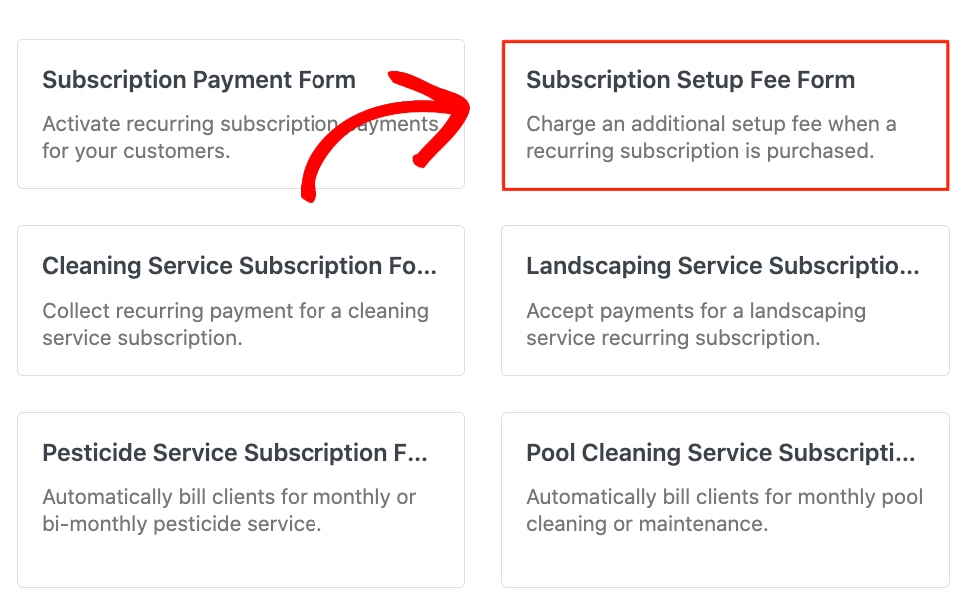
Geben Sie im Tab Allgemein den Titel und die Beschreibung Ihres Formulars ein. Klicken Sie dann auf den Tab Zahlung und geben Sie Ihre Preisbeträge, Optionen und die Einrichtungsgebühr ein.
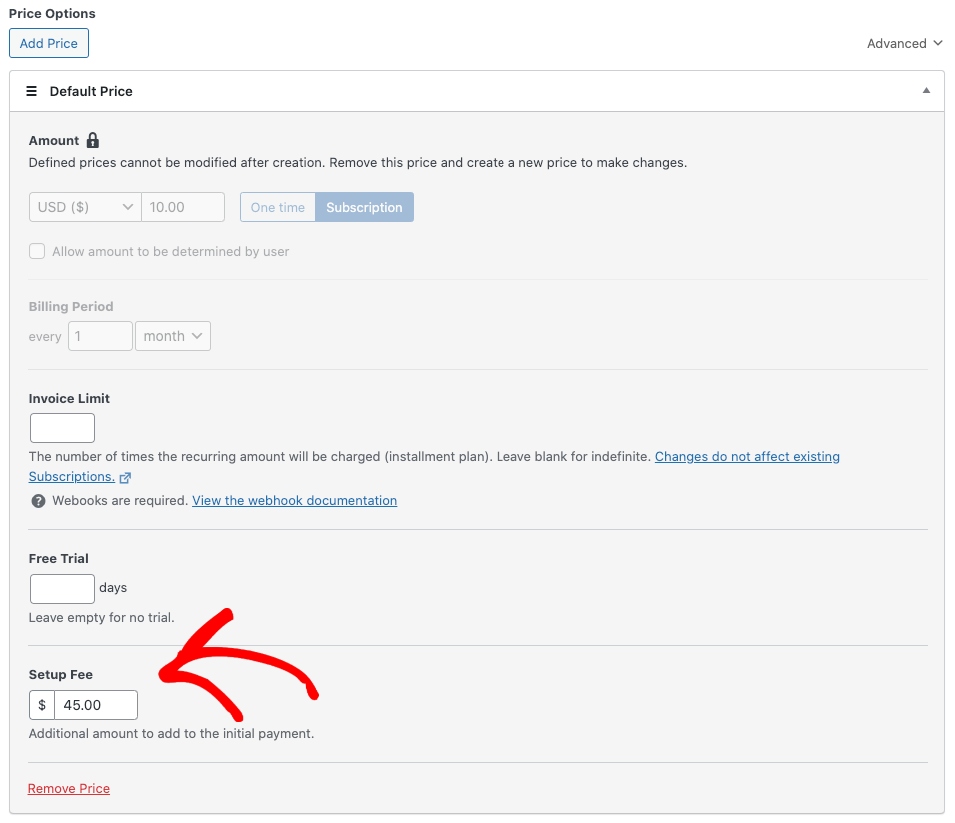
Nachdem Sie Ihre Preisbeträge, den Abrechnungszeitraum und die Einrichtungsgebühr hinzugefügt haben, stellen Sie sicher, dass Sie die Zahlungsmethoden auswählen, die Sie akzeptieren möchten.

Im Tab Formularfelder können Sie benutzerdefinierte Formularfelder hinzufügen, bearbeiten oder entfernen.
Um eine personalisierte Bestätigungs-E-Mail für gekündigte Abonnements und andere Benachrichtigungen bezüglich des Abonnements zu senden, müssen Sie Name hinzufügen. Auf diese Weise können Sie den Kunden in Ihren E-Mails persönlich mit seinem Namen ansprechen.

Wenn Sie mit Ihren Formularfeldern zufrieden sind, klicken Sie auf den Tab E-Mail-Benachrichtigungen. Hier können Sie Ihre Bestätigungs-E-Mail für Abonnementzahlungen anpassen. Sie können Smart Tags zu Ihrer personalisierten Nachricht hinzufügen und alle erforderlichen Schritte bezüglich des Abonnements einfügen. Weitere Informationen finden Sie in unserem detaillierten Leitfaden zur Erstellung von Bestätigungs-E-Mails pro Formular in WordPress.
Klicken Sie auf Veröffentlichen, wenn Sie fertig sind.
Schritt 4: Erstellen einer Bestätigungs-E-Mail für die Kündigung
Nachdem Sie ein Abonnement-Zahlungsformular für Ihre Website erstellt haben, ist es an der Zeit, eine angepasste Bestätigungs-E-Mail für die Abonnementkündigung zu erstellen, die Ihnen hilft, Abonnenten zurückzugewinnen.
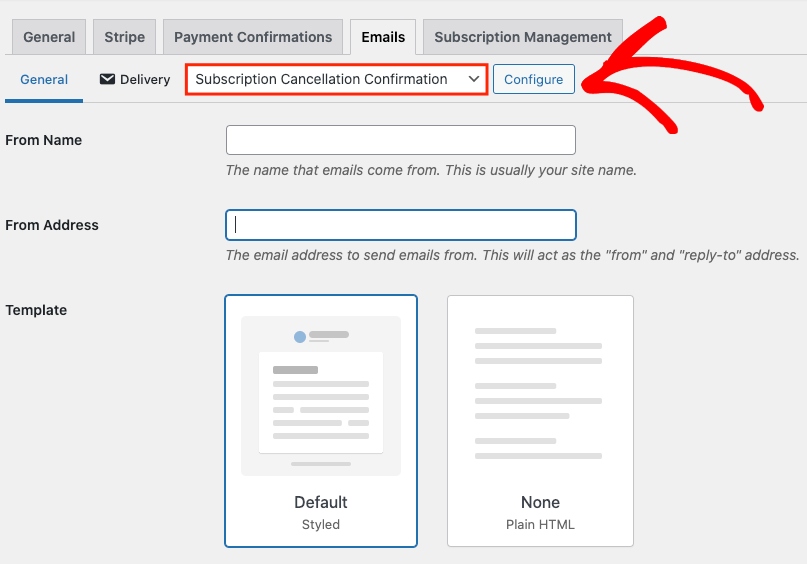
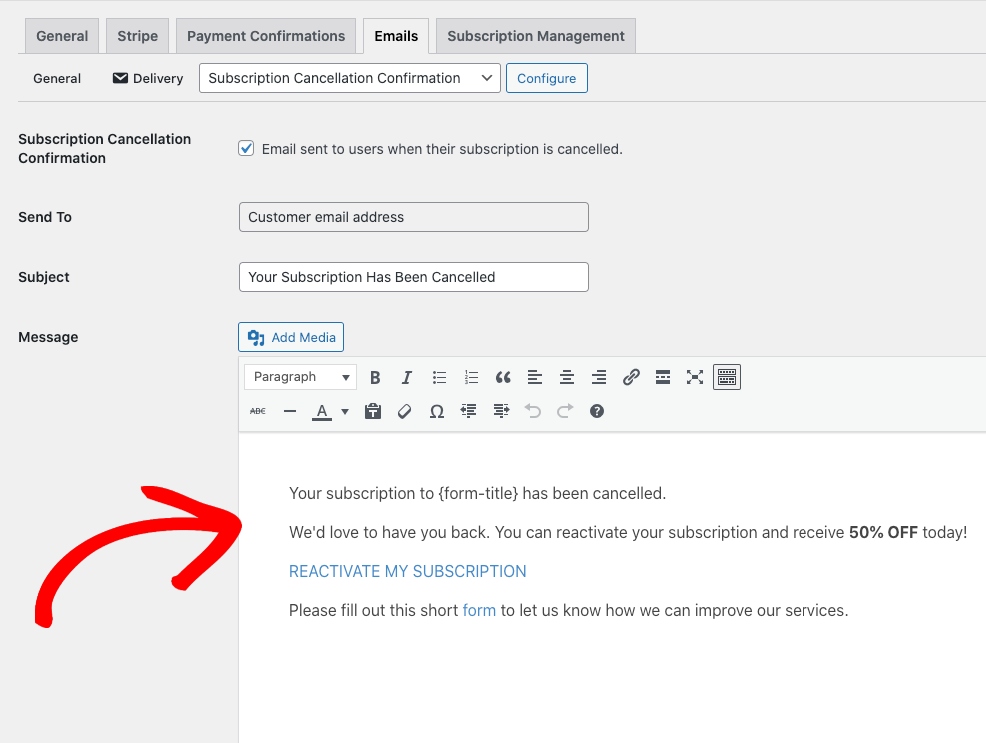
Navigieren Sie zuerst zur Registerkarte Einstellungen von WP Simple Pay im Admin-Dashboard und wählen Sie E-Mails. Wählen Sie dann im Dropdown-Menü Bestätigung der Abonnementkündigung aus und klicken Sie auf die Schaltfläche Konfigurieren.
Geben Sie in das bereitgestellte Textfeld Ihre benutzerdefinierte Nachricht ein. Denken Sie daran, dass ein Anreiz wie ein Rabatt eine großartige Möglichkeit ist, den gekündigten Abonnenten zur Verlängerung zu motivieren.
Wie Sie in der folgenden Beispielnachricht sehen können, haben wir einen Rabatt und einen Link hinzugefügt, damit der Abonnent das Abonnement reaktivieren kann. Es enthält auch einen Link zu einer Umfrage. Seien Sie kreativ mit Ihrer benutzerdefinierten Nachricht. Sie können ein Logo oder ein anderes Bild zur E-Mail hinzufügen.
Weitere Informationen finden Sie in unserem detaillierten Leitfaden, wie Sie einen Rabattcode zu einem Zahlungsformular hinzufügen.
Wenn Sie jedes Mal eine E-Mail-Benachrichtigung erhalten möchten, wenn ein Abonnent gekündigt hat, klicken Sie im Dropdown-Menü auf die Option Benachrichtigung über Abonnementkündigung und dann auf die Schaltfläche Konfigurieren.

Klicken Sie auf die Schaltfläche Änderungen speichern, wenn Sie fertig sind.
Schritt 5: Veröffentlichen des Abonnement-Zahlungsformulars
Nachdem Sie nun ein Abonnement-Zahlungsformular und eine benutzerdefinierte Bestätigungs-E-Mail für die Abonnementkündigung erstellt haben, ist es an der Zeit, Ihr Formular auf Ihrer Website zu veröffentlichen.
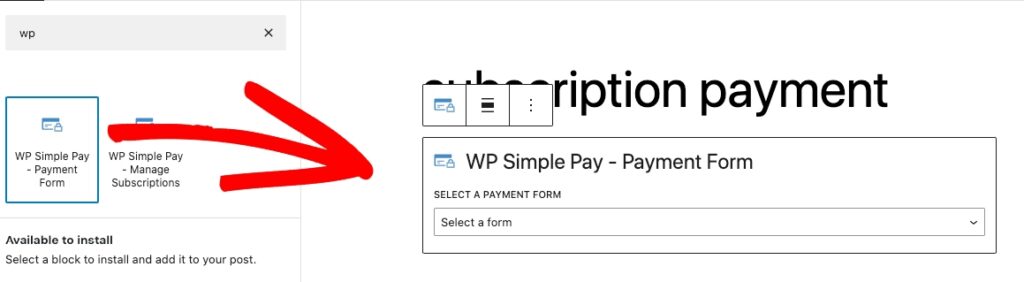
Gehen Sie einfach zu dem Beitrag oder der Seite, auf der Sie es veröffentlichen möchten. Klicken Sie dann auf das +-Symbol, um den WP Simple Pay-Block hinzuzufügen. Wählen Sie dann das gerade erstellte Abonnementformular aus dem Dropdown-Menü aus. Klicken Sie abschließend auf Veröffentlichen oder Aktualisieren.
Das ist alles! Wir hoffen, dieser Artikel hat Ihnen geholfen zu lernen, wie Sie benutzerdefinierte Bestätigungs-E-Mails für Abonnementkündigungen erstellen.
Wenn Ihnen dieser Artikel gefallen hat, möchten Sie vielleicht auch die folgenden Anleitungen lesen:
- So nutzen Sie zeitlich begrenzte Angebote, um mehr Verkäufe zu erzielen
- So fügen Sie eine Einrichtungsgebühr zu einem Stripe-Abonnement-Zahlungsplan in WordPress hinzu
- So bieten Sie 100 % Rabatte auf Abonnementanmeldungen in WordPress an
- So können Abonnenten Abonnements in WordPress verwalten
- So bieten Sie Ratenzahlungspläne in WordPress an
Worauf warten Sie noch? Starten Sie noch heute mit WP Simple Pay!
Um weitere Artikel wie diesen zu lesen, folgen Sie uns auf X.
Offenlegung: Unsere Inhalte werden von unseren Lesern unterstützt. Das bedeutet, wenn Sie auf einige unserer Links klicken, können wir eine Provision verdienen. Wir empfehlen nur Produkte, von denen wir glauben, dass sie unseren Lesern einen Mehrwert bieten.


Antwort hinterlassen