
Stripe Link auf Ihren WordPress-Zahlungsformularen verwenden (einfache Methode)
Zuletzt aktualisiert am

Möchten Sie Stripe Link auf Ihren WordPress-Zahlungsformularen verwenden?
Mit Stripe Link können Sie Ihren Kunden einen Ein-Klick-Checkout anbieten, mit dem sie ihre Transaktionen in nur sechs Sekunden abschließen können. Darüber hinaus verbessert die Aktivierung von Stripe Link auf Ihren WordPress-Zahlungsformularen die Benutzererfahrung für wiederkehrende Kunden und kann die Konversionsrate auf Ihrer Website um bis zu 7 % steigern.
In diesem Artikel zeigen wir Ihnen, wie Sie Stripe Link einfach auf Ihren WordPress-Zahlungsformularen verwenden können.
Was ist Stripe Link?
Stripe Link ist eine Ein-Klick-Checkout-Lösung, die Zahlungs- und Versandinformationen für Kunden speichert, verschlüsselt und automatisch ausfüllt. Alles, was die Nutzer tun müssen, ist sich anzumelden und ihre Zahlungsinformationen für zukünftige Einkäufe zu speichern.
Sobald Kunden ihre E-Mail-Adresse während des Checkouts auf Link-unterstützten Websites eingeben, erkennt Link automatisch, ob sie registriert sind. Anschließend wird ein Einmal-Passcode gesendet, um ihre Sitzung zu authentifizieren und ihre gespeicherten Zahlungsinformationen anzuzeigen.
Wenn Ihre Kunden ohne manuelle Eingabe ihrer Zahlungs- und Versandinformationen auschecken können, steigt die Wahrscheinlichkeit, dass sie ihre Transaktionen abschließen.
Stripe Link auf Zahlungsformularen verwenden
Der beste Weg, Stripe Link auf Ihren WordPress-Zahlungsformularen zu aktivieren, ist die Verwendung eines Stripe-Zahlungs-Plugins, das die Checkout-Lösung unterstützt.
WP Simple Pay ist das führende Stripe-Zahlungs-Plugin für WordPress, mit dem Sie ganz einfach Online-Zahlungen direkt auf Ihrer Website abwickeln können, ohne einen Warenkorb einrichten zu müssen. Es ermöglicht Ihnen auch, verschiedene Zahlungsmethoden zu akzeptieren, darunter herkömmliche Kredit-/Debitkarten, Apple Pay / Google Pay, Cash App, Sofortkauf-später-bezahlen-Dienste wie Affirm und mehr.
Das Plugin bietet außerdem einen fortschrittlichen No-Code-Zahlungsformular-Builder, mit dem Sie in wenigen Minuten professionell aussehende Zahlungsformulare für physische Produkte, Dienstleistungen, Anmeldungen, Spendenaktionen und mehr erstellen können.
Einer der besten Vorteile von WP Simple Pay ist die Unterstützung von Stripe Link, mit dem Sie Ihren Kunden ganz einfach ein Ein-Klick-Checkout-Erlebnis bieten können.
Zusätzliche Funktionen und Vorteile von WP Simple Pay umfassen:
- Ratenzahlungen: Ermöglichen Sie Ihren Kunden, Zahlungen in wöchentliche, monatliche oder jährliche Raten aufzuteilen.
- Zahlungsformular-Vorlagen: WP Simple Pay bietet zahlreiche vorgefertigte Zahlungsformular-Vorlagen, aus denen Sie wählen können und die Ihnen Zeit sparen sollen.
- Abonnements: Ermöglichen Sie Ihren Kunden, sich für Abonnements anzumelden und automatische, wiederkehrende Abbuchungen einzurichten.
- Formularplanung: Vermeiden Sie Überverkäufe Ihres Inventars oder Überbuchungen zeitkritischer Veranstaltungen, indem Sie steuern, wann Ihre Formulare Zahlungen akzeptieren.
- Und mehr…
Entfernen Sie die zusätzliche 3 % Gebühr!
Die meisten Stripe-Plugins berechnen eine zusätzliche Gebühr von 3 % für JEDE Transaktion
…nicht WP Simple Pay Pro!
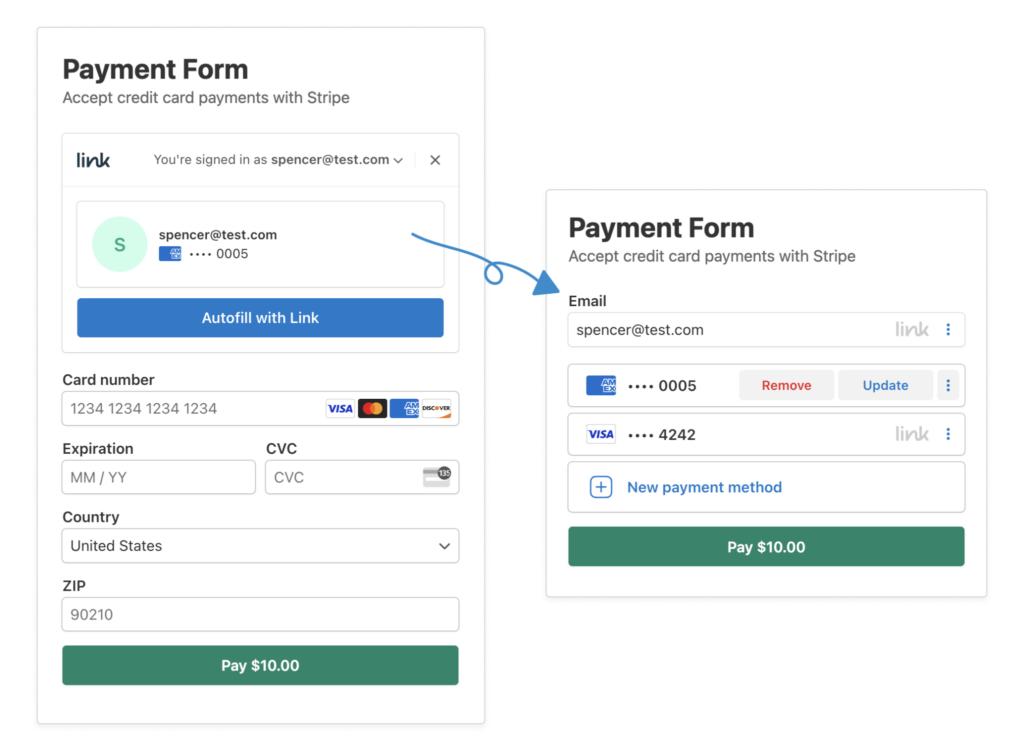
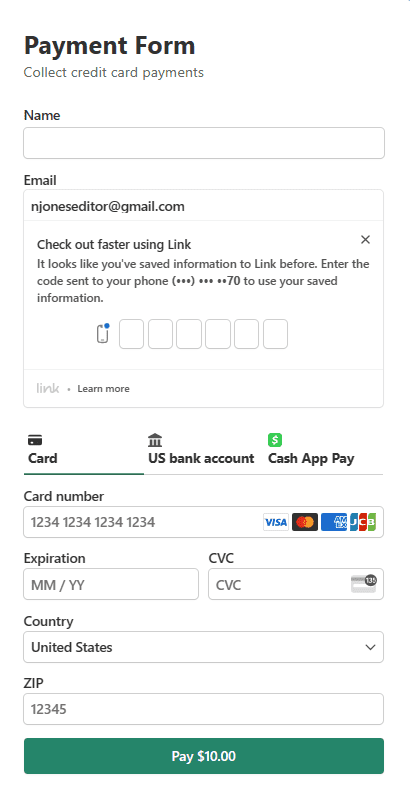
Ohne weitere Umschweife beginnen wir mit der Erstellung eines Zahlungsformulars, das Stripe Link verwendet. Unten sehen Sie ein Beispiel dafür, wie das Zahlungsformular, das wir erstellen werden, funktionieren wird.
Schritt 1: WP Simple Pay herunterladen und aktivieren
Um ein Link-unterstütztes Zahlungsformular zu erstellen, müssen Sie zuerst das WP Simple Pay Plugin herunterladen und auf Ihrer WordPress-Website aktivieren.
Gehen Sie einfach auf die Preisseite und wählen Sie den besten Plan für Ihre spezifischen Bedürfnisse.
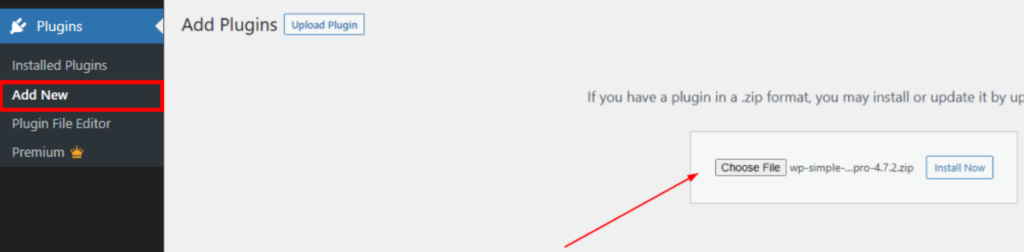
Nachdem Sie das Plugin gekauft haben, gehen Sie zu Ihrem WordPress-Dashboard und laden Sie die .zip-Datei hoch, die Sie in Ihrer Kaufbestätigungs-E-Mail erhalten haben. Sie finden die Datei auch in Ihrem WP Simple Pay-Konto.
Gehen Sie zu Plugins → Neues Plugin hinzufügen und klicken Sie dann auf Plugin hochladen. Wählen Sie die WP Simple Pay .zip-Datei aus und klicken Sie auf Jetzt installieren.
Wenn Sie Hilfe bei der Installation von WP Simple Pay benötigen, machen Sie sich keine Sorgen! Wir haben eine detaillierte Anleitung zusammengestellt, wie Sie das Plugin installieren.
Nachdem Sie WP Simple Pay installiert und aktiviert haben, werden Sie vom Einrichtungsassistenten aufgefordert, Ihr Stripe-Konto zu verbinden.
Klicken Sie einfach auf Los geht's.

Wenn Sie den Einrichtungsassistenten nicht gesehen haben, gehen Sie einfach zum Tab WP Simple Pay » Einstellungen » Erweitert und klicken Sie auf die Schaltfläche Einrichtungsassistent starten.
2: WordPress mit Stripe verbinden
Um Ihre WordPress-Website mit Stripe zu verbinden, klicken Sie auf Mit Stripe verbinden.

Geben Sie als Nächstes die E-Mail-Adresse ein, die Sie für Ihr Stripe-Konto verwenden, und verbinden Sie es mit Ihrer Website. Wenn Sie noch kein Stripe-Konto haben, können Sie ganz einfach eines erstellen, indem Sie Ihre E-Mail-Adresse eingeben und die Registrierung abschließen.
Nach Abschluss dieses Vorgangs wird Ihnen eine Erfolgsseite angezeigt, auf der steht: „Einrichtung abgeschlossen.“ Klicken Sie dann auf Zahlungsformular erstellen.

Schritt 3: Erstellen eines Link-unterstützten Stripe-Zahlungsformulars
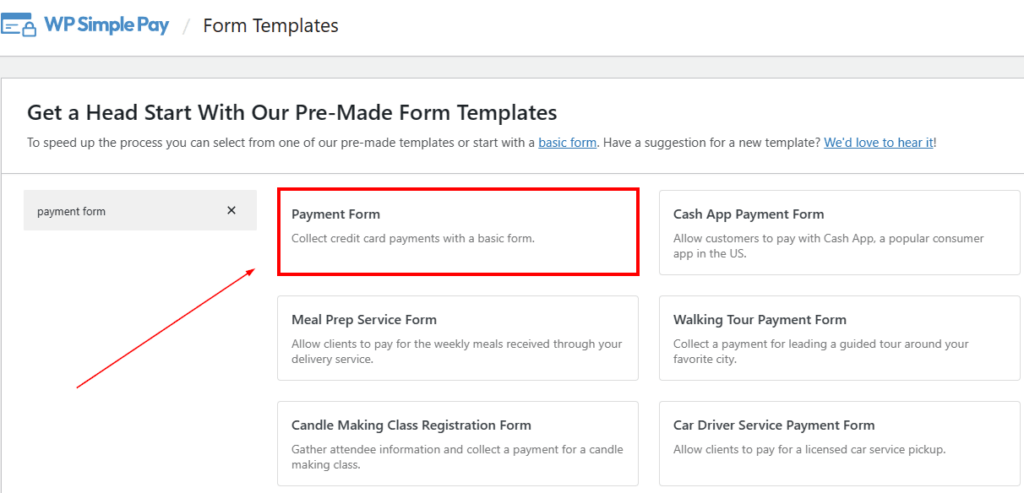
Sie sollten auf der Seite mit der Vorlagenbibliothek für Zahlungsformulare gelandet sein, wo Sie diejenige auswählen können, die am besten zu Ihren Bedürfnissen passt.
Für diesen Leitfaden wählen wir das einfache Zahlungsformular.
Klicken Sie im Tab Allgemein auf Titel und Beschreibung und wählen Sie Ihre CAPTCHA-Sicherheitseinstellungen.
Um mehr über CAPTCHA zu erfahren, sehen Sie sich unseren Leitfaden an, wie Sie betrügerische Zahlungen in WordPress verhindern können.
Wenn Sie mit Ihrem Titel und Ihrer Beschreibung zufrieden sind, klicken Sie auf Zahlung. Hier können Sie eine einmalige oder wiederkehrende Zahlung einrichten, Ihren Preis festlegen und die Zahlungsmethoden auswählen, die Sie Ihren Kunden anbieten möchten.
Für dieses Tutorial wählen wir Karte, ACH-Lastschrift, Cash App und Affirm.
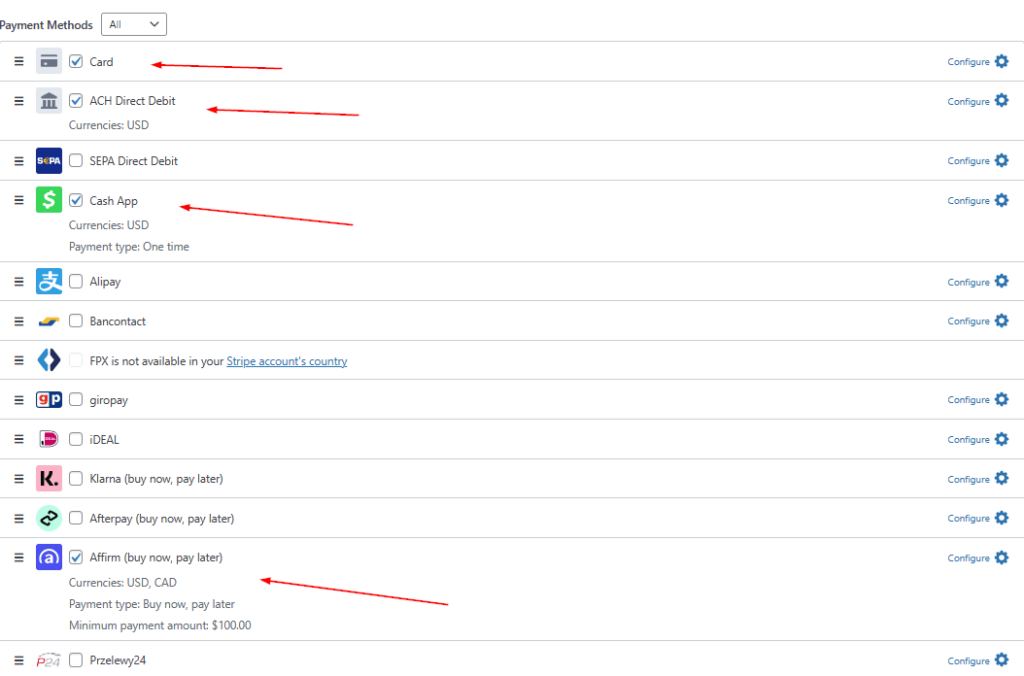
Klicken Sie als Nächstes auf Formularfelder. Durch Klicken auf das Dropdown-Menü sehen Sie eine Liste von Formularfeldoptionen. Sie können Ihre gewünschten Felder einfach hinzufügen oder entfernen. Darüber hinaus können Sie sogar die Reihenfolge ändern, in der sie auf Ihrem Live-Formular erscheinen.
Schritt 4: Stripe Link auf Ihrem Zahlungsformular aktivieren
Nachdem Sie Ihr Zahlungsformular erstellt haben, müssen Sie als Nächstes Stripe Link aktivieren.
Dies können Sie tun, indem Sie einfach auf das Formularfeld E-Mail-Adresse klicken und das Kontrollkästchen Gespeicherte Zahlungsmethoden anbieten aktivieren.
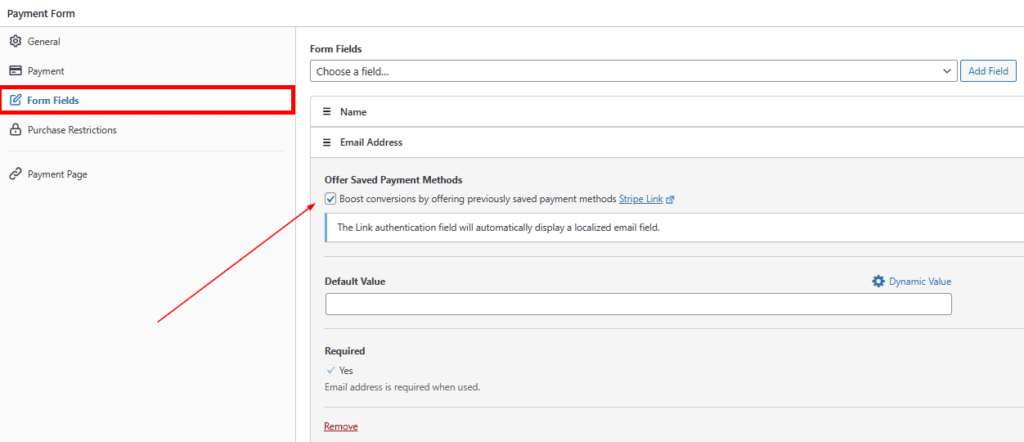
Wenn Sie Ihr Formular nur für einen bestimmten Zeitraum zulassen oder Ihr Zahlungsformular nach einem bestimmten Datum ausblenden möchten, klicken Sie auf Kaufbeschränkungen, um diese Einstellungen zu konfigurieren.
Klicken Sie auf Entwurf speichern und sehen Sie sich Ihr Formular in der Vorschau an. Es sollte ungefähr so aussehen wie das unten.
Schritt 5: Veröffentlichen Ihres Stripe Link-unterstützten Zahlungsformulars
Nachdem Sie Ihr Stripe Link-unterstütztes Zahlungsformular erstellt haben, müssen Sie es nur noch auf einer Seite oder einem Beitrag auf Ihrer Website veröffentlichen.
Um dies zu tun, gehen Sie einfach zu der Seite oder dem Beitrag und klicken Sie auf das + Symbol. Geben Sie WP Simple Pay ein, um den Zahlungsformularblock zu aktivieren, und wählen Sie das gerade erstellte Formular aus. Klicken Sie dann auf Veröffentlichen.

Das ist alles! Wir hoffen, dieser Artikel hat Ihnen geholfen zu lernen, wie Sie Stripe Link auf Ihren WordPress-Zahlungsformularen verwenden.
Sie sind auf dem besten Weg, die Konversionen zu steigern, indem Sie Ihren Kunden ermöglichen, mit einem Klick auszuchecken.
Wenn Ihnen dieser Artikel gefallen hat, möchten Sie vielleicht auch unseren Leitfaden lesen, wie Sie das Stripe Payment Element in WordPress einfach aktivieren können.
Worauf warten Sie noch? Starten Sie noch heute mit WP Simple Pay!
Um weitere Artikel wie diesen zu lesen, folgen Sie uns auf X.
Offenlegung: Unsere Inhalte werden von unseren Lesern unterstützt. Das bedeutet, wenn Sie auf einige unserer Links klicken, können wir eine Provision verdienen. Wir empfehlen nur Produkte, von denen wir glauben, dass sie unseren Lesern einen Mehrwert bieten.


Antwort hinterlassen