
So verwenden Sie Zahlungsformularvorlagen in WordPress, um den Umsatz zu steigern
Zuletzt aktualisiert am

Möchten Sie hochkonvertierende Zahlungsformularvorlagen auf Ihrer WordPress-Website verwenden, um den Umsatz zu steigern und schnell und einfach Zahlungen zu akzeptieren?
Das Erstellen Ihrer ersten Zahlungsformulare kann einschüchternd sein. Die Verwendung vorgefertigter Formularvorlagen nimmt Ihnen viel Arbeit ab und gibt Ihnen dennoch die vollständige Kontrolle über die Anpassung und Funktionalität Ihrer Live-Zahlungsformulare.
In diesem Artikel stellen wir Ihnen einige clevere Möglichkeiten vor, Zahlungsformularvorlagen in WordPress zu verwenden, um den Umsatz zu steigern und Ihnen viel Zeit zu sparen.
Erstellung eines guten Zahlungsformulars
Gute Zahlungsformulare haben normalerweise einige Schlüsselelemente gemeinsam. Erstens erwarten die meisten Kunden, dass ihre Online-Transaktionen so schnell wie möglich ablaufen. Sie sollten Ihre Zahlungsformulare einfach und unkompliziert gestalten, indem Sie unnötige Felder und Fragen vermeiden.
Zweitens hilft Transparenz bei Preisen und zusätzlichen Gebühren, Vertrauen in Ihr Unternehmen aufzubauen und Ihre Kunden genau wissen zu lassen, wofür sie bezahlen. Stellen Sie sicher, dass Sie detaillierte Angaben und spezifische Informationen zu allen von Ihnen angebotenen Optionen bereitstellen.
Und schließlich ist es wichtig, ein Design und Elemente für Zahlungsformulare zu verwenden, die zu Ihrem Produkt, Ihrer Dienstleistung, Ihrer Veranstaltung oder Ihrer Spendenaktion passen. Sie würden zum Beispiel kein Spenden-Zahlungsformular verwenden, wenn Sie ein Berater sind, der Business-Coaching-Kurse verkauft.
Verwendung von Zahlungsformularvorlagen
Die Verwendung vorgefertigter Zahlungsformularvorlagen ist eine großartige Idee, wenn Sie Zeit sparen und nicht bei Null anfangen möchten. Vorlagen werden mit Standardeinstellungen geliefert, die je nach Kauf das beste Checkout-Erlebnis für Ihre Kunden bieten.
Wenn Sie beispielsweise Zahlungen für Online-Kurse auf Ihrer Website akzeptieren möchten, sollten Sie eine Zahlungsformularvorlage verwenden, die bereits eine wiederkehrende Verlängerungsoption integriert hat. Dies stellt nicht nur sicher, dass Ihre Kunden wöchentlich, monatlich oder jährlich abgerechnet werden, sondern erspart Ihnen auch, später zurückgehen zu müssen, um ihre Informationen zu aktualisieren.
Darüber hinaus verfügen viele vorgefertigte Vorlagen über bereits konfigurierte, anpassbare Preisoptionen und -beträge, sodass Sie eine gute Vorstellung davon bekommen, was auf Ihrem Formular möglich ist, ohne viel Zeit mit Raten und Tests verbringen zu müssen.
Verwendung von Zahlungsformularvorlagen
Bevor wir Ihnen einige Ideen zur Verwendung von Zahlungsformularvorlagen vorstellen, müssen Sie ein Plugin installieren, mit dem Sie Zahlungen auf Ihrer Website akzeptieren können und das Zahlungsformularvorlagen anbietet.
WP Simple Pay ist das #1 Stripe-Zahlungs-Plugin für WordPress, mit dem Sie Zahlungen einfach direkt auf Ihrer Website einziehen können, ohne einen Warenkorb einrichten zu müssen. Einer der besten Teile des Plugins ist, dass es unzählige Zahlungsformularvorlagen bietet, die speziell für Spendenaktionen, Produkte und Dienstleistungen entwickelt wurden. Sie können sie verwenden, um in wenigen Minuten hochkonvertierende Zahlungsformulare für fast alles zu erstellen, was Sie sich vorstellen können.
Mit WP Simple Pay können Sie auch:
- Wiederkehrende Verlängerungen automatisch akzeptieren, ohne jedes Mal Zahlungsdetails anfordern zu müssen, wenn Ihre Kunden abgerechnet werden.
- Akzeptieren Sie 10+ Zahlungsmethoden, einschließlich Cash App Pay, Kredit- und Debitkarten, ACH-Lastschrift, Ratenzahlungsdienste, Alipay und mehr.
- Passen Sie benutzerdefinierte Felder an, fügen Sie sie hinzu oder entfernen Sie sie, um Informationen von Ihren Kunden zu sammeln.
- Senden Sie maßgeschneiderte Kaufbestätigungs-E-Mails und Nachrichten für einzelne Zahlungsformulare.
- Erstellen Sie ablenkungsfreie, gebrandete Landingpages für Ihre Zahlungsformulare.
- Und vieles mehr…
Entfernen Sie die zusätzliche 3 % Gebühr!
Die meisten Stripe-Plugins berechnen eine zusätzliche Gebühr von 3 % für JEDE Transaktion
…nicht WP Simple Pay Pro!
Um mit vorgefertigten Zahlungsformularvorlagen zu beginnen, müssen Sie zuerst WP Simple Pay installieren und aktivieren. Das ist super einfach und ermöglicht Ihnen den Zugriff auf eine vollständige Bibliothek von Zahlungsformularvorlagen, die Sie anpassen können.
Schritt 1: WP Simple Pay in WordPress installieren und aktivieren
Besuchen Sie zunächst einfach die Preisseite und wählen Sie einen Plan aus.
Als Nächstes müssen Sie das Plugin aus Ihrer Kaufbeleg-E-Mail oder Ihrem WP Simple Pay-Konto herunterladen.
Nachdem Sie das Plugin heruntergeladen haben, gehen Sie zu Ihrem WordPress-Dashboard, navigieren Sie zu Neu hinzufügen unter Plugins und dann Plugin hochladen.
Klicken Sie auf Datei auswählen und suchen Sie die WP Simple Pay .zip-Datei auf Ihrem Computer. Klicken Sie dann auf Jetzt installieren. Wenn die Installation nach einigen Sekunden abgeschlossen ist, drücken Sie die Schaltfläche Plugin aktivieren.
Wenn Sie Hilfe bei diesem Schritt benötigen, lesen Sie unsere detaillierte Anleitung zur Installation des Plugins.
Klicken Sie einfach auf Los geht's.

Wenn Sie den Einrichtungsassistenten nicht gesehen haben, gehen Sie einfach zum Tab WP Simple Pay » Einstellungen » Erweitert und klicken Sie auf die Schaltfläche Einrichtungsassistent starten.
2: WordPress mit Stripe verbinden
Um Ihre WordPress-Website mit Stripe zu verbinden, klicken Sie auf Mit Stripe verbinden.

Geben Sie als Nächstes die E-Mail-Adresse ein, die Sie für Ihr Stripe-Konto verwenden, und verbinden Sie es mit Ihrer Website. Wenn Sie noch kein Stripe-Konto haben, können Sie ganz einfach eines erstellen, indem Sie Ihre E-Mail-Adresse eingeben und die Registrierung abschließen.
Nach Abschluss dieses Vorgangs wird Ihnen eine Erfolgsseite angezeigt, auf der steht: „Einrichtung abgeschlossen.“ Klicken Sie dann auf Zahlungsformular erstellen.

Nachdem Sie WP Simple Pay auf Ihrer WordPress-Website installiert und aktiviert und auf die Schaltfläche Zahlungsformular erstellen im Einrichtungsassistenten geklickt haben, sollten Sie automatisch zur Vorlagenbibliothek weitergeleitet worden sein.
Wie Sie sehen können, bietet das Plugin eine umfangreiche Liste verfügbarer vorgefertigter Vorlagen, aus denen Sie wählen können.
Erstellen eines Formulars mit Paketpreisen
Klicken Sie auf die Registerkarte Produkte & Dienstleistungen, um mit der Erstellung eines Zahlungsformulars mit bereits im Template konfigurierten Paketpreisoptionen zu beginnen.
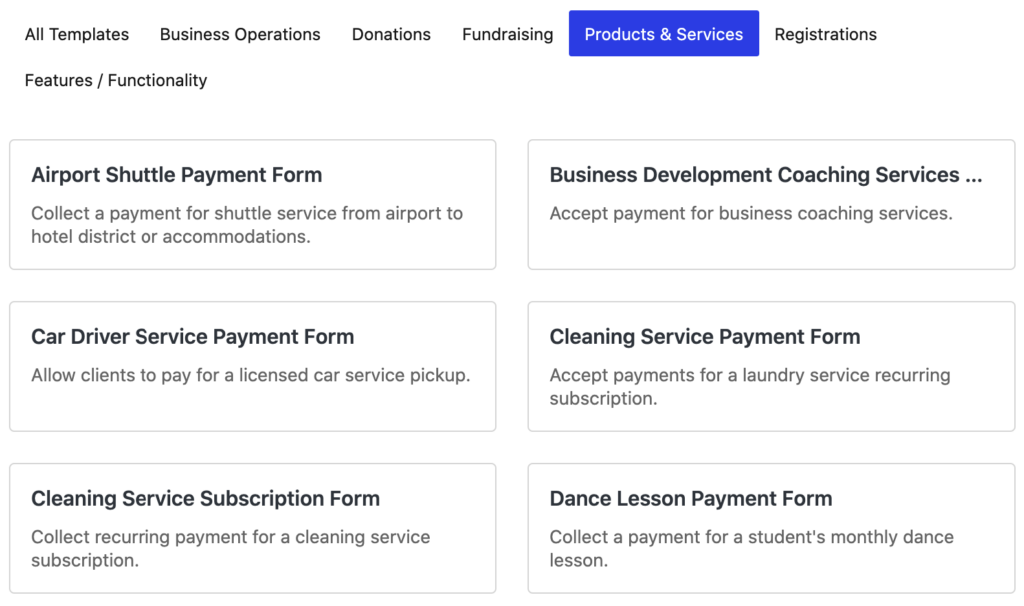
Obwohl es mehrere vorgefertigte Zahlungsformularvorlagen für viele Arten von Produkten und Dienstleistungen gibt, verwenden wir zunächst die Vorlage Business Development Coaching Services.
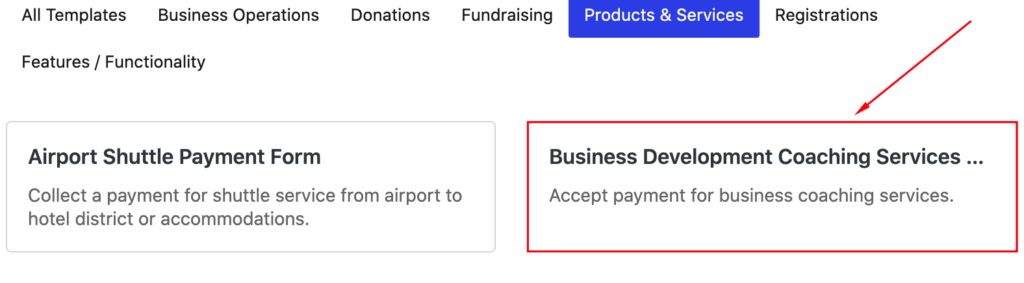
Zuerst können Sie den Titel und die Beschreibung für Ihr Formular anpassen. Da diese Vorlage für Business Development Coaching verwendet wird, ist es eine gute Idee, so spezifisch wie möglich zu sein.
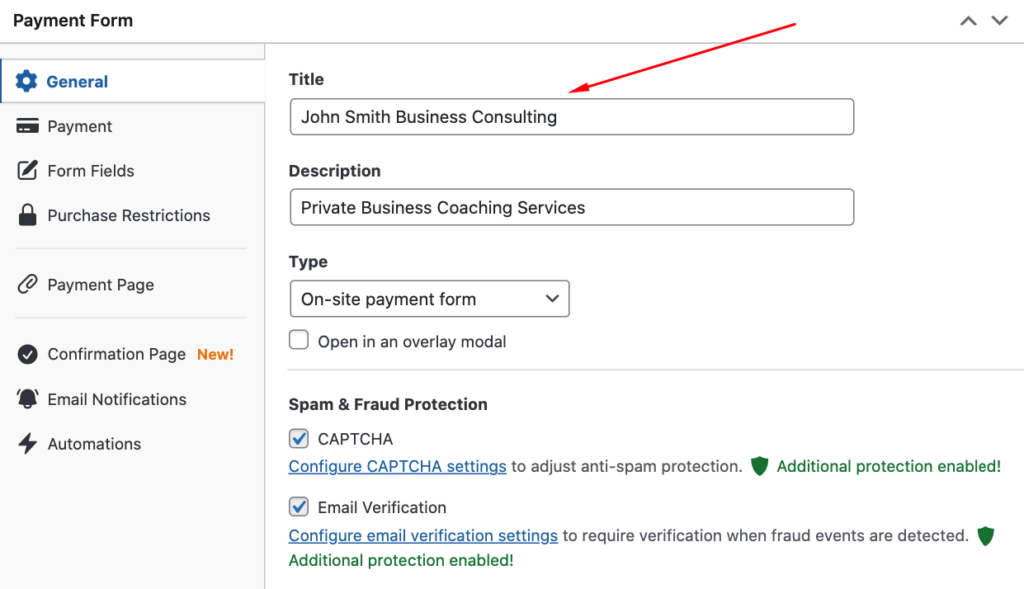
Um Ihre Besucher während des gesamten Checkout-Prozesses auf Ihrer Website zu halten, wählen Sie für den FormularTyp Zahlungsformular auf der Website.
Als Nächstes sehen Sie im Tab Zahlung, dass bereits drei verschiedene Preisoptionen für Sie konfiguriert sind. Sie können auf jede davon klicken, um die Beschreibung zu bearbeiten, den Preis zu ändern und sogar auszuwählen, ob Sie die Preisoptionen als Abonnement anbieten möchten.
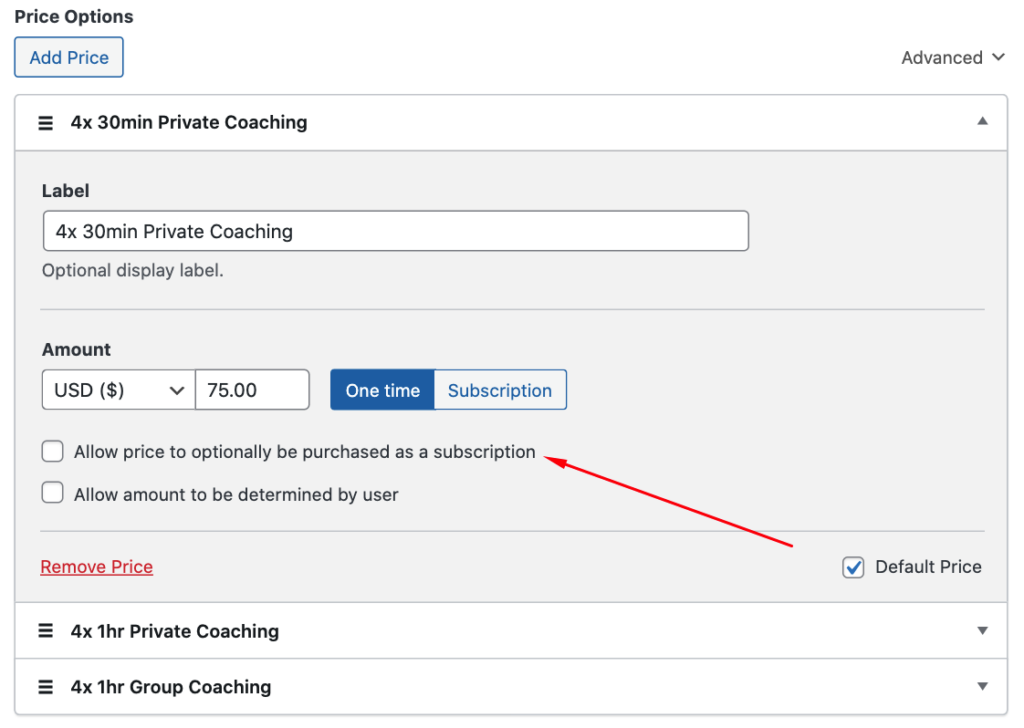
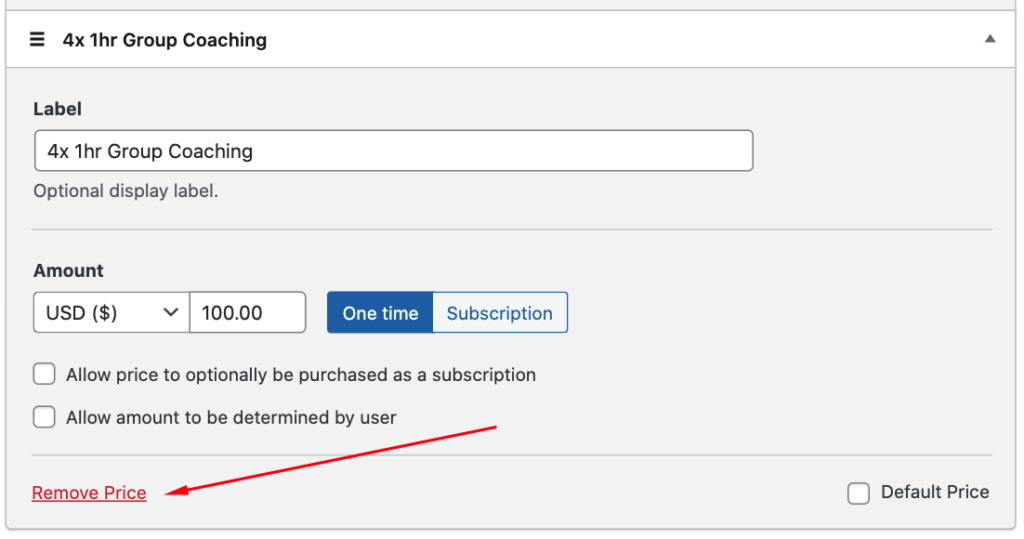
Wenn Sie kein drittes Paket anbieten möchten, entfernen Sie es einfach, indem Sie auf Preis entfernen klicken.
Vielleicht möchten Sie ein Paket für nur ein oder zwei private Coaching-Sitzungen hinzufügen. Dies können Sie ganz einfach tun, indem Sie auf die Schaltfläche Preis hinzufügen klicken und Ihre Bezeichnung und den Preisbetrag eingeben.
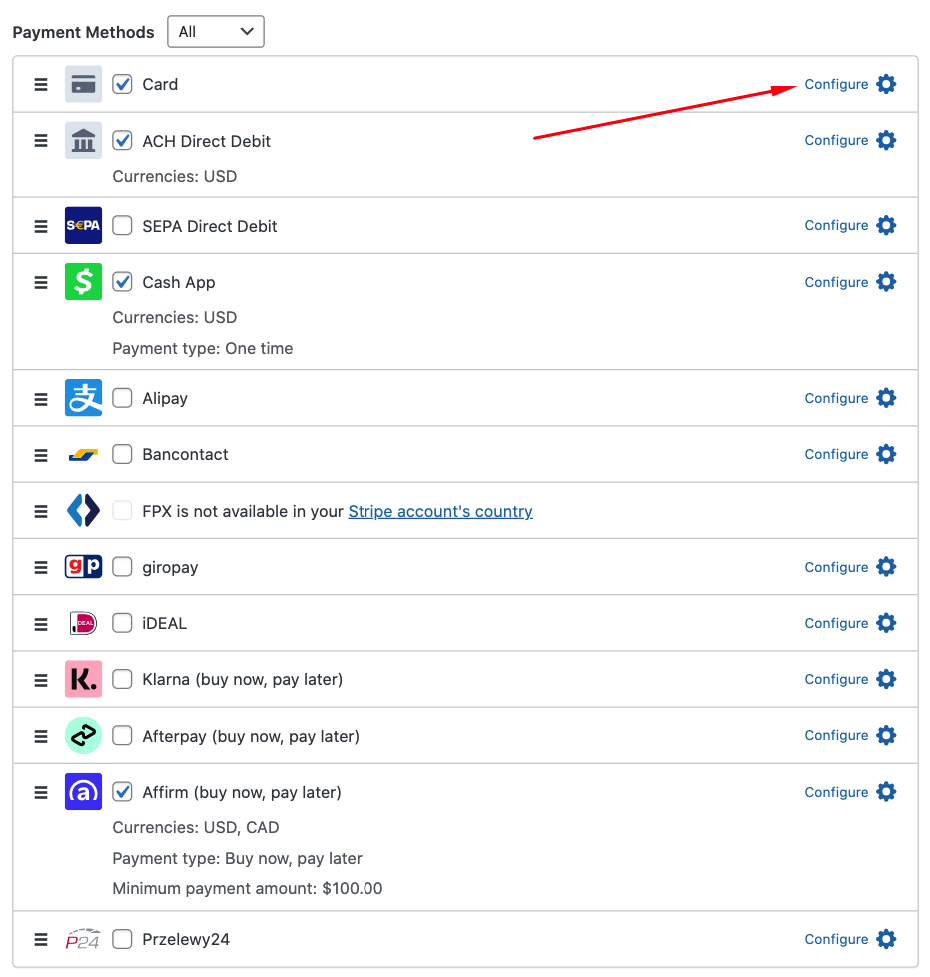
Nun sehen Sie bei den Zahlungsmethoden eine Liste aller verfügbaren Optionen. Denken Sie daran, dass es zur Steigerung der Konversionen und zur Erweiterung der Reichweite Ihres Unternehmens eine gute Idee ist, mehrere Zahlungsoptionen anzubieten.
Aktivieren Sie einfach die Kontrollkästchen neben den Methoden, die Sie akzeptieren möchten.
Für dieses Tutorial wählen wir Karte, ACH-Lastschrift, Cash App und Affirm. Damit können Sie eine Vielzahl von Zahlungsmethoden akzeptieren. Zusätzlich wird die Annahme von Apple Pay / Google Pay / Microsoft Pay empfohlen. Klicken Sie einfach auf Konfigurieren bei der Option Karte.
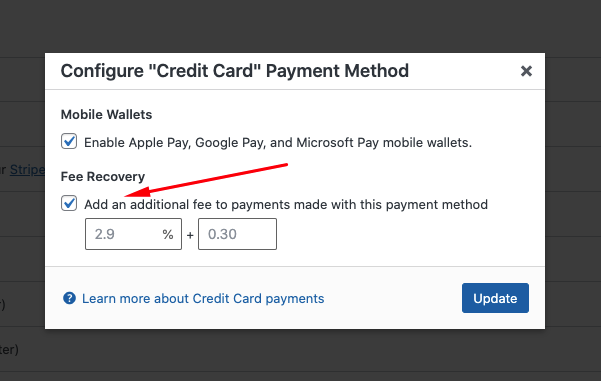
Aktivieren Sie als Nächstes das Kontrollkästchen für Apple Pay, Google Pay und Microsoft Pay mobile Wallets aktivieren.
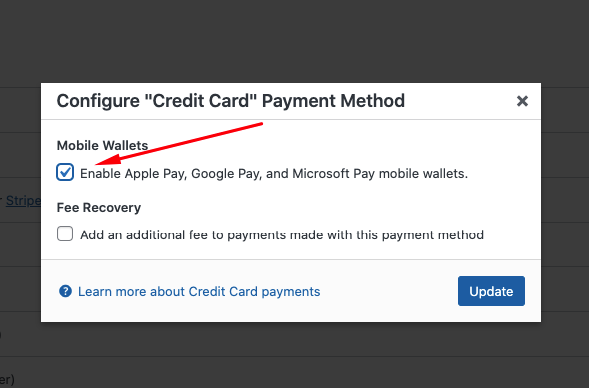
Um die zusätzliche Stripe-Verarbeitungsgebühr von 3 % zu entfernen, aktivieren Sie das Kontrollkästchen Zusätzliche Gebühr zu Zahlungen hinzufügen, die mit dieser Zahlungsmethode getätigt werden und geben Sie den Prozentsatz ein. Dadurch wird sichergestellt, dass Sie den vollen Preis erhalten, indem Ihre Kunden dazu verpflichtet werden, ihn zu decken.
Als Nächstes sehen Sie im Tab Formularfelder, dass bereits mehrere Felder für Sie eingerichtet wurden.
Um Ihren Kunden vollständige Transparenz zu bieten, ist es immer hilfreich, das Feld Betragsaufschlüsselung hinzuzufügen. Dies listet den Preis und die Gebühren auf dem Zahlungsformular auf.
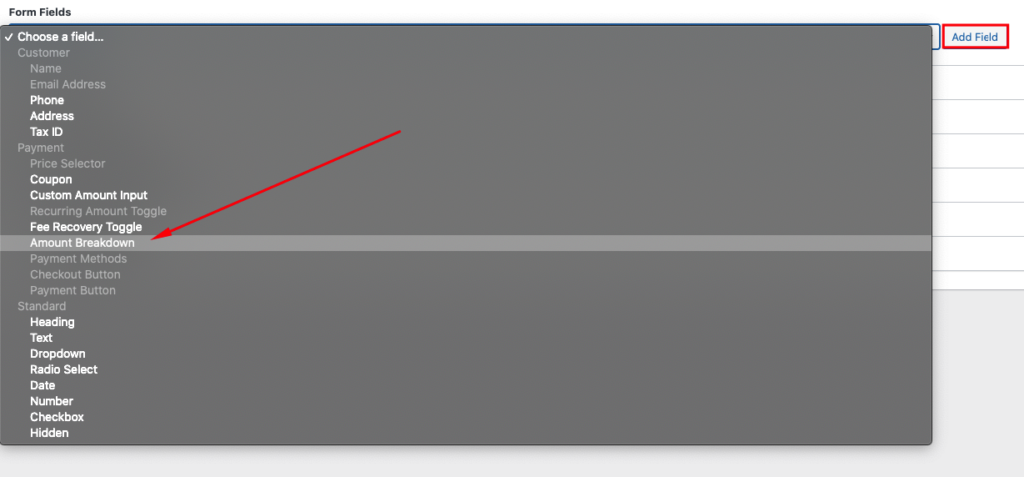
Sobald Sie Ihre Formularfelder angepasst haben, klicken Sie auf Veröffentlichen.
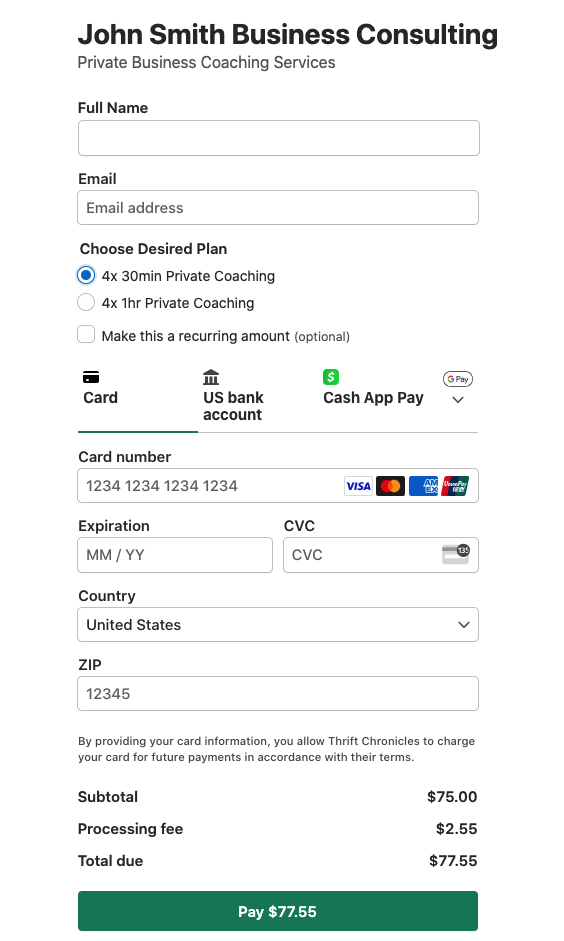
Ihr ausgefülltes Formular sollte wie das untenstehende aussehen. Sie werden feststellen, wie die beiden Preisoptionen oben auf dem Formular angezeigt werden, sodass Kunden leicht auswählen können, welche sie wünschen. Die Option für wiederkehrende Zahlungen wird ebenfalls klar angezeigt.
Zusätzlich ist die Betragsaufschlüsselung unten direkt über der Schaltfläche Bezahlen aufgeführt, sodass klar und verständlich ist, was den Kunden berechnet wird.
Erstellen eines Abonnement-Zahlungsformulars
Nachdem Sie nun gesehen haben, wie schnell und einfach Sie mit einer vorgefertigten Vorlage für Produkte und Dienstleistungen ein Zahlungsformular erstellen können, sehen wir uns an, wie einfach es ist, mit der vorgefertigten Vorlage ein Abonnement-Zahlungsformular zu erstellen.
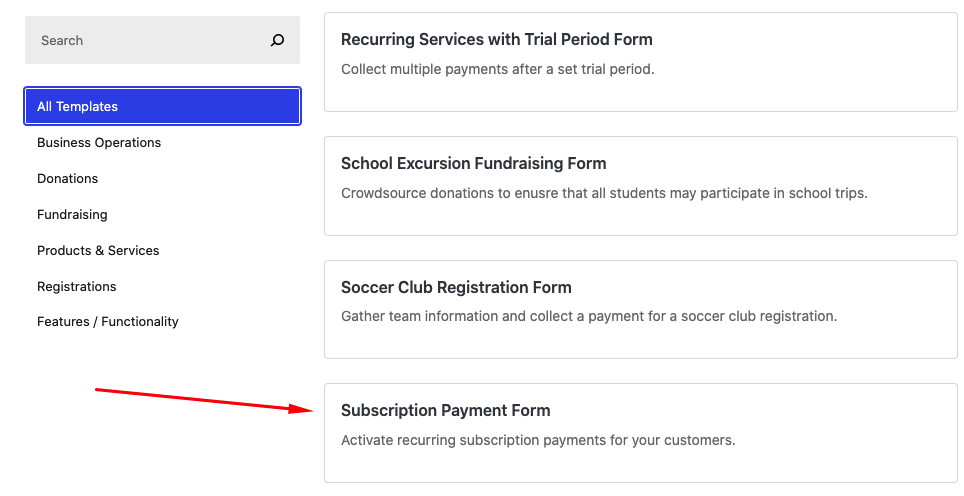
Gehen Sie zuerst im WordPress-Admin-Dashboard zu WP Simple Pay → Formularvorlagen.
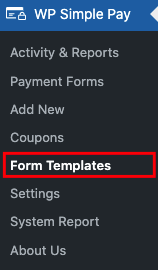
Scrollen Sie als Nächstes nach unten, bis Sie das Formular Abonnement-Zahlung sehen, und klicken Sie auf die Schaltfläche Vorlage verwenden.
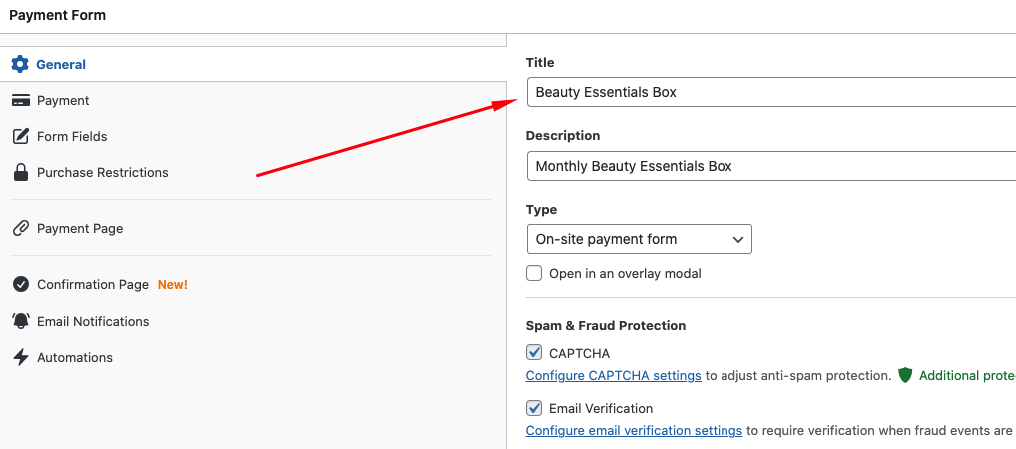
Geben Sie im Tab Allgemein einfach einen Titel und eine Beschreibung für Ihr Produkt ein. Behalten Sie für den Formular-Typ die Auswahl On-Site-Zahlungsformular im Dropdown-Menü bei, um sicherzustellen, dass Ihre Besucher während des Bestellvorgangs auf Ihrer Website bleiben.
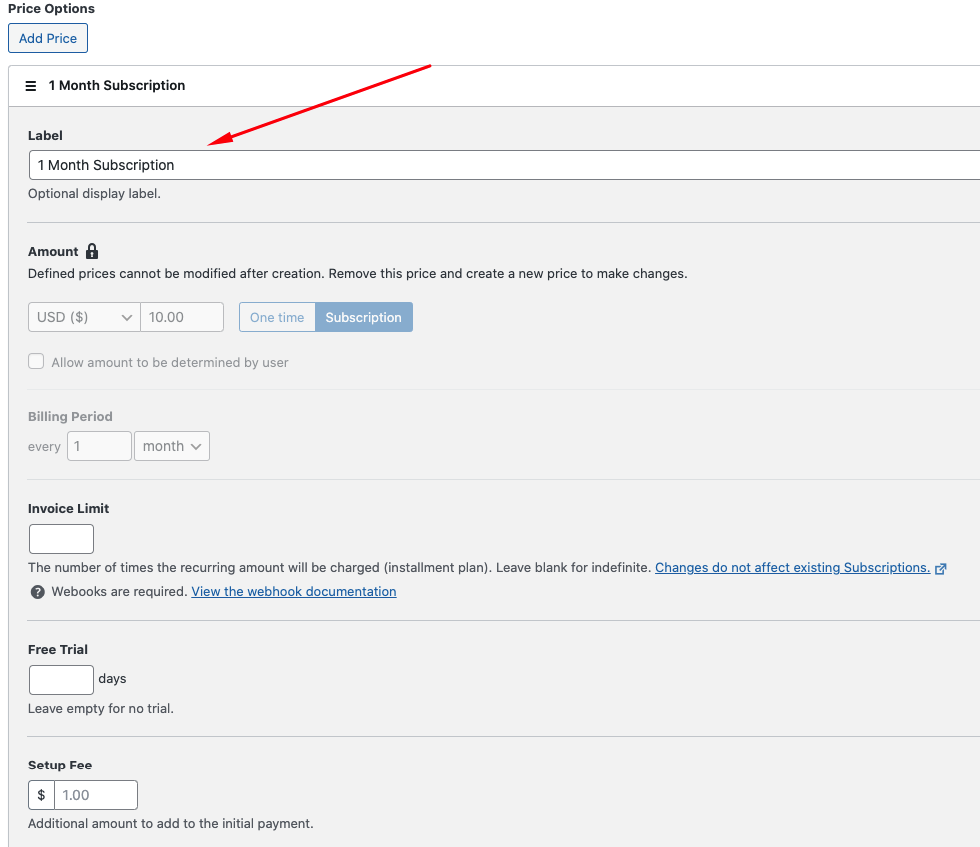
Als Nächstes sind im Tab Zahlung zur Zeitersparnis bereits zwei Abonnement-Beträge und -Frequenzen hinzugefügt worden. Geben Sie die Bezeichnungen für beide Preisoptionen ein, damit Ihre Kunden genau wissen, welche Pläne angeboten werden.
Sie können auch eine dritte Abonnement-Option hinzufügen, indem Sie auf die Schaltfläche Preis hinzufügen klicken.
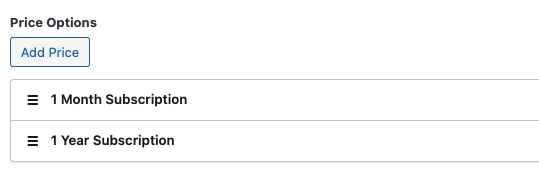
Wenn Sie mit der Aktualisierung Ihrer Bezeichnungen fertig sind, sollten Ihre Preisoptionen wie folgt aussehen:
Nachdem Sie nun Ihre Abonnementoptionen eingerichtet haben, aktivieren Sie die Kontrollkästchen neben den Zahlungsmethoden, die Sie akzeptieren möchten. Karten wurden bereits standardmäßig ausgewählt.
Als Nächstes können Sie im Tab Formularfelder mit der Funktion Preiswähler auswählen, wie die Abonnementoptionen auf Ihrem Formular angezeigt werden sollen. Wählen Sie Schaltflächen, damit Ihre Kunden nicht auf ein Dropdown-Menü klicken müssen, um den gewünschten Plan zu finden.
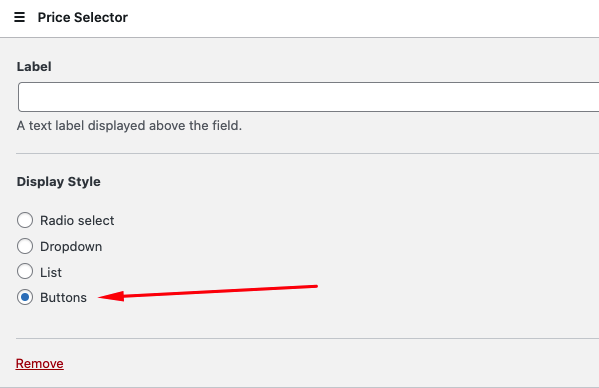
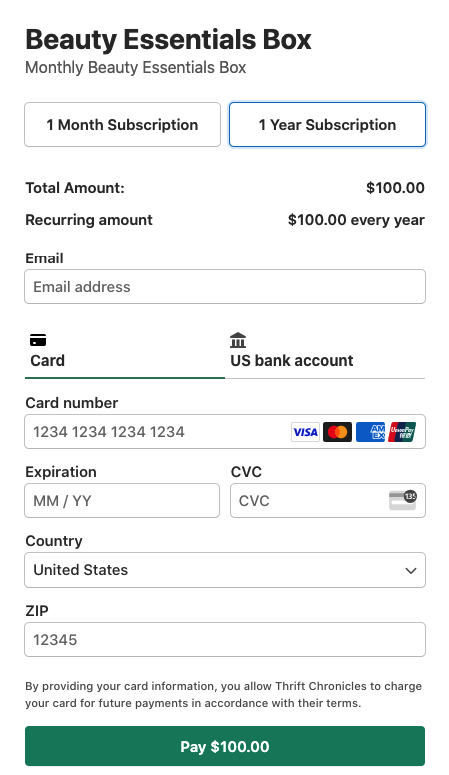
Klicken Sie auf Veröffentlichen und sehen Sie sich dann eine Vorschau Ihres Formulars an. Es sollte wie das untenstehende aussehen.
Sie werden feststellen, dass die verschiedenen Abonnementplanoptionen und die Gesamtbeträge für jeden einzelnen oben auf Ihrem Formular angezeigt werden, sodass Ihre Kunden leicht den für sie am besten geeigneten auswählen können.
Da haben Sie es! Obwohl wir Ihnen ein paar verschiedene Möglichkeiten gezeigt haben, vorgefertigte Formularvorlagen zu verwenden, gibt es unbegrenzte Anpassungs- und Funktionalitätsoptionen mit vorgefertigten Vorlagen, je nach Ihren spezifischen Bedürfnissen und Anwendungsfällen.
Wenn Ihnen dieser Artikel gefallen hat, sollten Sie sich auch unseren hilfreichen Leitfaden ansehen, wie Sie eine Einrichtungsgebühr zu einem Abonnementplan in WordPress hinzufügen.
Worauf warten Sie noch? Starten Sie noch heute mit WP Simple Pay!
Um weitere Artikel wie diesen zu lesen, folgen Sie uns auf X.
Offenlegung: Unsere Inhalte werden von unseren Lesern unterstützt. Das bedeutet, wenn Sie auf einige unserer Links klicken, können wir eine Provision verdienen. Wir empfehlen nur Produkte, von denen wir glauben, dass sie unseren Lesern einen Mehrwert bieten.


Antwort hinterlassen