
Stripe-Zahlungen in WordPress testen (Schritt für Schritt)
Zuletzt aktualisiert am

Möchten Sie Stripe-Zahlungen auf Ihrer WordPress-Website testen? Das Testen von Stripe-Zahlungen wird empfohlen, bevor Sie Ihre Zahlungsformulare in den Live-Modus wechseln.
In diesem Artikel zeigen wir Ihnen, wie Sie Zahlungen in WordPress testen, bevor Sie echte Zahlungen akzeptieren.
Stripe-Zahlungen in WordPress testen
Um zu bestätigen, ob Ihre Zahlungsformulare wie erwartet funktionieren, wird empfohlen, zuerst Stripe-Zahlungen zu testen. Durch Testzahlungen können Sie Transaktionen simulieren, ohne Geld zu bewegen.
Genau wie bei echten Zahlungen sammelt Stripe die Testzahlungsdaten, die Sie durch Anmeldung bei Ihrem Stripe-Dashboard validieren können.
Um Stripe-Zahlungen in WordPress zu testen, müssen Sie Folgendes tun.
- Ein WordPress-Stripe-Plugin installieren und mit Stripe integrieren
- Ein Zahlungsformular erstellen und den Testmodus aktivieren
- Testzahlungen durchführen
- In den Live-Modus wechseln und echte Zahlungen akzeptieren
Schritt 1: WP Simple Pay installieren und mit Stripe integrieren
Installieren Sie zuerst WP Simple Pay auf Ihrer Website und integrieren Sie Ihr Stripe-Konto damit.
WP Simple Pay ist zweifellos das beste WordPress-Stripe-Plugin, mit dem Sie ganz einfach jede Art von Zahlungsformular auf Ihrer Website erstellen können.
WP Simple Pay unterstützt auch 13 verschiedene Zahlungsmethoden, bietet Unterstützung für Stripe Tax und Buy Now, Pay Later und mehr.
Weitere Details finden Sie unter Anleitung zur Installation von WP Simple Pay.
Entfernen Sie die zusätzliche 3 % Gebühr!
Die meisten Stripe-Plugins berechnen eine zusätzliche Gebühr von 3 % für JEDE Transaktion
…nicht WP Simple Pay Pro!
Schritt 2: Zahlungsformular erstellen & Testzahlungen durchführen
WP Simple Pay macht es super einfach, ein Zahlungsformular zu erstellen und Zahlungen auf Ihrer Website zu akzeptieren. Mit seinem fortschrittlichen Drag-and-Drop-Builder können Sie so viele Informationen sammeln, wie Sie benötigen, und die gesamten Daten auf den PCI-konformen Servern von Stripe speichern.
Hier sind einige Ressourcen, die Ihnen bei der Einrichtung Ihres ersten Zahlungsformulars helfen.
- So erstellen Sie ein Stripe-Zahlungsformular
- So erstellen Sie ein Kreditkarten-Zahlungsformular
- So erstellen Sie ein Formular für wiederkehrende Zahlungen
- So erstellen Sie ein Spendenformular
- So erstellen Sie ein Formular, das Apple Pay / Google Pay akzeptiert
- So aktivieren Sie mehrere Zahlungsmethoden in einem einzigen Zahlungsformular
Sobald Ihr Zahlungsformular erstellt und veröffentlicht ist, müssen Sie eine Testzahlung durchführen, um sicherzustellen, dass das Formular wie gewünscht funktioniert.
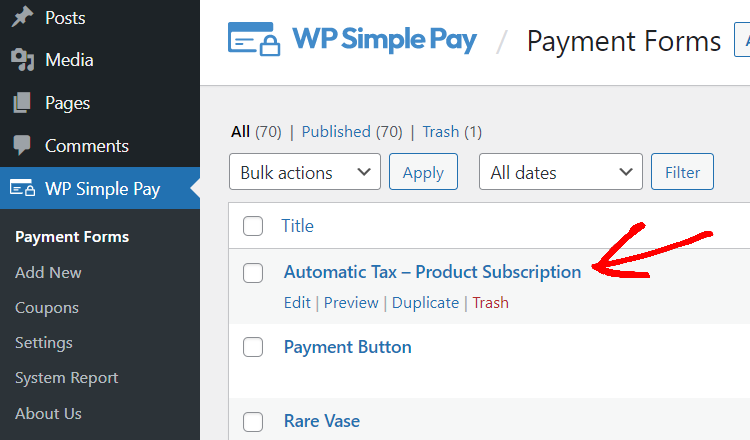
Bevor Sie selbst eine Zahlung vornehmen, überprüfen wir, ob das Formular im Testmodus ist. Gehen Sie dazu zu WP Simple Pay » Zahlungsformulare, wo Sie eine Liste der von Ihnen erstellten Zahlungsformulare finden. Klicken Sie auf ein Zahlungsformular, mit dem Sie eine Testzahlung durchführen möchten.
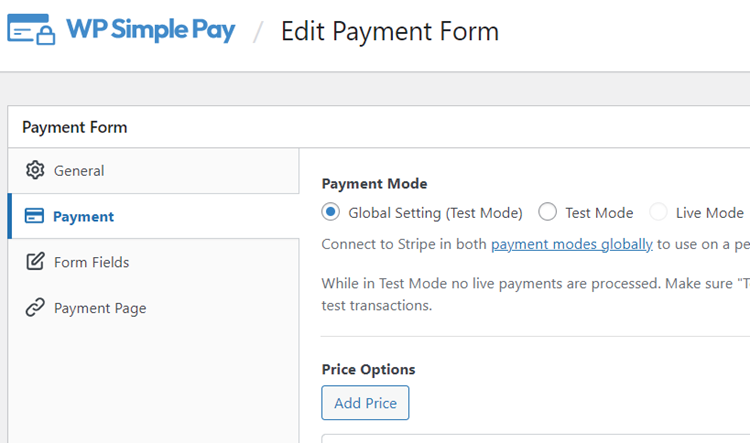
Klicken Sie dann auf die Registerkarte Zahlung und überprüfen Sie, ob Ihr Formular noch im Testmodus ist. Wenn nicht, aktivieren Sie den Testmodus und klicken Sie auf Aktualisieren, um das Formular zu aktualisieren.
Klicken Sie nun auf die Schaltfläche Vorschau, um das Formular in der Vorschau anzuzeigen. Führen Sie eine Testzahlung durch.
Im Testmodus werden keine Live-Zahlungen verarbeitet. Sie können mit der Kartennummer 4242 4242 4242 4242 mit einem beliebigen zukünftigen Ablaufdatum, CVC und einer Postleitzahl im US-Format (z. B. 42424) testen. Weitere Testnummern hier.
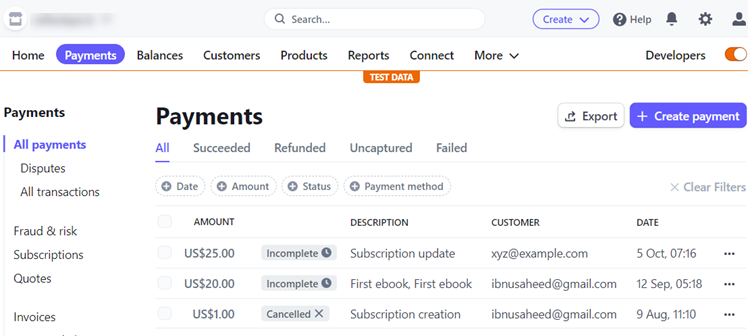
Um zu überprüfen, ob Stripe die Zahlungsdaten gesammelt hat, melden Sie sich in Ihrem Stripe-Dashboard an und rufen Sie den Bildschirm Zahlungen auf, indem Sie diesen Link anklicken. Hier finden Sie alle Zahlungsdetails, die im Testmodus verarbeitet wurden.
Schritt 3: In den Live-Modus wechseln
Wenn Sie bereit sind, Live-Zahlungen anzunehmen, können Sie den Live-Modus in WP Simple Pay aktivieren, indem Sie entweder auf der gesamten Website in den Live-Modus wechseln oder für einzelne Formulare in den Live-Modus wechseln.
Werfen wir einen Blick darauf, wie Sie global (auf der gesamten Website) in den Live-Modus wechseln.
Gehen Sie in Ihrem WordPress-Dashboard zu WP Simple Pay » Einstellungen. Klicken Sie auf die Registerkarte Stripe und wählen Sie dann unter Testmodus die Option Deaktiviert. Klicken Sie anschließend auf Änderungen speichern.
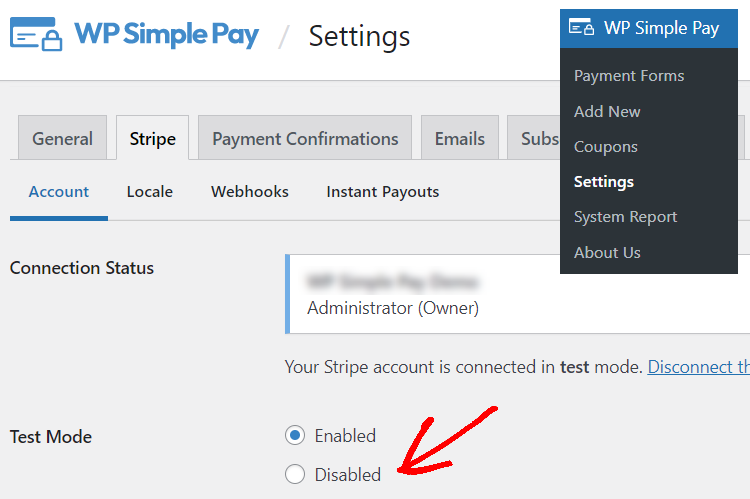
Möglicherweise müssen Sie sich erneut mit Stripe verbinden, wenn Ihre Einstellungen gespeichert werden.
Um für einzelne Formulare in den Live-Modus zu wechseln, wählen Sie ein Formular aus, indem Sie zu WP Simple Pay » Zahlungsformulare gehen. Klicken Sie dann auf die Option Zahlung auf der linken Seite. Stellen Sie sicher, dass Sie hier Live-Modus auswählen.
Das war's! Wir hoffen, dieser Artikel hat Ihnen geholfen zu lernen, wie Sie Stripe-Testzahlungen auf Ihrer WordPress-Website durchführen und dann in den Live-Modus wechseln.
Vielleicht möchten Sie auch lesen, wie Sie Ihre WordPress-Website vor Kartentests schützen.
Worauf warten Sie noch? Starten Sie noch heute mit WP Simple Pay, um legitime Zahlungen anzunehmen. Um weitere Artikel wie diesen zu lesen, folgen Sie uns auf Facebook und Twitter.
Offenlegung: Unsere Inhalte werden von unseren Lesern unterstützt. Das bedeutet, wenn Sie auf einige unserer Links klicken, können wir eine Provision verdienen. Wir empfehlen nur Produkte, von denen wir glauben, dass sie unseren Lesern einen Mehrwert bieten.


Antwort hinterlassen