
So senden Sie Push-Benachrichtigungen von Ihrer WordPress-Seite
Zuletzt aktualisiert am

Möchten Sie gezielte Push-Benachrichtigungen von Ihrer WordPress-Website senden?
Das Versenden von Nachrichten an Ihre Kunden ist unerlässlich, um sie durch verbesserte Kommunikation und Engagement zu binden. Darüber hinaus können Push-Benachrichtigungen dazu beitragen, Konversionen und Website-Traffic zu steigern, was letztendlich zu einem Wachstum Ihres Unternehmens führt.
In diesem Artikel erfahren Sie, was Push-Benachrichtigungen sind und wie Sie sie nutzen können, um mit Ihren Abonnenten, Kunden oder Mitgliedern in Kontakt zu treten und letztendlich mehr Verkäufe auf Ihrer Website zu erzielen.
Was sind Push-Benachrichtigungen?
Push-Benachrichtigungen sind kurze Nachrichten oder Alarme, die von Websites an das Gerät eines Benutzers gesendet werden. Sie können Ihre Abonnenten erreichen, auch wenn die App oder Website auf ihrem Gerät oder Computer nicht aktiv genutzt wird.
Oft enthalten Push-Benachrichtigungen einen Titel, eine kurze Nachricht und ein Bild.
Bei effektiver Nutzung können Push-Benachrichtigungen verwendet werden, um:
- Updates zu neuen Funktionen oder Produkten zu senden
- Neue Inhalte zu bewerben
- Kunden über Verkäufe zu informieren
- Erinnerungen an abgebrochene Warenkörbe zu senden
- Kunden über den Bestellstatus auf dem Laufenden zu halten
Warum Push-Benachrichtigungen senden?
Unabhängig davon, ob Ihr Unternehmen greifbare Produkte oder Dienstleistungen anbietet, ist das Senden von Push-Benachrichtigungen eine kostengünstige Möglichkeit, den Traffic zu erhöhen, das Engagement zu verbessern, die Kundenkommunikation zu optimieren und vieles mehr.
Werfen wir einen Blick auf einige der Gründe, Push-Benachrichtigungen zu senden.
Echtzeit-Kommunikation
Anstatt E-Newslettern zu versenden und zu riskieren, dass Ihre Nachrichten im Spam-Ordner Ihrer Empfänger landen, können Sie mit Push-Benachrichtigungen schnell Nachrichten versenden, die auf einen Verkauf, neue Inhalte, Landingpages und Checkout-Seiten hinweisen, die Ihre Abonnenten mit größerer Wahrscheinlichkeit erreichen.
Segmentierung
Mit Push-Benachrichtigungen können Sie mit Segmentierungsfunktionen die richtige Nachricht an die richtige Zielgruppe senden. Infolgedessen werden die Konversionsraten wahrscheinlich steigen, da die Informationen für die Benutzer, die die Benachrichtigung erhalten, relevant sind.
Warenkorbabbrüche
Warenkorbabbrüche sind ein häufiges Problem für E-Commerce-Websites. Push-Benachrichtigungen ermöglichen es Ihnen, freundliche Erinnerungen an unvollständige Checkouts zu senden, um Benutzer zu motivieren, ihre Einkäufe abzuschließen.
Hohe Sichtbarkeit
Da Push-Benachrichtigungen im Browser oder auf dem Gerät Ihres Abonnenten angezeigt werden, sind sie fast unmöglich zu übersehen. Dies trägt dazu bei, die Klickraten zu erhöhen und das Benutzerengagement zu steigern.
So senden Sie Push-Benachrichtigungen
Sind Sie bereit zu lernen, wie Sie Push-Benachrichtigungen von Ihrer WordPress-Website senden?
Das Senden von Push-Benachrichtigungen direkt aus dem WordPress-Admin-Dashboard kann mit dem richtigen Tool einfach und ohne Code erfolgen.
Schritt 1: Erstellen Sie ein PushEngage-Konto
Der einfachste Weg, eine Push-Benachrichtigung zu erstellen, ist die Verwendung von PushEngage, der führenden Push-Benachrichtigungssoftware auf dem Markt.
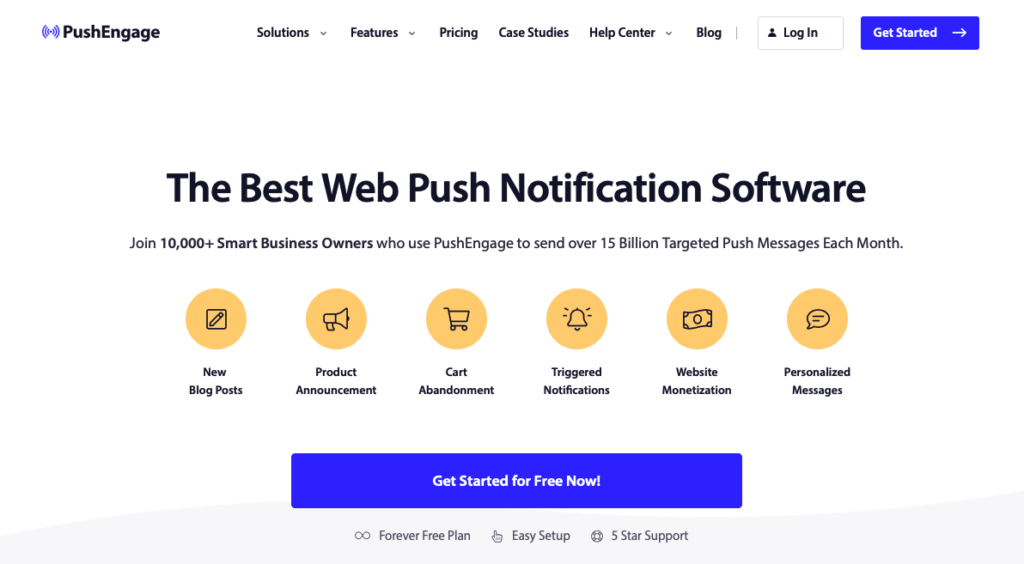
Besuchen Sie einfach die Preisseite und wählen Sie zwischen einem kostenlosen und einem Premium-Plan.
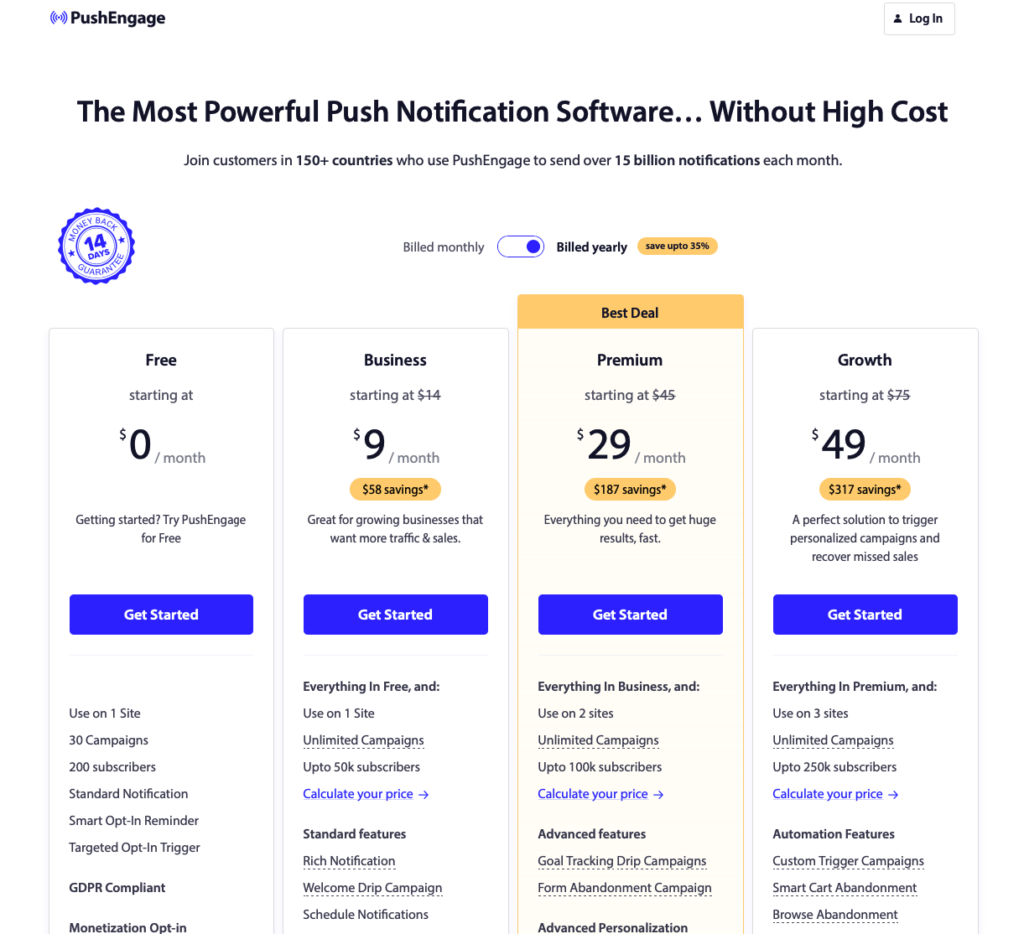
Klicken Sie anschließend auf die Schaltfläche Los geht's und melden Sie sich für ein PushEngage-Konto an.
Sobald Sie Ihre E-Mail, Ihr Passwort und zusätzliche Informationen eingegeben haben, klicken Sie auf die Schaltfläche Einrichtung Ihres Kontos.
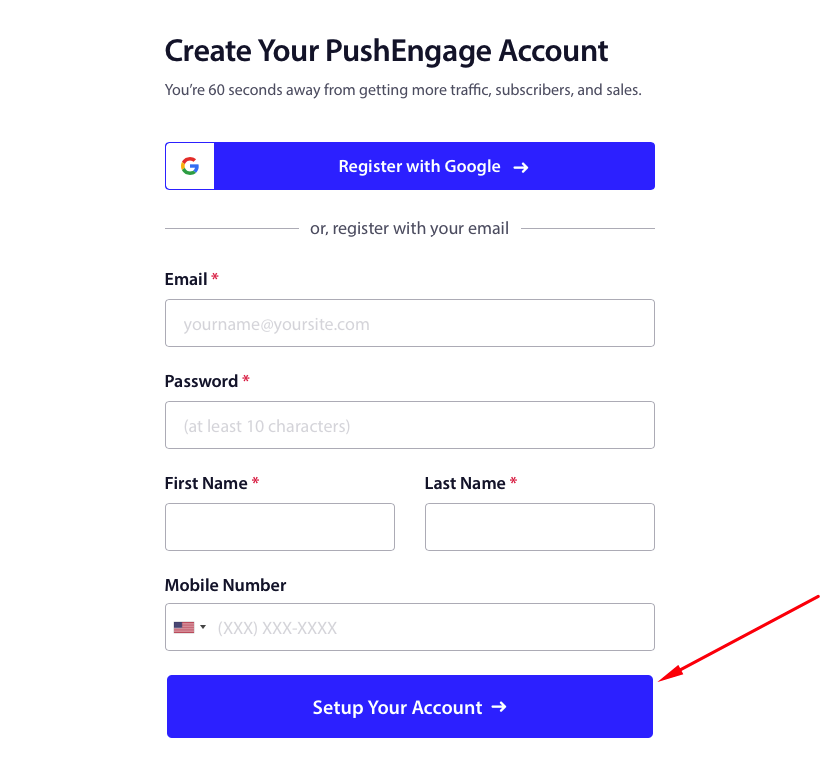
Um Ihr Konto einzurichten, geben Sie die angeforderten Informationen zu Ihrer Website und Ihrem Unternehmen ein.
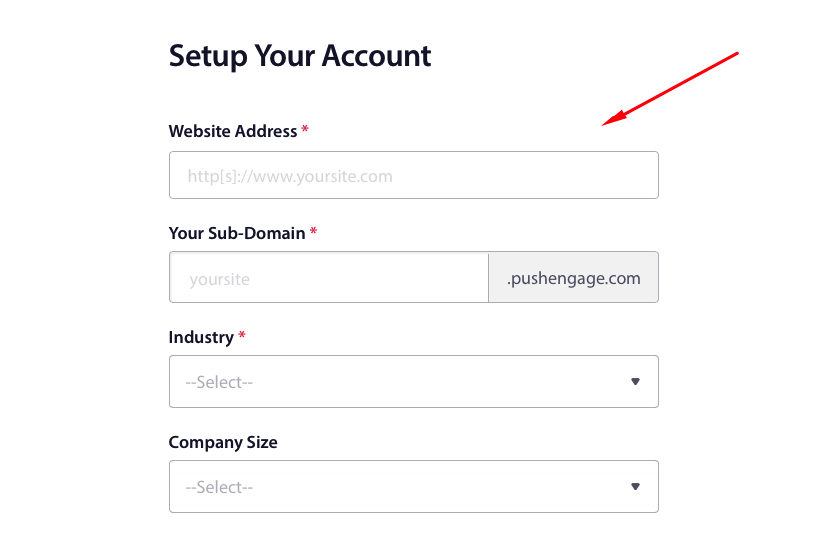
Sobald Ihre Website mit Ihrem Konto verbunden ist, werden Sie zur Onboarding-Seite weitergeleitet. Hier müssen Sie Ihren Website-Namen, die URL, das Symbol und die Zeitzone eingeben. Außerdem ist es eine gute Idee, den Schalter auf Standortfreigabe aktivieren zu stellen.
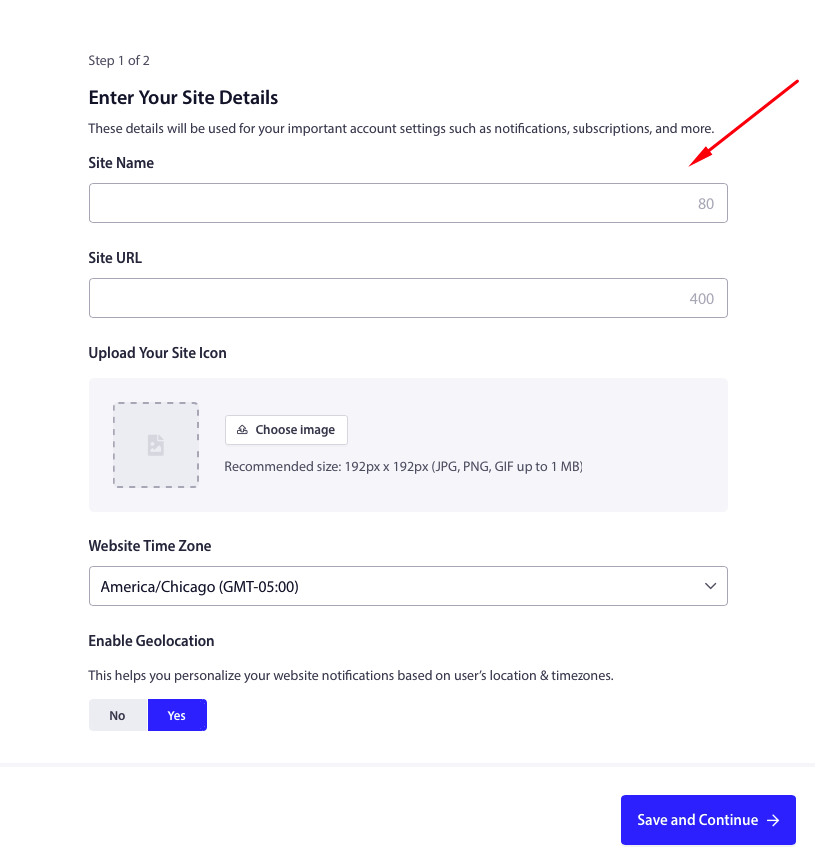
Klicken Sie anschließend auf die Schaltfläche Speichern und fortfahren.
Sie werden aufgefordert, WordPress als Website-Typ auszuwählen und das PushEngage-Plugin auf Ihrer Website zu installieren. Klicken Sie auf die Schaltfläche PushEngage WordPress-Plugin installieren.
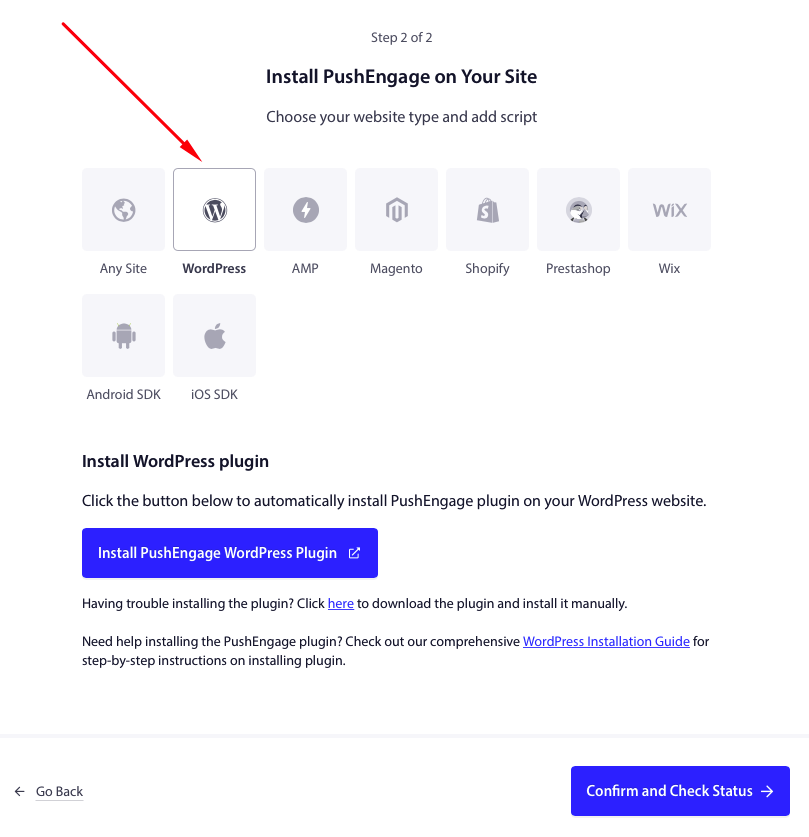
Ihre WordPress-Verwaltung wird in einem neuen Tab gestartet. Wählen Sie Jetzt installieren und nach einigen Sekunden Aktivieren.
Im nächsten Schritt werden Sie aufgefordert, Ihr kostenloses Konto zu beanspruchen oder ein bestehendes zu verbinden. Wählen Sie einfach Ihre Website aus dem Dropdown-Menü im Modal-Fenster aus.
Klicken Sie anschließend auf die Schaltfläche Los geht's.
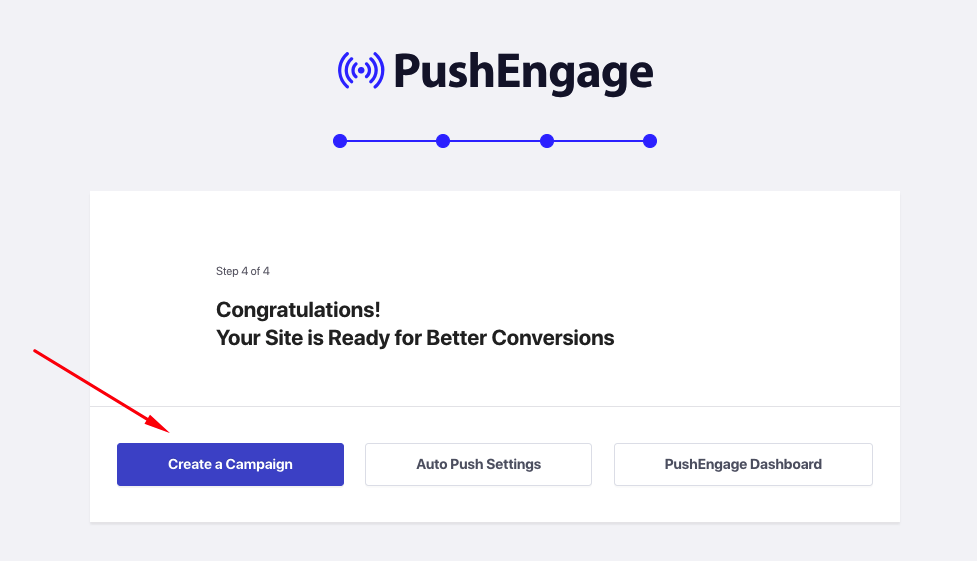
Wenn die Installation des Plugins und die Verbindung Ihres Kontos abgeschlossen sind, sehen Sie eine Erfolgsmeldung. Klicken Sie auf die Schaltfläche Kampagne erstellen.
Schritt 2: Push-Benachrichtigung erstellen
Nachdem Sie Ihr PushEngage-Konto eingerichtet und das Plugin mit Ihrer WordPress-Website verbunden haben, ist es an der Zeit, Ihre erste Push-Benachrichtigung zu erstellen.
Sie sollten automatisch zur Seite "Neue Push-Broadcast erstellen" in Ihrem WordPress-Admin-Dashboard weitergeleitet worden sein.
Hinweis: Sie können auch von Ihrem PushEngage-Dashboard aus eine Push-Benachrichtigung erstellen. Für dieses Tutorial zeigen wir Ihnen, wie Sie eine Push-Benachrichtigung direkt aus dem WordPress-Admin-Dashboard erstellen.
Geben Sie zuerst Ihren Titel, Ihre Benachrichtigungsnachricht, die URL, zu der Ihre Besucher auf Ihrer Website weitergeleitet werden sollen, und ein Bild oder Logo ein. Um Aufmerksamkeit für Ihre Benachrichtigung zu erregen, können Sie Emojis zum Titel und zur Nachricht hinzufügen.
Sie werden auch feststellen, dass Sie eine Live-Vorschau Ihrer Benachrichtigung auf der rechten Seite des Bildschirms sehen können. Sie zeigt Vorschauen für Chrome, Firefox, iOS und mehr.
Um ein Bild hinzuzufügen, klicken Sie einfach auf die Schaltfläche Bild ändern, wählen Sie Ihr Bild aus und laden Sie es hoch.
Erstellen wir für dieses Tutorial eine Halloween-Flash-Sale-Benachrichtigung.
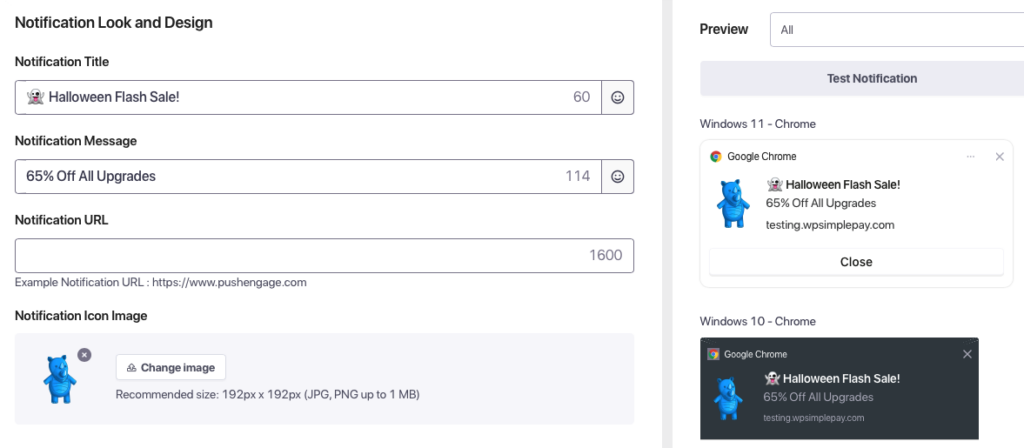
Für das Benachrichtigungs-Icon-Bild können Sie es größer erscheinen lassen, indem Sie auf Bild ändern klicken.
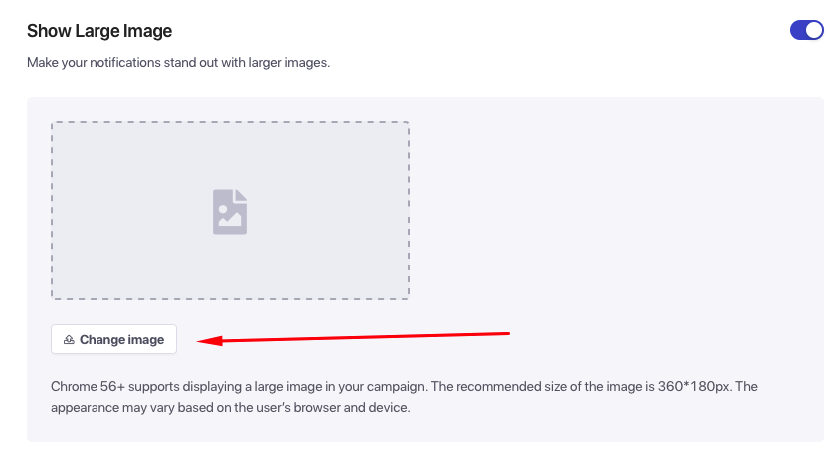
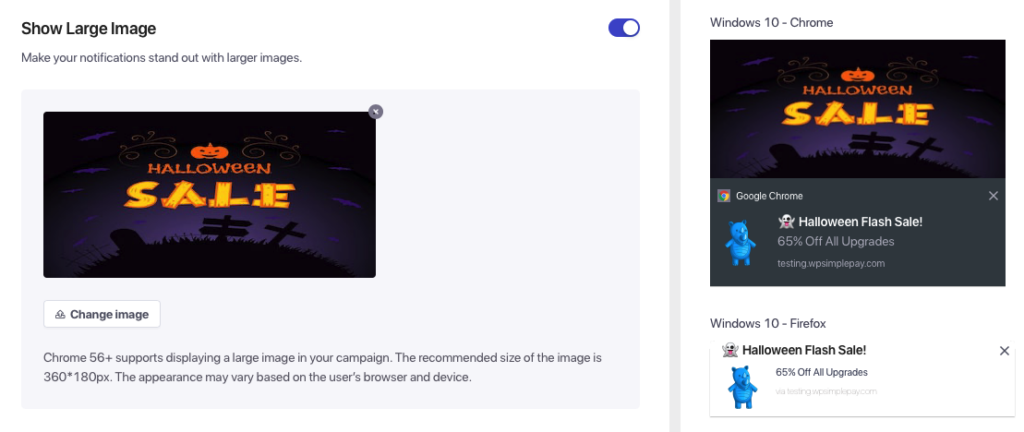
Stellen Sie sicher, dass Sie Ihr Bild auf die empfohlenen 360*180px skalieren, um die bestmögliche Bildqualität zu erzielen.
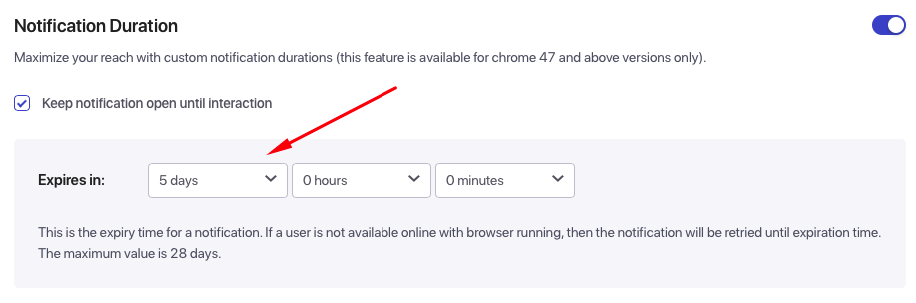
Legen Sie als Nächstes die Dauer Ihrer Benachrichtigung fest. Dies ist einfach die Zeit, in der die Benachrichtigung auf dem Browser Ihres Abonnenten aktiv bleibt.
Nachdem Sie Ihre Push-Benachrichtigung erstellt und ihre Dauer festgelegt haben, klicken Sie auf die Schaltfläche Speichern & Zielgruppe auswählen.
Obwohl PushEngage es Ihnen ermöglicht, Ihre Benachrichtigungen an segmentierte Gruppen und benutzerdefinierte Zielgruppen zu senden, müssen Sie für diesen Zweck einen Premium-Plan erwerben.
Wählen wir für dieses Tutorial An alle Abonnenten senden.
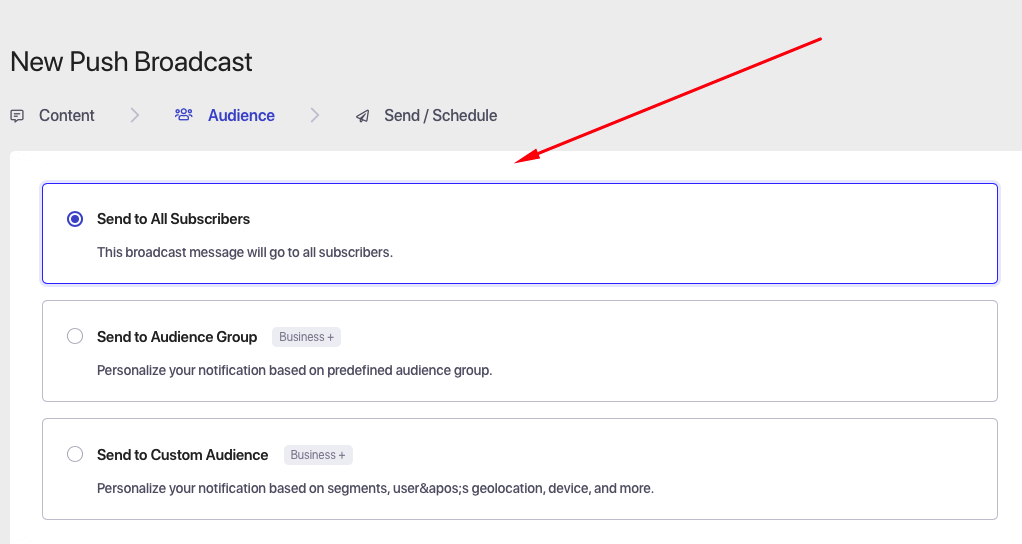
Wenn Sie fertig sind, klicken Sie auf die Schaltfläche Senden/Planen.
PushEngage ermöglicht es Ihnen, den Zeitpunkt des Sendens von Benachrichtigungen zu planen. Diese Funktion ermöglicht es Ihnen, sie im Voraus einzurichten und sich darauf zu verlassen, dass das Plugin den Rest erledigt.
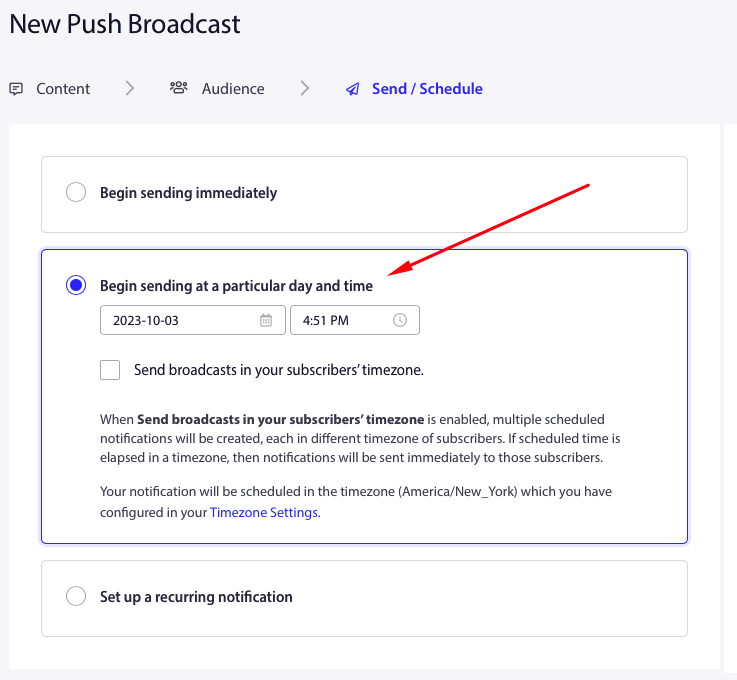
Wenn Sie Ihre Push-Benachrichtigung lieber sofort senden möchten, wählen Sie einfach Sofort mit dem Senden beginnen aus der Liste der Optionen aus.
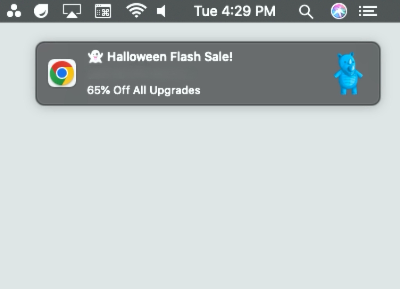
Sie können auch auf die Schaltfläche Testbenachrichtigung klicken, um genau zu sehen, wie Ihre Push-Benachrichtigung auf Ihrem Bildschirm angezeigt wird. Sie haben immer die Möglichkeit, Als Entwurf speichern, wenn Sie noch nicht bereit sind, sie zu senden oder zu planen.
Hier ist ein Beispiel für eine Testbenachrichtigung in Chrome:
Schritt 3: PushEngage & WP Simple Pay konfigurieren
Nachdem Sie nun gelernt haben, wie Sie eine Push-Benachrichtigung erstellen und in WordPress planen, lassen Sie uns kurz eine Möglichkeit besprechen, wie Sie die Einstellungen für PushEngage und WP Simple Pay konfigurieren können. Dies ermöglicht es Ihnen, Benachrichtigungen zu senden, die Traffic auf bestimmte Checkout-Landingpages oder vielleicht eine Preisgestaltungs-Seite leiten, wenn diese auf Ihrer Website live geschaltet wird.
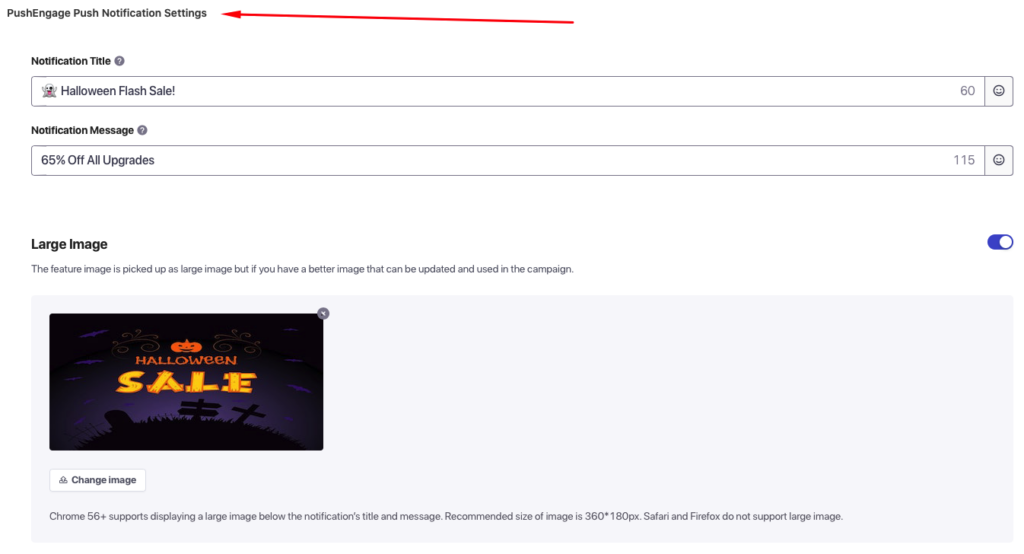
Wenn Sie beispielsweise ein WP Simple Pay-Zahlungsformular auf einer Seite eingebettet haben, scrollen Sie im Seiten-Editor nach unten, bis Sie die PushEngage Push-Benachrichtigungs-Einstellungen finden.
Geben Sie als Nächstes den Titel und die Nachricht für Ihre Benachrichtigung ein und laden Sie Ihr Bild hoch.
Dadurch wird Ihre Benachrichtigung automatisch gesendet, wenn die Seite veröffentlicht wird.
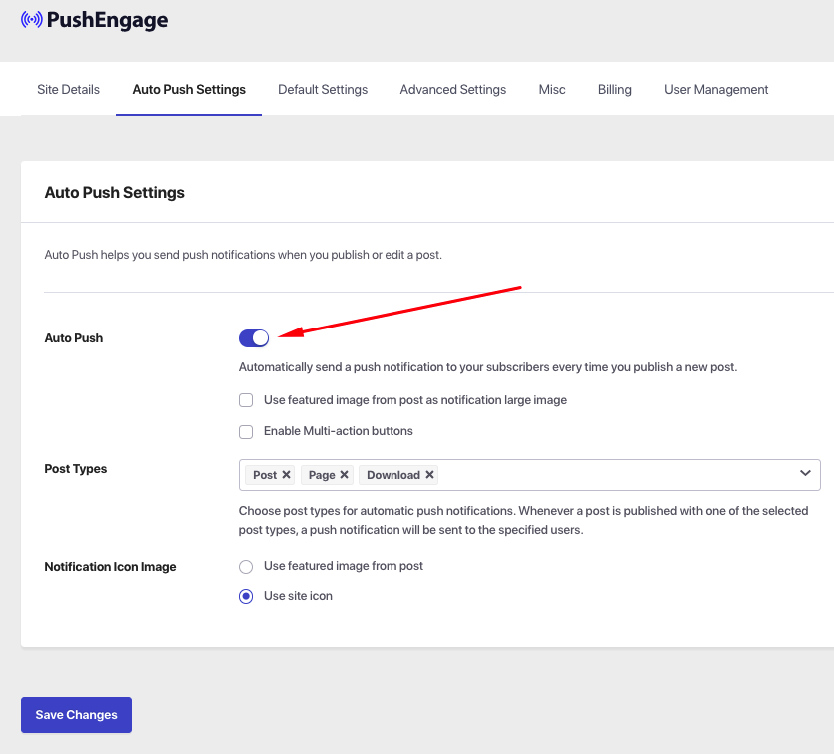
PushEngage bietet auch automatische Push-Benachrichtigungen, die direkt über das WordPress-Admin-Dashboard aktiviert werden können. Navigieren Sie einfach zu PushEngage » Einstellungen » Auto Push Einstellungen.
Für Beitragstypen können Sie Beitrag, Seite und Download hinzufügen. Stellen Sie sicher, dass Sie Beitrag auswählen, falls er noch nicht hinzugefügt wurde, bevor Sie Ihre Änderungen speichern, um sicherzustellen, dass Push-Benachrichtigungen jedes Mal gesendet werden, wenn ein neuer Beitrag veröffentlicht wird.
Das ist alles! Wir hoffen, dieser Artikel hat Ihnen geholfen zu verstehen, warum Push-Benachrichtigungen ein wertvoller Bestandteil der Marketingstrategie Ihrer Website sind und wie Sie sie einfach in WordPress senden können.
Wenn Ihnen dieser Artikel gefallen hat, möchten Sie vielleicht auch unseren Leitfaden zum Erstellen von Benachrichtigungs-Popups für aktuelle Verkäufe in WordPress lesen.
Worauf warten Sie noch? Starten Sie noch heute mit WP Simple Pay!
Um weitere Artikel wie diesen zu lesen, folgen Sie uns auf X.
Offenlegung: Unsere Inhalte werden von unseren Lesern unterstützt. Das bedeutet, wenn Sie auf einige unserer Links klicken, können wir eine Provision verdienen. Wir empfehlen nur Produkte, von denen wir glauben, dass sie unseren Lesern einen Mehrwert bieten.


Antwort hinterlassen