

So verkaufen Sie Ihre Dienstleistungen online in WordPress (einfache Methode)
Zuletzt aktualisiert am

Möchten Sie Ihre Dienstleistungen online mit Ihrer WordPress-Website verkaufen? Der Online-Verkauf ist einfach, egal ob Sie nur Vollzeitjobs annehmen oder Dienstleistungen als Nebenerwerb verkaufen möchten.
In diesem Artikel zeigen wir Ihnen Schritt für Schritt, wie Sie Dienstleistungen online mit WordPress verkaufen.
Dienstleistungen online über eine WordPress-Website verkaufen
Um Dienstleistungen online über Ihre WordPress-Website zu verkaufen, müssen Sie eine Seite veröffentlichen, die Ihre Dienstleistungen bewirbt, und Zahlungen über eine Zahlungsschaltfläche oder ein Zahlungsformular akzeptieren. Je nachdem, was Sie verkaufen möchten, würde Ihr Zahlungsformular auch anders aussehen.
Wenn Sie beispielsweise eine Webdesign-Agentur sind, die ihren Kunden auch ein Reseller-Hosting-Paket verkauft, müssen Sie möglicherweise 2 Zahlungsformulare erstellen, eines, das die Zahlung für das Design akzeptiert, und das andere, das eine wiederkehrende Zahlung für das Reseller-Hosting akzeptiert.
Wesentliche Elemente des Zahlungsformulars zum Verkauf von Dienstleistungen
Unabhängig davon, was Sie verkaufen, sollte Ihr Zahlungsformular-Tool die folgenden Elemente hinzufügen können.
- Dienstleistung auswählen: Am besten für Unternehmen, die mehrere Dienstleistungen anbieten.
- Menge: Die Möglichkeit, den Betrag basierend auf der angegebenen Menge zu multiplizieren.
- Wiederkehrende Abrechnung: Rechnungsstellung in regelmäßigen Abständen automatisch, ohne Rechnungen manuell senden zu müssen.
- Zusätzliche Informationen sammeln: Das Sammeln zusätzlicher Informationen von Ihren Kunden ist praktisch, wenn Sie Kundenfeedback benötigen, um eine benutzerdefinierte Dienstleistung anzubieten.
WP Simple Pay ist das beste Stripe-Plugin, mit dem Sie einfach ein Zahlungsformular für jeden Zweck erstellen können, einschließlich des Online-Verkaufs von Dienstleistungen. Es verfügt über zahlreiche integrierte Formularvorlagen, darunter einige Vorlagen für den Verkauf von Dienstleistungen.
Neben all den oben genannten Elementen bietet WP Simple Pay auch erweiterte Tools für den Verkauf von Premium-Dienstleistungen, wie z. B.
- Ratenzahlungen: Ermöglichen Sie Ihren Kunden, in Raten zu zahlen, wodurch Sie Ihre Dienstleistungen für die meisten Ihrer potenziellen Kunden erschwinglich machen können.
- Jetzt kaufen, später bezahlen: Dies ist eine Art kurzfristiger Finanzierung, die von Diensten wie Klarna / AfterPay unterstützt wird und es Ihren Kunden ermöglicht, in Raten zu zahlen. Auf diese Weise erhalten Sie den vollen Betrag im Voraus, ohne darauf warten zu müssen, bis alle Ratenzahlungen abgeschlossen sind.
- Einrichtungsgebühren: Ermöglichen Sie Kunden, einen Abonnementplan für Ihre Dienstleistungen zu erwerben, und verlangen Sie von ihnen eine einmalige Einrichtungsgebühr.
Hier ist das Formular, das wir mit diesem Tutorial erstellen werden.
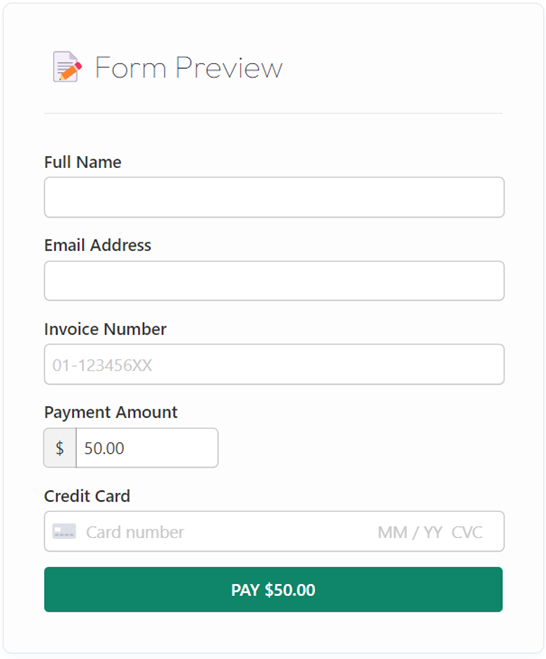
Schritt 1: WP Simple Pay installieren und aktivieren
Um Dienstleistungen auf Ihrer WordPress-Website zu verkaufen, müssen Sie WP Simple Pay installieren und aktivieren.
Nach dem Kauf des WP Simple Pay-Plugins laden Sie es aus Ihrer Kauf-E-Mail-Quittung oder aus Ihrem WP Simple Pay-Konto herunter und installieren Sie es, indem Sie zu Ihrem WordPress-Backend navigieren.
Wenn Sie WP Simple Pay über FTP installieren möchten, folgen Sie dieser Anleitung.
Entfernen Sie die zusätzliche 3 % Gebühr!
Die meisten Stripe-Plugins berechnen eine zusätzliche Gebühr von 3 % für JEDE Transaktion
…nicht WP Simple Pay Pro!
Nach der Aktivierung des Plugins werden Sie zum Einrichtungsassistenten weitergeleitet. Im Einrichtungsassistenten können Sie Ihre Website mit einem Stripe-Konto verbinden. Klicken Sie dann auf Los geht's.

Wenn Sie den Einrichtungsassistenten nicht gesehen haben, gehen Sie einfach zu WP Simple Pay » Einstellungen und klicken Sie dann auf die Registerkarte Stripe, wo Sie die Schaltfläche Mit Stripe verbinden finden. Klicken Sie einfach darauf, um Ihr Stripe-Konto mit Ihrer Website zu verbinden.
Schritt 2: WordPress mit Stripe verbinden
Um Ihre WordPress-Website mit Stripe zu verbinden, müssen Sie zuerst ein Stripe-Konto erstellen.
Das Beste daran ist, dass Sie unser Einrichtungsassistent Schritt für Schritt durch den Stripe-Integrationsprozess führt, ohne dass Sie Ihr WordPress-Dashboard verlassen müssen. Klicken Sie auf Mit Stripe verbinden.

Geben Sie nun Ihre E-Mail-Adresse ein und erstellen Sie ein Stripe-Konto, falls Sie noch keines haben. Andernfalls verknüpfen Sie Ihr bestehendes Konto mit Ihrer Website.

Nach Abschluss dieses Vorgangs wird eine Erfolgsmeldung angezeigt, in der steht Einrichtung abgeschlossen. Sie können nun ein Zahlungsformular erstellen, indem Sie auf die Schaltfläche Zahlungsformular erstellen klicken.

Schritt 3: Erstellen Sie ein Zahlungsformular, um Ihre Dienstleistung zu verkaufen
WP Simple Pay bietet zahlreiche verschiedene Vorlagen für Zahlungsformulare zur Auswahl.
Jede Vorlage ist stark anpassbar, aber die Auswahl der richtigen Vorlage gibt Ihnen einen Vorsprung und Sie müssen sie nicht immer von Grund auf neu erstellen.
In der Vorlagenbibliothek für Formulare können Sie Dienstleistung in die Suchleiste eingeben, und Sie sehen alle verfügbaren Vorlagen für Zahlungsformulare, die sich auf Dienstleistungen beziehen.
Bevor Sie eine Vorlage auswählen, können Sie jede einzelne in der Vorschau anzeigen, indem Sie mit der Maus darüber fahren und auf Demo anzeigen klicken. Jede Formularvorlage wird mit verschiedenen Formularfeldern vorab ausgewählt. Sobald Sie die richtige Vorlage gefunden haben, die Ihren Bedürfnissen entspricht, können Sie zur Vorlagenbibliothek zurückkehren und auf die Schaltfläche Vorlage verwenden klicken, indem Sie mit der Maus über die gewünschte Vorlage fahren.
Für dieses Tutorial wählen wir die Vorlage Zahlungsformular für Beratungsgebühren. Diese Vorlage ist die beste Wahl für Sie, wenn Sie es den Benutzern ermöglichen möchten, den Zahlungsbetrag manuell festzulegen.
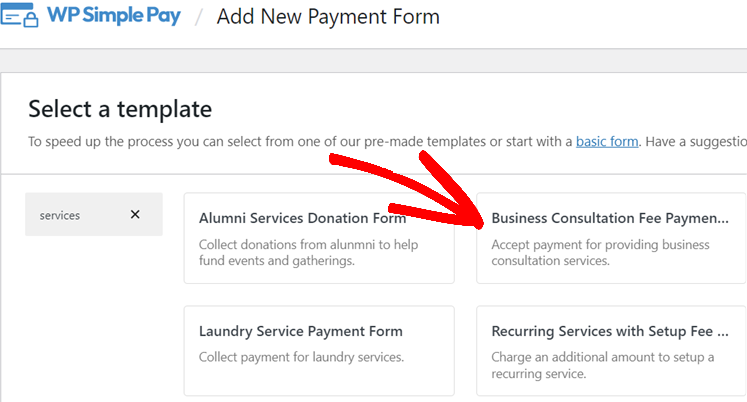
Nachdem Sie eine Vorlage ausgewählt haben, können Sie nach Ihren Bedürfnissen Formularfelder hinzufügen, entfernen oder anpassen.
Schritt 4: Formular für Zahlungen konfigurieren
Sobald Ihre bevorzugte Vorlage ausgewählt ist, besteht der nächste Schritt darin, sie nach Ihren Bedürfnissen zu konfigurieren.

Sie können mit der Angabe des Namens und der Beschreibung Ihres Formulars beginnen. WP Simple Pay ermöglicht es Ihnen, das Formular entweder auf Ihrer eigenen Website oder auf Stripe.com zu hosten. Sie können im Dropdown-Menü Typ auswählen, wo Sie das Formular hosten möchten. Weitere Details finden Sie in diesem Beitrag zur Auswahl der richtigen Zahlungsformular-Typen.
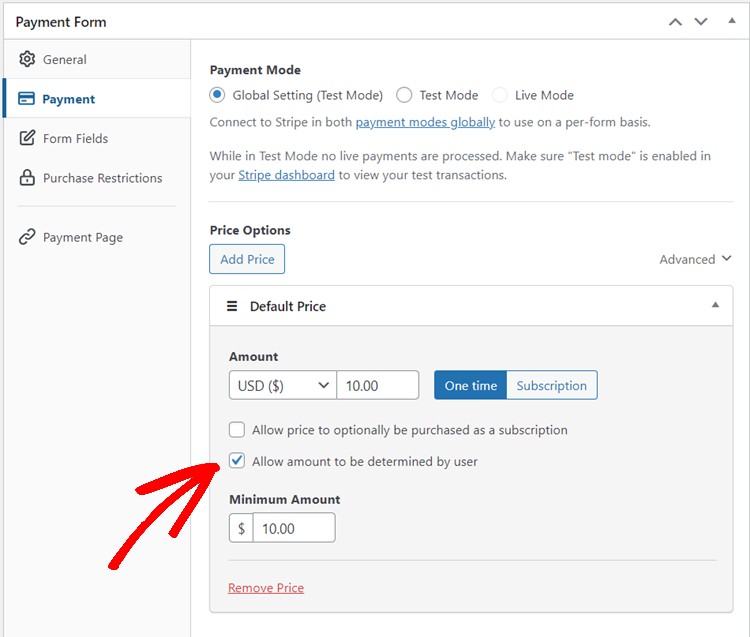
Klicken Sie als Nächstes auf die Option Zahlung auf der linken Seite, und Sie können die Währung, den Betrag anpassen und sogar zwischen einmaliger Zahlung und Abonnementzahlung wählen.
Die von uns ausgewählte Vorlage wählt standardmäßig das Kontrollkästchen Betrag kann vom Benutzer bestimmt werden aus. Wenn Sie den Benutzern nicht erlauben möchten, den Betrag festzulegen, können Sie diese Option deaktivieren.
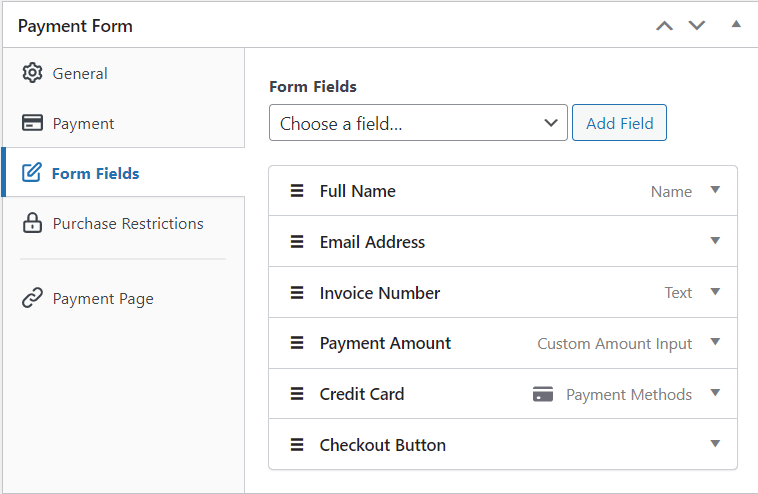
In der Option Formularfelder können Sie vorhandene Formularfelder nach Belieben hinzufügen, entfernen oder anpassen.
Unsere Vorlage wählt auch eine Textfeldoption vor und bezeichnet sie als Rechnungsnummer. Sie können sie gerne entfernen oder die Bezeichnung anpassen. Oder fügen Sie sogar zusätzliche Felder aus dem Dropdown-Menü hinzu.
Wenn Sie möchten, können Sie dieses Formular auch in eine vollwertige Zahlungs-Landingpage umwandeln und alle Ablenkungen vom Formular entfernen. Das Beste an dieser Landingpage ist, dass sie unabhängig von Ihrem Theme ist, sodass sie keine Theme-Elemente wie Header, Footer, Navigationsmenü usw. enthält.
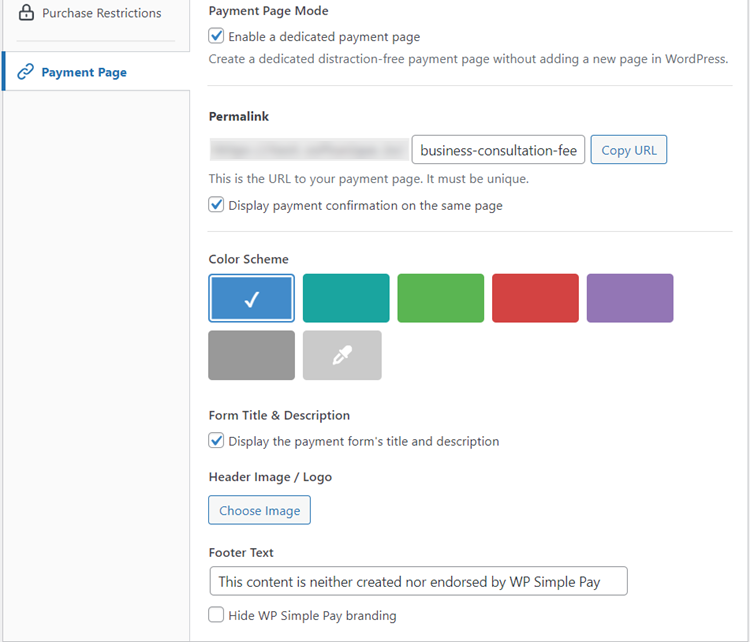
Um dieses Service-Zahlungsformular in eine Landingpage umzuwandeln, klicken Sie einfach auf Zahlungsseite auf der linken Seite und aktivieren Sie dann das Kontrollkästchen Dedizierte Zahlungsseite aktivieren. Sie finden verschiedene anpassbare Landingpage-Elemente wie Header, Farben, URLs und mehr.
Schritt 5: Fügen Sie das Zahlungsformular zu einer Seite hinzu
Jetzt, da Ihr Service-Zahlungsformular bereit ist, Zahlungen online zu akzeptieren, ist es an der Zeit, es auf Ihrer Website einzubetten.
Stellen Sie sicher, dass Sie das Formular testen, bevor es live geht. Sie können Ihre gesamte Website oder einzelne Zahlungsformulare zwischen Test- und Live-Modus umschalten (mehr über den Testmodus erfahren).

Um das Formular einzubetten, gehen Sie zu dem Beitrag oder der Seite, auf der Sie es veröffentlichen möchten. Klicken Sie dann auf das +-Symbol, um den WP Simple Pay-Block hinzuzufügen. Wählen Sie dann ein gerade erstelltes Formular aus. Klicken Sie dann auf Veröffentlichen oder Aktualisieren.
Das ist alles!
Wir hoffen, dieser Artikel hat Ihnen geholfen zu lernen, wie Sie Ihre Dienstleistungen online mit WordPress verkaufen.
Wenn Ihnen dieser Artikel gefallen hat, möchten Sie vielleicht auch wie man ein einzelnes Produkt online mit WordPress verkauft (mit intelligenter Bestandsverwaltung) ansehen.
Worauf warten Sie noch? Starten Sie noch heute mit WP Simple Pay!
Um weitere Artikel wie diesen zu lesen, folgen Sie uns auf X.
Offenlegung: Unsere Inhalte werden von unseren Lesern unterstützt. Das bedeutet, wenn Sie auf einige unserer Links klicken, können wir eine Provision verdienen. Wir empfehlen nur Produkte, von denen wir glauben, dass sie unseren Lesern einen Mehrwert bieten.


Antwort hinterlassen