

So verkaufen Sie limitierte Produkte in WordPress (einfache Methode)
Zuletzt aktualisiert am

Suchen Sie nach einer Möglichkeit, limitierte Produkte auf Ihrer WordPress-Website zu verkaufen?
Die ständige Genauigkeit Ihres Inventars auf Ihrer Website ist entscheidend, um sicherzustellen, dass Sie keine Bestellungen für nicht vorrätige Artikel annehmen oder Zahlungen dafür erhalten.
In diesem Artikel zeigen wir Ihnen, wie Sie ganz einfach limitierte Produkte in WordPress verkaufen, ohne einen Warenkorb einzurichten (Schritt für Schritt).
Verkauf von limitierten Produkten auf WordPress
Der Verkauf von limitierten Produkten auf Ihrer Website ist eine hervorragende Möglichkeit, das Interesse an Ihren Artikeln zu wecken und die Nachfrage nach Ihren Angeboten zu steigern. Es ist auch eine perfekte Lösung für unabhängige Kreative und kleine Unternehmen, die exklusive oder kundenspezifische Stücke in geringeren Mengen verkaufen.
Beim Online-Verkauf von Artikeln mit begrenzter Verfügbarkeit ist es entscheidend, dass Sie ein WordPress-Zahlungs-Plugin wählen, mit dem Sie Zahlungsformulare ausblenden können, sobald ein Artikel ausverkauft ist. Das Einziehen von Zahlungen für Inventar, das Sie nicht mehr haben, führt zu Rückerstattungen und enttäuschten Kunden.
WP Simple Pay Pro ist das beste Stripe-Zahlungs-Plugin für den Verkauf von limitierten Produkten auf WordPress. Es ermöglicht Ihnen, Kaufbeschränkungen und Inventargrenzen festzulegen, damit Sie durch die Angabe einer bestimmten Anzahl von Artikeln oder eines bestimmten Datumsbereichs Überverkäufe auf Ihrer Website vermeiden können. Es enthält auch mehrere vorgefertigte Zahlungsformularvorlagen, die sich ideal für eine Vielzahl von Produkten und Dienstleistungen eignen.
Zusätzlich zu den oben genannten Funktionen bietet WP Simple Pay Pro gebündelte Tools, die sich am besten für den Verkauf von limitierten Produkten eignen:
- Stripe-Zahlungsformulare auf der Website: Ermöglicht Ihren Kunden, ihre Transaktionen abzuschließen, ohne Ihre Website verlassen zu müssen.
- Unterstützt mehrere Zahlungsmethoden: Bietet Ihren Kunden verschiedene Zahlungsoptionen, darunter alle gängigen Debit- und Kreditkarten, Apple Pay/Google Pay und ACH-Lastschriften.
- Formularplanung: Ermöglicht Ihnen, ein Start- oder Enddatum festzulegen, um zu steuern, wann und wie lange Zahlungen akzeptiert werden.
Nun wollen wir uns ansehen, wie Sie limitierte Produkte auf Ihrer WordPress-Website verkaufen.
Schritt 1: WP Simple Pay Pro installieren und aktivieren
Um Kaufbeschränkungen und Inventarkontrollen für Ihre Zahlungsformulare für limitierte Produkte einzurichten, müssen Sie zuerst das WP Simple Pay Pro Plugin erwerben.
Sobald Sie den Kauf von WP Simple Pay abgeschlossen haben, können Sie es aus Ihrer Kauf-E-Mail-Quittung oder aus Ihrem WP Simple Pay-Konto herunterladen.
Nachdem es heruntergeladen wurde, gehen Sie zu Ihrem WordPress-Dashboard, navigieren Sie zu Neue hinzufügen unter Plugins und dann zu Plugin hochladen. Klicken Sie auf Datei auswählen und suchen Sie die WP Simple Pay .zip-Datei auf Ihrem Computer. Klicken Sie auf Jetzt installieren. Wenn die Installation nach einigen Sekunden abgeschlossen ist, drücken Sie die Schaltfläche Plugin aktivieren.
Entfernen Sie die zusätzliche 3 % Gebühr!
Die meisten Stripe-Plugins berechnen eine zusätzliche Gebühr von 3 % für JEDE Transaktion
…nicht WP Simple Pay Pro!
Weitere Details finden Sie in dieser Schritt-für-Schritt-Anleitung zur Installation von WP Simple Pay.
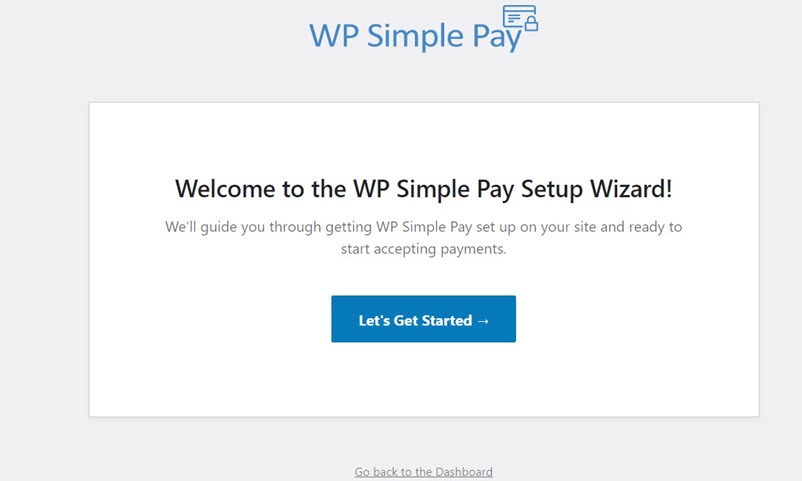
Nachdem Sie das Plugin aktiviert haben, werden Sie automatisch zum Einrichtungsassistenten weitergeleitet, wo Sie sich für ein Stripe-Konto anmelden und es mit Ihrer Website verbinden können.
Schritt 2: WordPress mit Stripe verbinden
Sobald Sie auf Los geht's klicken, führt Sie der Einrichtungsassistent durch die Stripe-Integration, ohne dass Sie das WordPress-Dashboard verlassen müssen. Wenn Sie noch kein Stripe-Konto haben, können Sie während dieses Vorgangs ganz einfach eines einrichten.
Klicken Sie auf Mit Stripe verbinden.
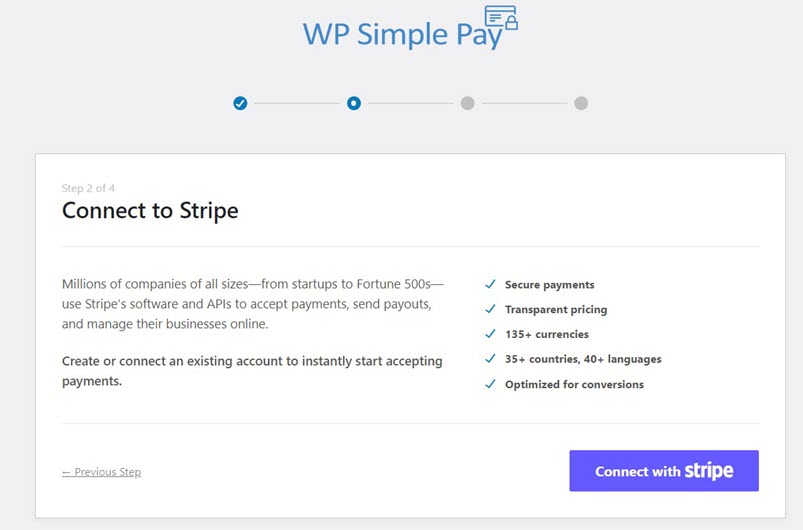
Hier können Sie ein Stripe-Konto erstellen oder Ihr bestehendes Konto mit Ihrer Website verknüpfen.
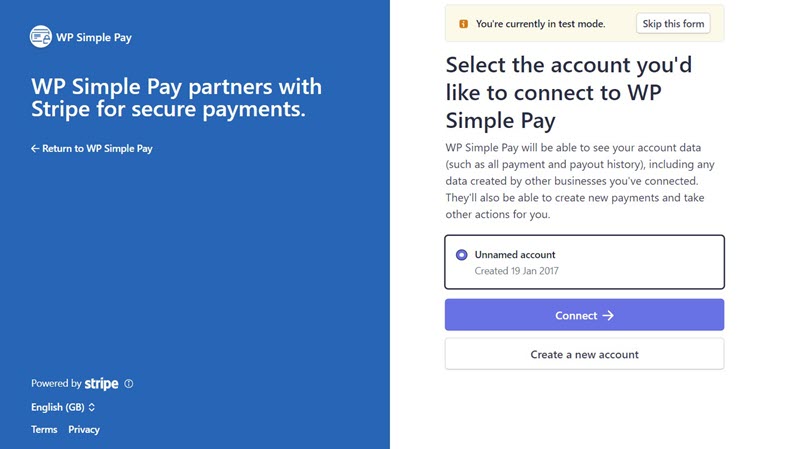
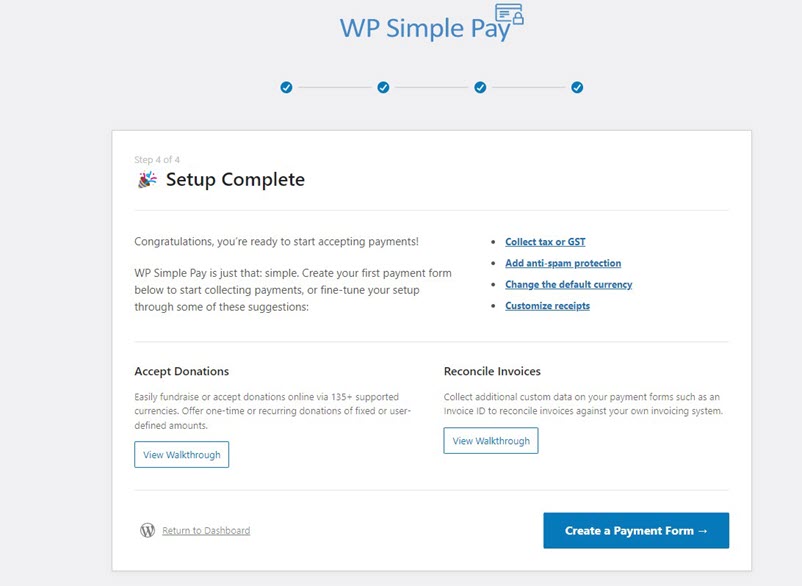
Sobald Sie den letzten Schritt zum Verbinden Ihres Stripe-Kontos mit Ihrer WordPress-Website abgeschlossen haben, wird eine Erfolgsseite angezeigt, die Sie darüber informiert, dass die Einrichtung abgeschlossen ist.
Schritt 3: Erstellen Sie ein Formular für Ihr limitiertes Produkt
Nachdem Sie WP Simple Pay Pro installiert und das Plugin mit Ihrem Stripe-Konto verbunden haben, können Sie ein Zahlungsformular für Ihre limitierten Produkte erstellen. Klicken Sie auf Zahlungsformular erstellen.
Da Sie ein limitiertes Produkt verkaufen, müssen Sie die Vorlage Formular für variable Produkte aus dem Menü der Optionen auswählen. Diese Vorlage ist mit allen wichtigen Formularelementen, die Sie benötigen, vorab erstellt, einschließlich Kaufbeschränkungen und einer Zeitplanoption, mit der Sie das Formular an einem bestimmten Datum ausblenden können.

Nachdem Sie die Vorlage „Formular für variable Produkte“ ausgewählt haben, gelangen Sie zu einer Konfigurationsseite, auf der Sie den Produkttitel und seine Beschreibung hinzufügen können. Um die Funktion für Kaufbeschränkungen zu nutzen, müssen Sie im Dropdown-Menü Typ die Option „On-Site-Zahlungsformular“ auswählen.
Sie können auch den Preis und die Währung für Ihr Produkt festlegen, indem Sie in der linken Spalte auf Zahlung klicken.

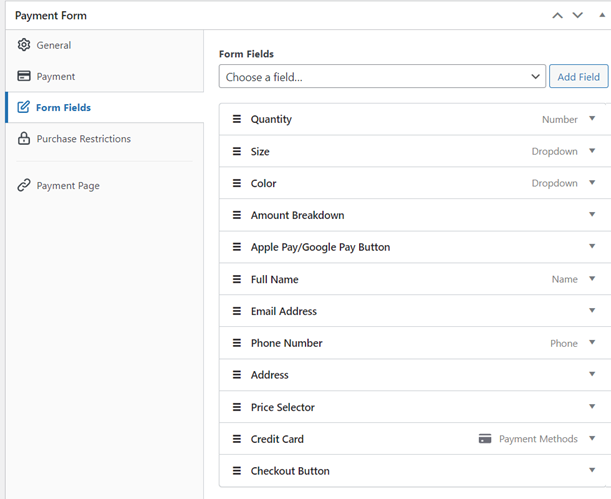
Sie können die Formularfelder mit Menge, Größe und Farben über die Dropdowns im Menü Formularfelder anpassen. Viele der Informationen für die Formularfelder in dieser Vorlage sind vorausgewählt, wie z. B. die Lieferadresse und die Telefonnummer. Wenn Sie diese vorausgewählten Formularfelder nicht benötigen, können Sie sie entfernen.
Schritt 4: Kaufbeschränkungen konfigurieren
Unter Kaufbeschränkungen können Sie wählen, ob das Zahlungsformular nach einer bestimmten Anzahl von Transaktionen oder nach einem bestimmten Datum und einer bestimmten Uhrzeit deaktiviert werden soll.
Nehmen wir zum Beispiel an, Sie haben insgesamt 100 Artikel, die Sie auf Ihrer Website zum Verkauf anbieten. Sie müssen Ihr Limit auf 100 setzen. Dies verhindert garantiert, dass Sie Zahlungen annehmen, nachdem Ihre Artikel ausverkauft und nicht mehr verfügbar sind.
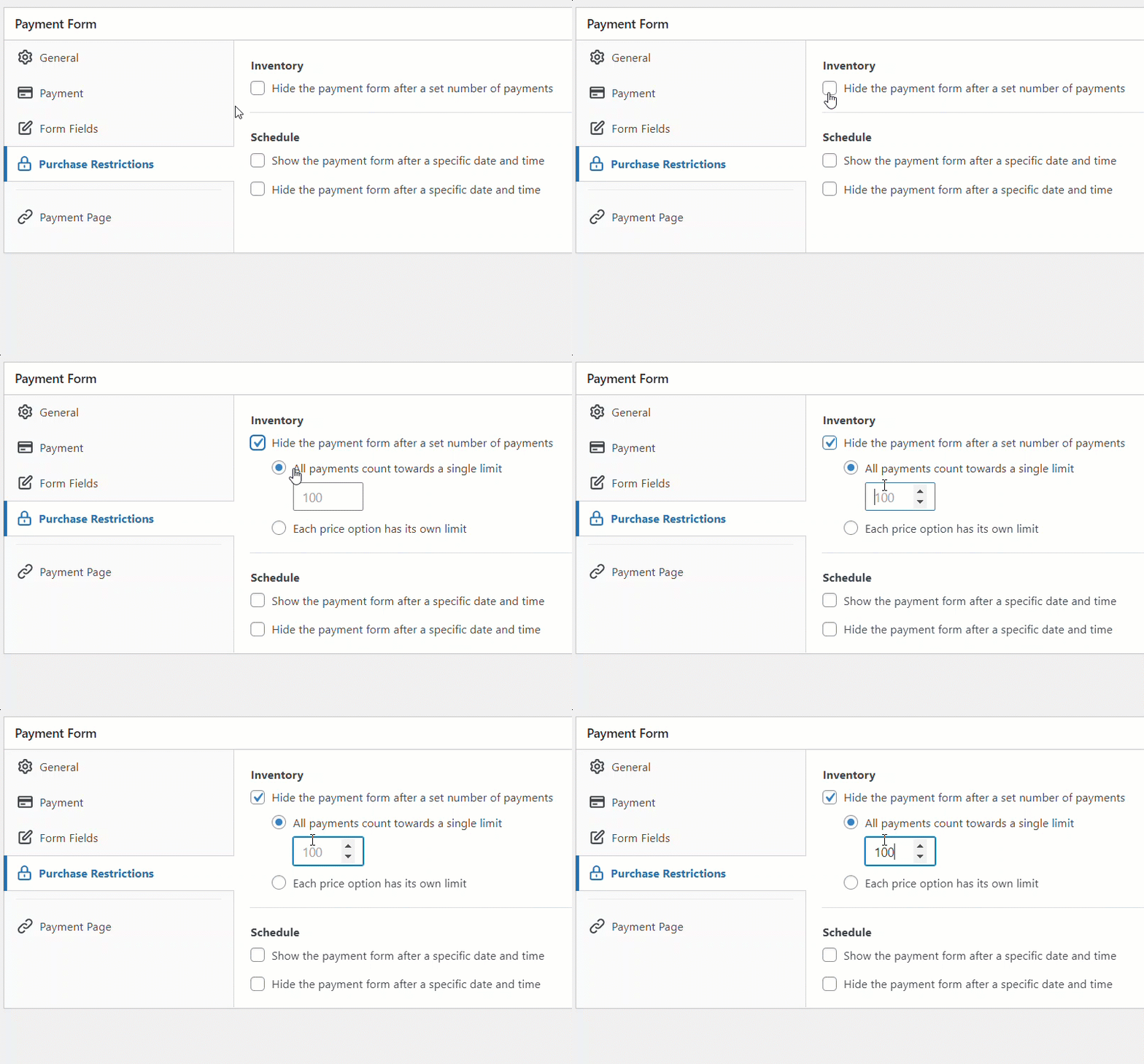
Mit der Funktion Zahlungsbeschränkungen haben Sie die volle Kontrolle darüber, wie viele Transaktionen das Formular akzeptiert. Sie können sogar Inventar- und Zeitplanbeschränkungen kombinieren, um ein vollständiges Inventar- und Zeitplanverwaltungssystem für Ihre Produkte zu erstellen.
Darüber hinaus können Sie sicher sein, dass, wenn ein Zahlungsversuch aus irgendeinem Grund nicht verarbeitet werden kann, die Menge des Inventars, die vom gesamten Kauflimit abgezogen wurde, automatisch wieder aufgefüllt wird.
Schritt 5: Fügen Sie das Zahlungsformular zu einer Seite hinzu
Nachdem Sie Ihr Zahlungsformular erstellt und in der Vorschau angezeigt haben, können Sie es auf einer Seite Ihrer Website einbetten.
Alles, was Sie tun müssen, ist, zum Beitrag oder zur Seite zu gehen, auf der Ihr Formular erscheinen soll, und auf das +-Symbol in der oberen linken Ecke zu klicken. Klicken Sie auf den WP Simple Pay-Block und wählen Sie das von Ihnen erstellte Formular aus. Sobald Sie auf Veröffentlichen oder Aktualisieren klicken, sollte Ihr Formular auf der Seite erscheinen.

Es wird dringend empfohlen, Ihr Formular zu testen, bevor Sie es live schalten. Weitere Informationen zum Testmodus finden Sie hier.
Wir hoffen, dieser Artikel hat Ihnen geholfen zu lernen, wie Sie Ihre limitierten Produkte einfach auf Ihrer WordPress-Website verkaufen können.
Wenn Ihnen dieser Artikel gefallen hat, möchten Sie vielleicht auch lesen, wie Sie ein Bestellformular mit WordPress erstellen.
Worauf warten Sie noch? Starten Sie noch heute mit WP Simple Pay!
Um weitere Artikel wie diesen zu lesen, folgen Sie uns auf X.
Offenlegung: Unsere Inhalte werden von unseren Lesern unterstützt. Das bedeutet, wenn Sie auf einige unserer Links klicken, können wir eine Provision verdienen. Wir empfehlen nur Produkte, von denen wir glauben, dass sie unseren Lesern einen Mehrwert bieten.


Antwort hinterlassen