
So bieten Sie 100 % Rabatte auf Abonnementanmeldungen in WordPress an
Zuletzt aktualisiert am
 Reviewed By:
 Spencer Finnell
Möchten Sie auf Ihrer WordPress-Seite eine 100%ige Rabattaktion für neue Abonnementaktivierungen anbieten?
Für Unternehmen, die abonnementbasierte Produkte oder Dienstleistungen verkaufen, ist das Anbieten eines 100%igen Rabatts für neue Abonnenten eine effektive Methode, um mehr Kunden zu gewinnen und den Umsatz zu steigern.
In diesem Artikel zeigen wir Ihnen, wie Sie ganz einfach einen 100%igen Rabatt auf Abonnementanmeldungen in WordPress hinzufügen können.
100% Rabatt auf Abonnementanmeldungen anbieten
Ein 100%iger Rabatt auf die anfängliche Abonnementaktivierung für neue Abonnenten senkt die Eintrittsbarriere und gibt ihnen die Möglichkeit, Ihre Produkte oder Dienstleistungen ohne Vorabkosten auszuprobieren.
Darüber hinaus hilft Ihnen ein 100%iger Rabatt auf neue Abonnementanmeldungen, umsetzbareres Feedback zu Ihren Produkten oder Dienstleistungen zu erhalten.
So bieten Sie 100% Rabatte auf Abonnements an
Der beste Weg, um neuen Abonnenten einen 100%igen Rabatt anzubieten, ist die Verwendung eines Stripe-Zahlungs-Plugins, mit dem Sie Zahlungsformulare für wiederkehrende Zahlungen und Rabattcodes erstellen können.
WP Simple Pay ist das führende Stripe-Zahlungs-Plugin für WordPress, mit dem Sie wiederkehrende Zahlungen direkt auf Ihrer Website akzeptieren können, ohne ein Warenkorbsystem einrichten zu müssen. Das eigenständige Plugin ermöglicht es Ihnen auch, Zahlungsformulare in wenigen Minuten ohne Programmierung zu erstellen.
Zusätzliche Funktionen des Plugins umfassen:
- Kostenlose Testversionen: Steigern Sie Abonnementanmeldungen, indem Sie kostenlose Testzeiträume für Abonnements anbieten.
- Mehrere Zahlungsmethoden: Akzeptieren Sie über 10 Zahlungsoptionen, darunter traditionelle Debit- und Kreditkarten, ACH-Lastschrift, digitale Geldbörsen (Apple Pay / Google Pay / Microsoft Pay, Cash App Pay), Jetzt kaufen, später bezahlen und mehr.
- Rabatte: Erstellen Sie ganz einfach einzigartige Rabattcodes und wenden Sie diese auf einzelne Zahlungsformulare an.
- Drag & Drop Formular-Ersteller: Verwenden Sie den fortschrittlichen Drag & Drop Formular-Ersteller des Plugins, um Zahlungsformulare für einmalige oder wiederkehrende Zahlungen zu erstellen.
- Benutzerdefinierte Felder: Sammeln Sie zusätzliche Kundeninformationen mithilfe von Dropdown-Menüs, Textfeldern und Kontrollkästchen.
- Und mehr…
Entfernen Sie die zusätzliche 3 % Gebühr!
Die meisten Stripe-Plugins berechnen eine zusätzliche Gebühr von 3 % für JEDE Transaktion
…nicht WP Simple Pay Pro!
WP Simple Pay ermöglicht es Ihnen, Zahlungsformulare für Produkte, Dienstleistungen, Veranstaltungsanmeldungen, Spendenaktionen und mehr zu erstellen. Für diesen Tutorial werden wir ein Abonnement-Zahlungsformular erstellen, das einen 100%igen Rabatt für neue Abonnenten bietet.
1. WP Simple Pay in WordPress installieren & aktivieren
Das erste, was Sie tun müssen, um mit dem Anbieten eines 100%igen Rabatts auf Abonnementaktivierungen zu beginnen, ist die Installation und Aktivierung von WP Simple Pay in WordPress.
Besuchen Sie einfach die Preisgestaltungsseite und wählen Sie den besten Plan für Ihre spezifischen Bedürfnisse. Um alle Abonnementfunktionen des Plugins wie kostenlose Testangebote und Einrichtungsgebühren zu erhalten, empfehlen wir den Pro-Plan.
Nachdem Sie WP Simple Pay erworben haben, laden Sie das Plugin einfach von Ihrer Kaufbeleg-E-Mail oder Ihrem WP Simple Pay-Konto herunter.
Laden Sie dann die .zip-Datei in WordPress hoch. Wenn Sie Hilfe benötigen, folgen Sie unserer detaillierten Anleitung, wie Sie WP Simple Pay installieren.
Sobald Sie WP Simple Pay installiert und in WordPress aktiviert haben, öffnet sich automatisch der Einrichtungsassistent. Klicken Sie auf die Schaltfläche Los geht’s .

Wenn Sie den Einrichtungsassistenten nicht gesehen haben, gehen Sie einfach zum Tab WP Simple Pay » Einstellungen » Erweitert und klicken Sie auf die Schaltfläche Einrichtungsassistent starten.
2: WordPress mit Stripe verbinden
Um Ihre WordPress-Website mit Stripe zu verbinden, klicken Sie auf Mit Stripe verbinden.

Geben Sie als Nächstes die E-Mail-Adresse ein, die Sie für Ihr Stripe-Konto verwenden, und verbinden Sie es mit Ihrer Website. Wenn Sie noch kein Stripe-Konto haben, können Sie ganz einfach eines erstellen, indem Sie Ihre E-Mail-Adresse eingeben und die Registrierung abschließen.
Nach Abschluss dieses Vorgangs wird Ihnen eine Erfolgsseite angezeigt, auf der steht: „Einrichtung abgeschlossen.“ Klicken Sie dann auf Zahlungsformular erstellen.

3. Erstellen Sie ein Abonnement-Zahlungsformular
Bisher haben Sie WP Simple Pay in WordPress installiert und aktiviert. Als Nächstes müssen Sie ein Abonnement-Zahlungsformular erstellen.
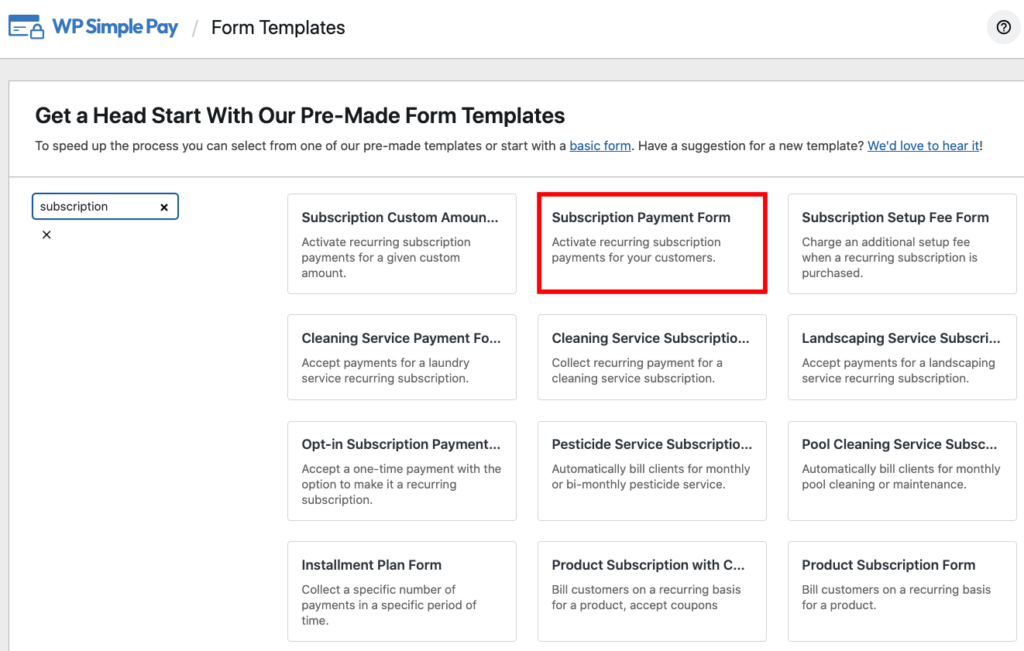
Sie sollten auf die Seite mit den vordefinierten Formularvorlagen weitergeleitet worden sein, wo Sie mehrere Optionen sehen. Wählen Sie die Vorlage Abonnement-Zahlungsformular.
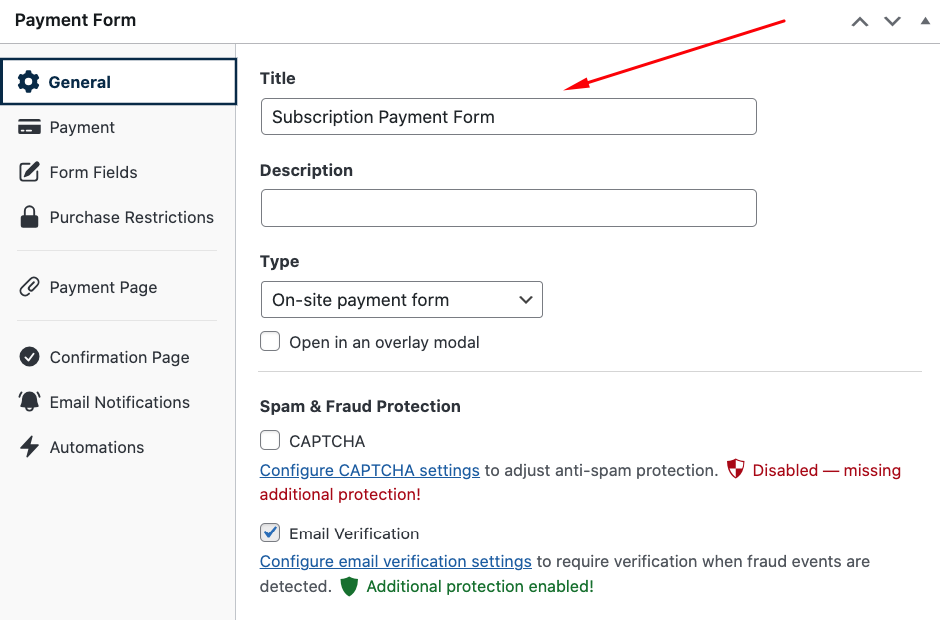
Klicken Sie dann im Tab Allgemein und geben Sie den Titel und die Beschreibung Ihres Formulars in die vorgesehenen Felder ein.
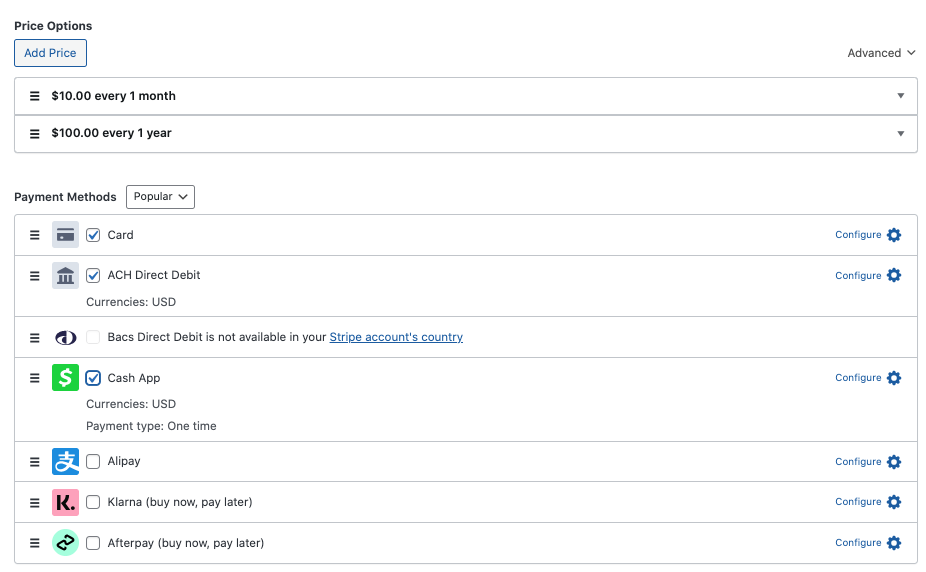
Klicken Sie dann auf den Tab Zahlung. Hier können Sie Ihre Preisbeträge und Planoptionen ändern.
Sie können auch auswählen, welche Zahlungsmethoden Sie Ihren Abonnenten anbieten möchten.
Wenn Sie fertig sind, klicken Sie auf Entwurf speichern.
4. Erstellen Sie einen 100% Rabattcode
Bevor wir zum Tab Formularfelder im Zahlungsformular-Builder wechseln, erstellen wir nun den Rabattcode, den wir dem Zahlungsformular hinzufügen werden.
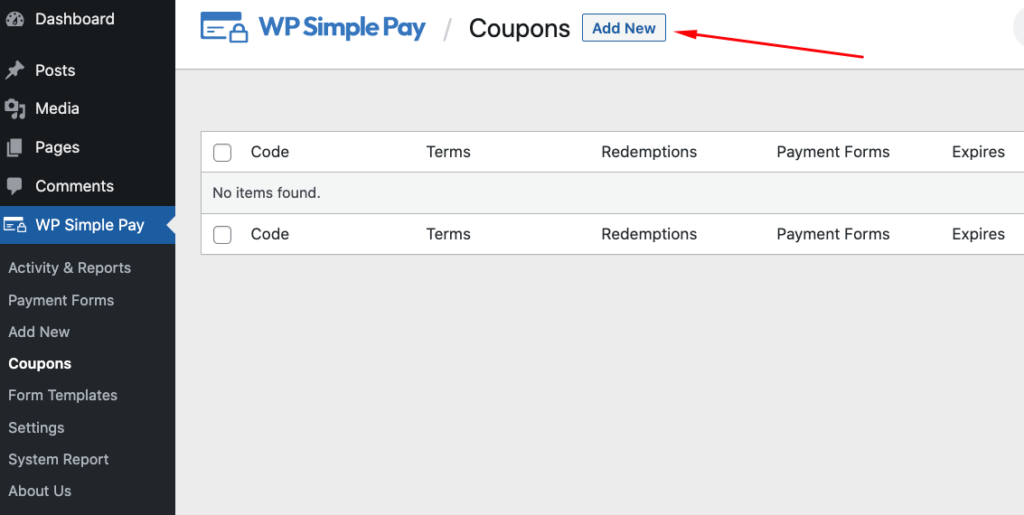
Navigieren Sie einfach zum Tab WP Simple Pay Gutscheine in Ihrem WordPress-Dashboard und klicken Sie auf Neu hinzufügen.
Benennen Sie als Nächstes Ihren Gutscheincode und legen Sie Typ, prozentualen Rabatt und Dauer fest.
Wählen Sie aus dem Dropdown-Menü „Einlösungsbeschränkungen“ das Abonnement-Zahlungsformular aus, das wir erstellt haben.
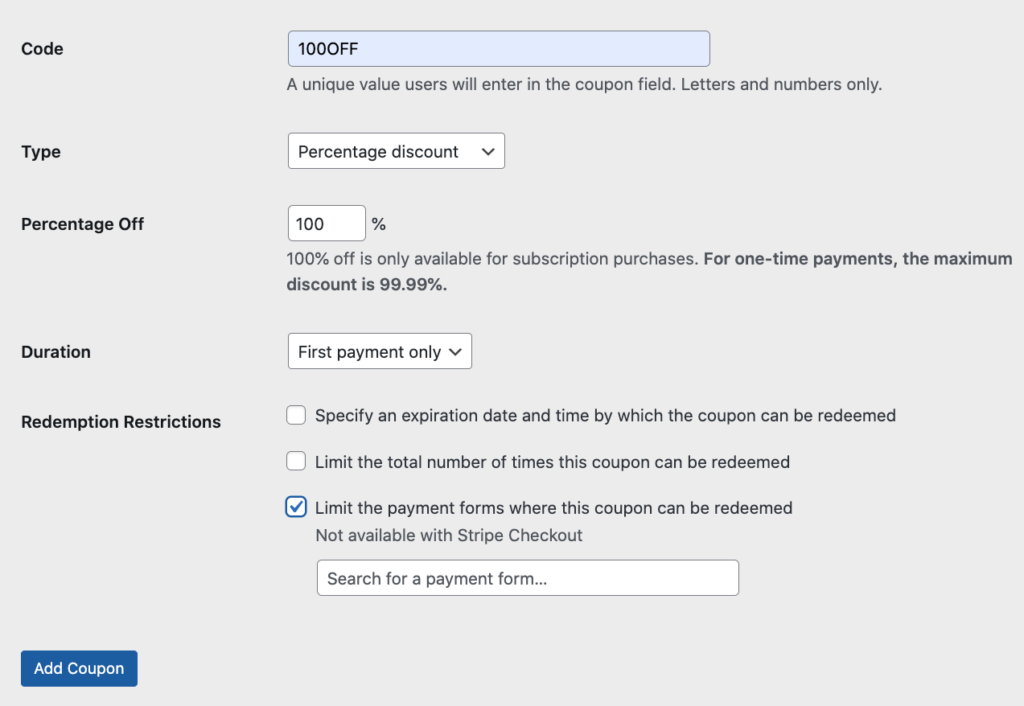
Wenn Ihr Formular bereit ist, klicken Sie auf Gutschein hinzufügen.
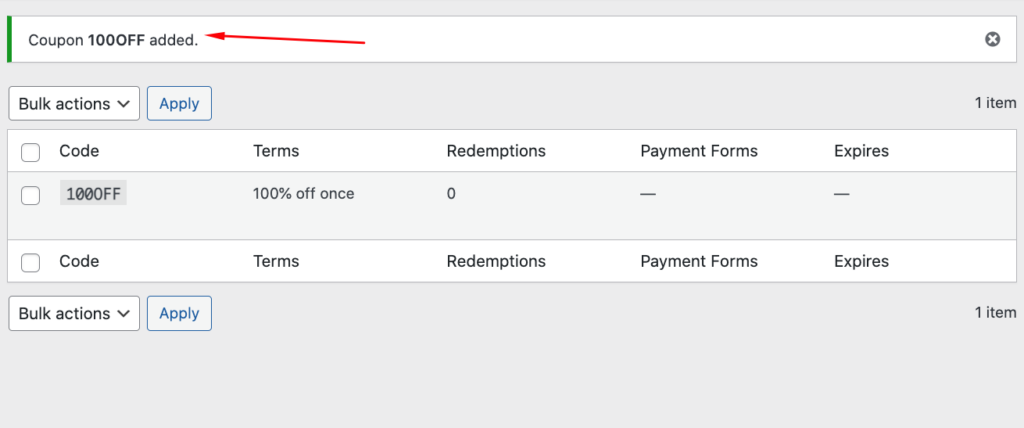
Nach Abschluss werden Sie auf eine Erfolgsseite weitergeleitet.
5. Fügen Sie den 100% Rabattcode zum Abonnement-Zahlungsformular hinzu
Nachdem Sie Ihren 100% Rabattcode erstellt haben, müssen Sie ihn zu Ihrem Abonnement-Zahlungsformular hinzufügen.
Navigieren Sie zuerst zum Abonnement-Zahlungsformular, das wir bereits in Ihrem WordPress-Dashboard erstellt haben. Klicken Sie dann einfach auf den Tab Zahlungsformulare und wählen Sie das Abonnement-Zahlungsformular aus der Liste aus.
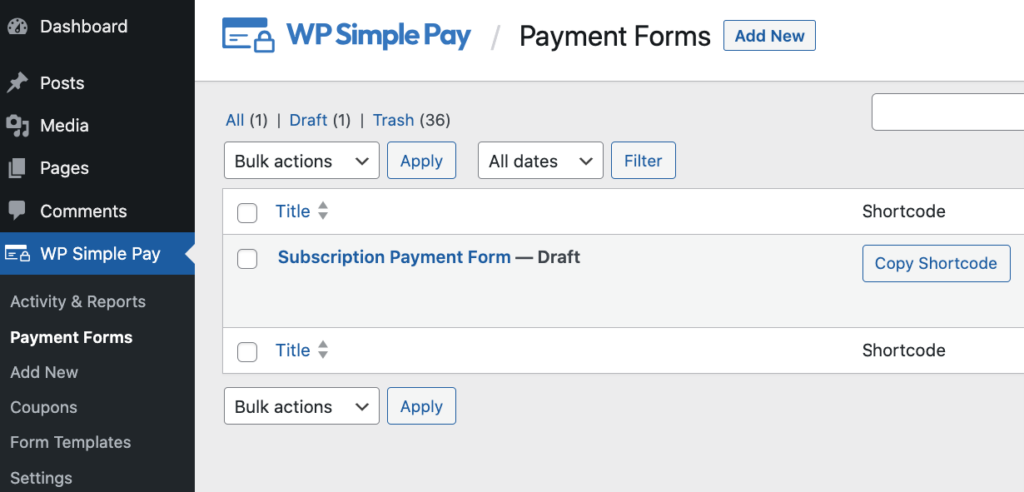
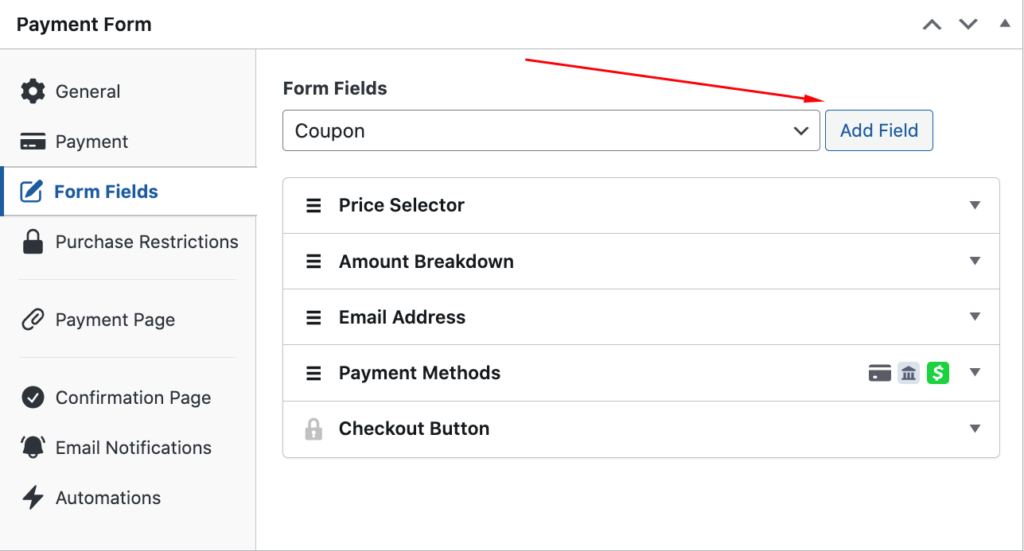
Jetzt, da Sie sich wieder im Zahlungsformular-Builder befinden, klicken Sie auf den Tab Formularfelder und wählen Sie Gutschein aus dem Dropdown-Menü.
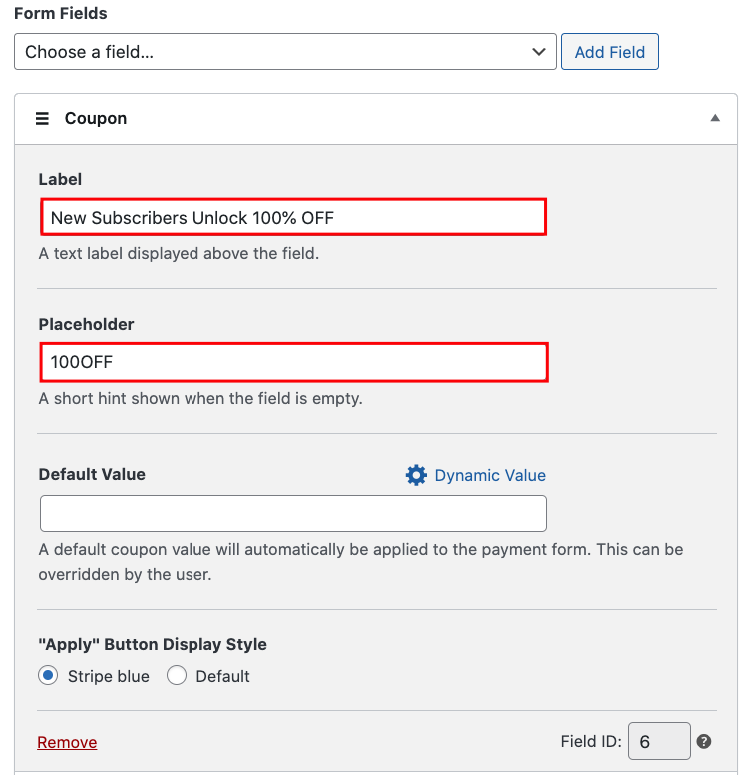
Geben Sie als Nächstes die Beschriftung und den Platzhaltertext für Ihr Gutscheinfeld ein. Sie können auch Stripe-Blau oder Standard für Ihren Button-Anzeigestil wählen.
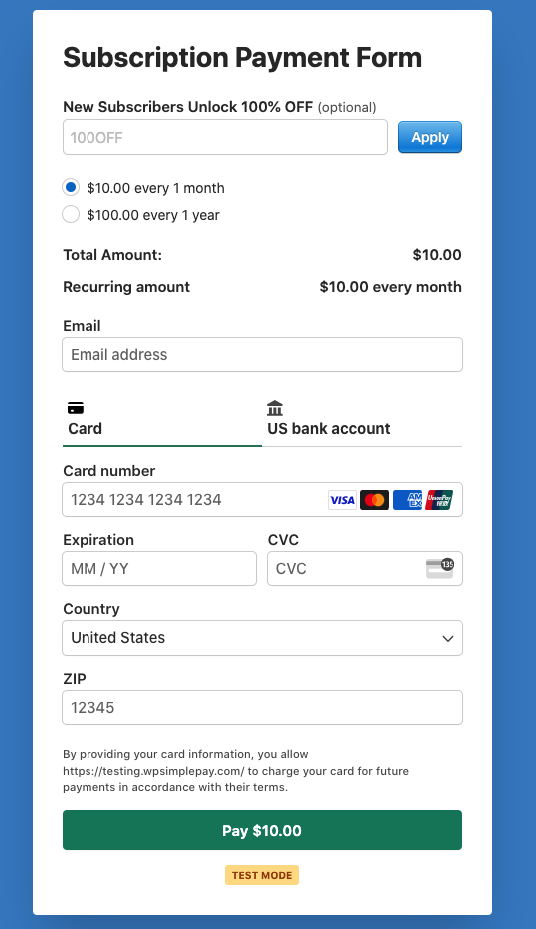
Wenn Sie bereit sind, klicken Sie auf Entwurf speichern. Es ist ratsam, Ihr Formular in der Vorschau anzuzeigen, um sicherzustellen, dass alles gut aussieht.
Ihr Abonnementformular sollte wie folgt aussehen:
Nachdem Sie den 100% Rabattcode zu Ihrem Abonnement-Zahlungsformular hinzugefügt haben, können Sie gerne Kaufbeschränkungen, eine Zahlungsseite und benutzerdefinierte Zahlungsbestätigungsnachrichten konfigurieren.
6. Veröffentlichen Sie das Abonnement-Zahlungsformular
Der letzte Schritt, um einen 100% Rabatt für neue Abonnementaktivierungen anzubieten, ist die Veröffentlichung Ihres Zahlungsformulars auf Ihrer Website.
Gehen Sie zuerst zu der Seite, auf der Ihr Formular erscheinen soll, klicken Sie auf das Symbol + und geben Sie „WP“ in das Suchfeld ein, um den WP Simple Pay-Zahlungsformularblock aufzurufen.
Wählen Sie als Nächstes das gerade erstellte Zahlungsformular aus dem Dropdown-Menü aus.

Das ist alles! Wir hoffen, dieser Artikel hat Ihnen geholfen zu lernen, wie Sie 100 % Rabatt auf Abonnementanmeldungen anbieten können.
Wenn Ihnen dieser Artikel gefallen hat, möchten Sie vielleicht auch unseren Leitfaden lesen, wie Sie Kunden die Verwaltung von Abonnements in WordPress ermöglichen können.
Worauf warten Sie noch? Starten Sie noch heute mit WP Simple Pay!
Um weitere Artikel wie diesen zu lesen, folgen Sie uns auf X.
Offenlegung: Unsere Inhalte werden von unseren Lesern unterstützt. Das bedeutet, wenn Sie auf einige unserer Links klicken, können wir eine Provision verdienen. Wir empfehlen nur Produkte, von denen wir glauben, dass sie unseren Lesern einen Mehrwert bieten.


Antwort hinterlassen