
Wie Kunden wiederkehrende Verlängerungen in WordPress verwalten können
Zuletzt aktualisiert am

Möchten Sie, dass Ihre Kunden wiederkehrende Verlängerungen (Abonnements) auf Ihrer WordPress-Website verwalten können?
Aktuelle Studien zeigen, dass E-Commerce-Abonnements bei Verbrauchern weiterhin an Popularität gewinnen werden. Dies liegt daran, dass Abonnements es ihnen ermöglichen, sich mit den Marken, die sie lieben, zu beschäftigen, ihre Finanzen zu kontrollieren und müheloser einzukaufen.
Vor diesem Hintergrund ist es eine großartige Möglichkeit, das Kundenerlebnis zu verbessern, Abwanderung zu reduzieren und langfristige Kundenbeziehungen aufzubauen, wenn Sie Ihren Kunden die Kontrolle über ihre eigenen Abonnements ermöglichen.
In diesem Artikel teilen wir die einfachste Methode, mit der Ihre Kunden ihre wiederkehrenden Verlängerungen in WordPress verwalten können.
Warum Kunden wiederkehrende Verlängerungen verwalten lassen?
Wir haben bereits erwähnt, dass es eine großartige Möglichkeit ist, das Kundenerlebnis zu verbessern, wenn Sie Ihren Kunden die Verwaltung wiederkehrender Verlängerungen ermöglichen. Es gibt jedoch mehrere zusätzliche Vorteile, die Ihnen helfen können, Ihr Geschäft auszubauen.
Indem Sie Ihren Kunden die Verwaltung ihrer eigenen wiederkehrenden Verlängerungen ermöglichen, können Sie:
- Abwanderung von Abonnements reduzieren
- Kundenbindung steigern
- Langfristige Kundenbeziehungen pflegen
Ihren Kunden die Freiheit zu geben, ihre Zahlungsinformationen zu aktualisieren oder ihr Abonnement vor dem nächsten Abrechnungszyklus zu kündigen, kann dazu beitragen, Ihr Unternehmen als vertrauenswürdig darzustellen.
Infolgedessen führt dies letztendlich zu höheren Kundenbindungsraten, einem verbesserten Kundenerlebnis und mehr Umsatz für Ihr Unternehmen.
Kunden wiederkehrende Verlängerungen verwalten lassen
WP Simple Pay ist das führende Stripe-Zahlungs-Plugin für WordPress, mit dem Sie wiederkehrende Abonnementzahlungen für Ihre Kunden aktivieren können, indem Sie ein anpassbares Zahlungsformular erstellen.
Einer der besten Teile des eigenständigen Plugins ist, dass es Ihnen die Möglichkeit gibt, Ihre Kunden ihre Abonnements verwalten zu lassen.
Zusätzlich können Sie kostenlose Testversionen anbieten, Ihren Kunden eine anfängliche Einrichtungsgebühr berechnen und flexible Ratenzahlungspläne anbieten.
WP Simple Pay bietet zwei verschiedene Möglichkeiten, wie Kunden ihre Abonnements verwalten können, sodass Sie entscheiden können, welche für Ihr Unternehmen am besten geeignet ist:
- Vor Ort: Ermöglichen Sie Ihren Kunden, die Zahlungsmethode ihres Abonnements über eine der verfügbaren Methoden des ursprünglichen Zahlungsformulars zu aktualisieren.
- Stripe-Kundenportal: Lassen Sie Ihre Kunden ihr Abonnement über das von Stripe gehostete Kundenportal verwalten.
Für dieses Tutorial zeigen wir Ihnen, wie Sie die Einstellungen für die Abonnementverwaltung vor Ort konfigurieren.
Schritt 1: WP Simple Pay installieren und aktivieren
Um damit zu beginnen, Ihren Kunden die Verwaltung wiederkehrender Verlängerungen zu ermöglichen, müssen Sie zuerst WP Simple Pay auf Ihrer WordPress-Website installieren und aktivieren.
Entfernen Sie die zusätzliche 3 % Gebühr!
Die meisten Stripe-Plugins berechnen eine zusätzliche Gebühr von 3 % für JEDE Transaktion
…nicht WP Simple Pay Pro!
Alles, was Sie tun müssen, ist, zur Preisseite zu gehen, den besten Plan für Ihre Bedürfnisse auszuwählen und ein WP Simple Pay-Konto zu erstellen.
Als Nächstes müssen Sie das Plugin von Ihrem Konto herunterladen und auf Ihre Website hochladen.
Anweisungen finden Sie in unserem detaillierten Leitfaden zur Installation von WP Simple Pay.

Wenn Sie den Einrichtungsassistenten nicht gesehen haben, gehen Sie einfach zum Tab WP Simple Pay » Einstellungen » Erweitert und klicken Sie auf die Schaltfläche Einrichtungsassistent starten.
2: WordPress mit Stripe verbinden
Um Ihre WordPress-Website mit Stripe zu verbinden, klicken Sie auf Mit Stripe verbinden.

Geben Sie als Nächstes die E-Mail-Adresse ein, die Sie für Ihr Stripe-Konto verwenden, und verbinden Sie es mit Ihrer Website. Wenn Sie noch kein Stripe-Konto haben, können Sie ganz einfach eines erstellen, indem Sie Ihre E-Mail-Adresse eingeben und die Registrierung abschließen.
Nach Abschluss dieses Vorgangs wird Ihnen eine Erfolgsseite angezeigt, auf der steht: „Einrichtung abgeschlossen.“ Klicken Sie dann auf Zahlungsformular erstellen.

Schritt 3: Erstellen eines Abonnement-Zahlungsformulars
Nachdem Sie Ihr Stripe-Konto mit Ihrer Website verbunden haben, ist es an der Zeit, ein Abonnementformular zu erstellen.
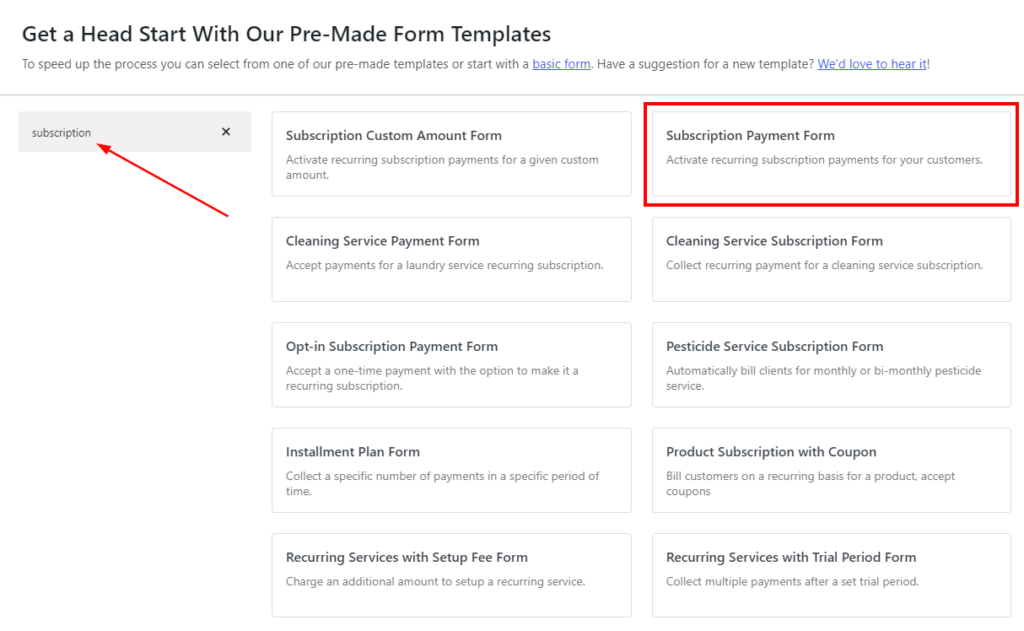
Sie sollten auf der Seite der Vorlagenbibliothek für Zahlungsformulare gelandet sein. Obwohl es mehrere verschiedene Vorlagen für Abonnement-Zahlungsformulare gibt, wählen wir für dieses Tutorial Abonnement-Zahlungsformular.
Schritt 4: Formular für wiederkehrende Zahlungen konfigurieren
Auf dem nächsten Bildschirm werden Sie zum Tab Allgemein weitergeleitet. Hier können Sie den Titel, die Beschreibung und den Formular-Typ Ihres Zahlungsformulars anpassen.
Weitere Informationen zu Formular-Typen finden Sie in unserem detaillierten Leitfaden zur Auswahl des richtigen Zahlungsformular-Typs.
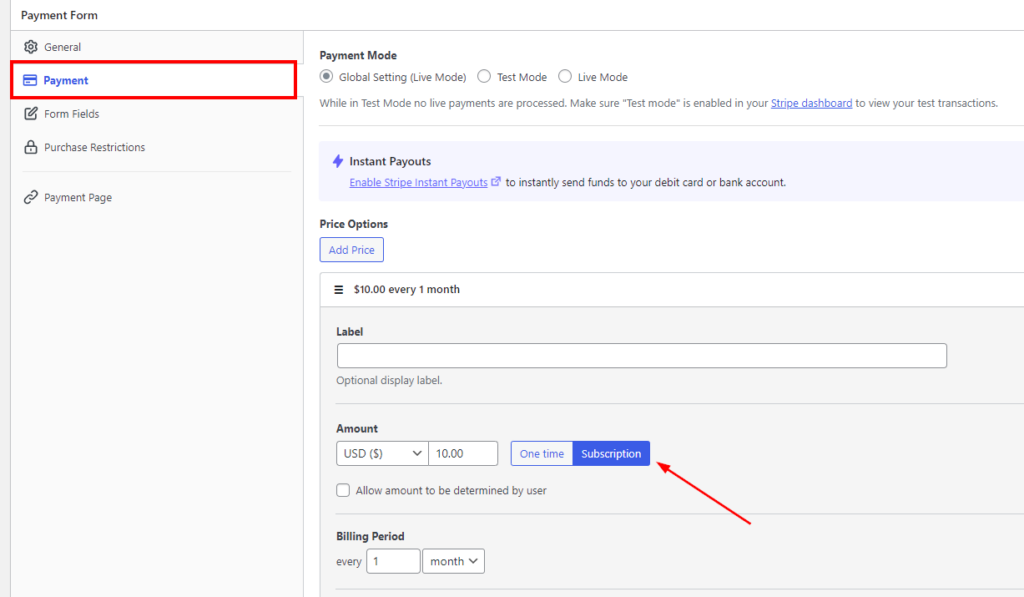
Klicken Sie anschließend auf den Tab Zahlung. Hier können Sie den Zahlungsbetrag, die Währung und die Zahlungsmethoden zu Ihrem Formular hinzufügen.
Sobald Sie mit der Anpassung Ihres Formulars fertig sind, müssen Sie Ihr Formular so konfigurieren, dass es wiederkehrende Zahlungen akzeptiert.
Wenn Sie auf einen der Preisbeträge klicken, sehen Sie, dass Sie den Schalter zwischen Einmalig und Abonnement umschalten können. Schalten Sie den Abonnement-Button ein, anstatt Einmalig.
Um mehr darüber zu erfahren, wie Sie effektive Abonnement-Zahlungsformulare erstellen, lesen Sie unser Tutorial So akzeptieren Sie wiederkehrende Zahlungen über Ihre WordPress-Website.
Schritt 5: Einstellungen für die Abonnementverwaltung anpassen
Damit Ihre Kunden ihre wiederkehrenden Verlängerungen verwalten können, müssen Sie die Einstellungen für das Abonnement-Zahlungsformular anpassen.
Navigieren Sie einfach zu WP Simple Pay » Einstellungen und klicken Sie auf den Tab Abonnementverwaltung.
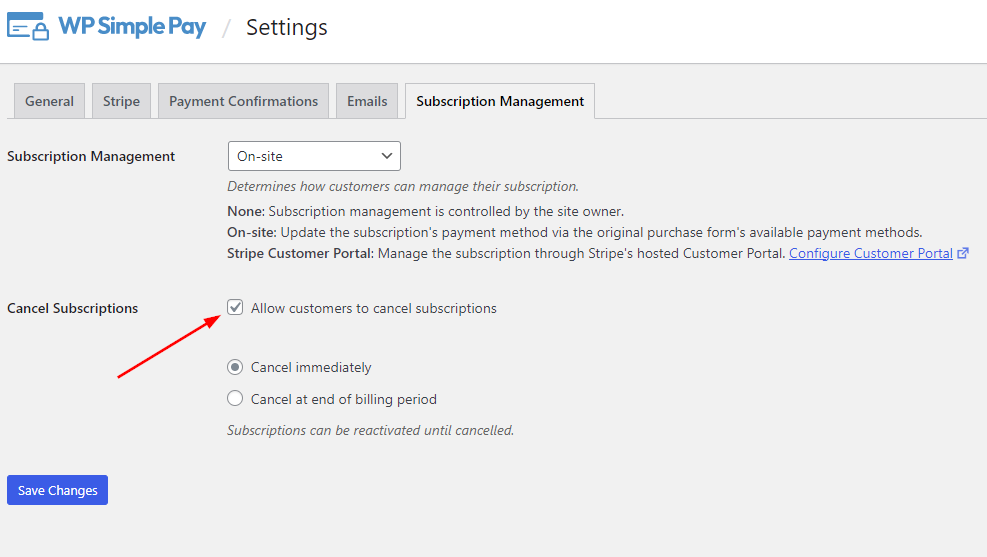
Um Ihren Kunden die Kündigung ihrer Abonnements zu ermöglichen, aktivieren Sie das Kontrollkästchen. Sie haben auch die Möglichkeit, Ihre Kunden sofort oder am Ende des Abrechnungszeitraums kündigen zu lassen.
Vergessen Sie nicht, Ihre Änderungen zu speichern.
Das war's! Wir hoffen, dieses Tutorial hat Ihnen gezeigt, wie Sie Ihren Kunden die Verwaltung wiederkehrender Verlängerungen in WordPress ermöglichen können.
Wenn Ihnen dieser Artikel gefallen hat, möchten Sie vielleicht auch So fügen Sie eine Einrichtungsgebühr zu einem Abonnementplan in WordPress hinzu lesen.
Worauf warten Sie noch? Starten Sie noch heute mit WP Simple Pay!
Um weitere Artikel wie diesen zu lesen, folgen Sie uns auf X.
Offenlegung: Unsere Inhalte werden von unseren Lesern unterstützt. Das bedeutet, wenn Sie auf einige unserer Links klicken, können wir eine Provision verdienen. Wir empfehlen nur Produkte, von denen wir glauben, dass sie unseren Lesern einen Mehrwert bieten.




Antwort hinterlassen