
Spenden mit gezielten Popups erhöhen
Zuletzt aktualisiert am

Möchten Sie Spenden mit gezielten Popups erhöhen?
Mit gezielten Popups auf Ihrer Website stellen Sie sicher, dass Ihre Nachricht zur richtigen Zeit für die richtigen Nutzer angezeigt wird. Darüber hinaus können Sie benutzerdefinierte Kampagnen erstellen, um Spenden auf Ihrer Website zu erhöhen.
In diesem Artikel zeigen wir Ihnen, wie Sie mit gezielten Popup-Kampagnen ganz einfach Spenden für Ihren Zweck erhöhen können.
Was sind gezielte Popups?
Gezielte Popups ermöglichen es Ihnen, spezifische Nachrichten auf Ihrer Website anzuzeigen, um Besucher in Abonnenten, Kunden und Spender zu verwandeln.
Sie können gezielte Popup-Kampagnen nutzen, um Besucher zu ermutigen, für Ihren Zweck zu spenden, indem Sie bestimmte Zielgruppen basierend auf ihrem Standort und ihrem Website-Verhalten wie Scrollen, Verweildauer auf der Seite und Absichtsintention erreichen.
Richtig eingesetzt, können gezielte Popups effektiv Leads generieren, Ihre Abonnentenbasis vergrößern und Spenden steigern. Sie sind auch eine großartige Lösung zur Reduzierung von Kaufabbrüchen.
Spendenbeträge erhöhen und akzeptieren
Der einfachste Weg, Spenden mit gezielten Popups zu erhöhen, ist die Verwendung eines Popup-Plugins für WordPress, mit dem Sie gezielte Popup-Kampagnen ohne Code erstellen und das auch mit einem Stripe-Zahlungsplugin integriert ist.
OptinMonster ist das führende Popup-Plugin für WordPress, mit dem Sie hochkonvertierende Popups, Ankündigungsleisten, gamifizierte Räder und mehr erstellen können.
Das Plugin bietet außerdem einen fortschrittlichen Drag-and-Drop-Kampagnen-Builder, der Ihnen hilft, gezielte Popups für Ihre Spendenseite zu erstellen.
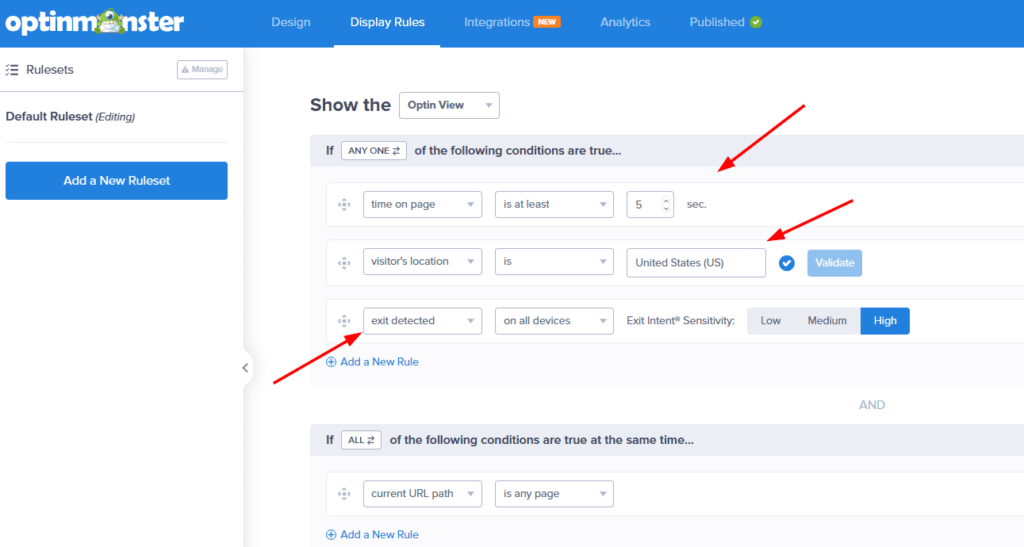
Seine Anzeigeregeln ermöglichen es Ihnen zu wählen, wie und wann Ihre Popups basierend auf verschiedenen Besucherfaktoren und Verhaltensweisen ausgelöst werden, einschließlich Standort und Verweildauer auf Ihrer Website. Die Exit-Intent®-Technologie und die Geolocation-Targeting-Funktionen des Plugins ermöglichen es Ihnen, zu steuern, wann Ihre Popups ausgelöst werden.
Eines der besten Dinge an OptinMonster ist, dass es nahtlos mit Ihrer WordPress-Website integriert ist. Darüber hinaus funktioniert das Plugin mit dem führenden Stripe-Zahlungsplugin für WordPress, WP Simple Pay, um Ihnen zu helfen, einfach Exit-Intent-Popups für Ihre Spendenformulare zu erstellen.
WP Simple Pay ermöglicht es Ihnen auch, Spendenbeträge zu akzeptieren, ohne einen Warenkorb einrichten zu müssen. Sie können das Plugin verwenden, um On-Site-Zahlungsformulare für Spenden, Spendenaktionen und mehr zu erstellen.
Zusätzliche Funktionen von WP Simple Pay umfassen:
- Mehrere Zahlungsmethoden: Akzeptieren Sie über 10 Zahlungsmethoden, darunter ACH-Lastschrift, traditionelle Debit-/Kreditkarten, Apple Pay/Google Pay, Cash App und mehr.
- Zahlungsformularvorlagen: Wählen Sie aus unzähligen Zahlungsformularvorlagen, um in wenigen Minuten das perfekte Spendenformular zu erstellen.
- Benutzerdefinierte Formularfelder: Passen Sie Ihre Formulare an, um zusätzliche Informationen von Ihren Spendern zu sammeln.
- Vom Benutzer eingegebene Beträge: Ermöglichen Sie Spendern, den Betrag zu wählen, den sie spenden möchten.
- Kaufbeschränkungen: Wählen Sie, wann Ihre Spendenformulare beginnen und aufhören, Zahlungen zu akzeptieren.
- Gebührenerstattung: Sparen Sie die zusätzlichen 3 % Stripe-Verarbeitungsgebühr, indem Sie Ihre Spender zwingen oder ermutigen, diese zu übernehmen.
- Und mehr…
Entfernen Sie die zusätzliche 3 % Gebühr!
Die meisten Stripe-Plugins berechnen eine zusätzliche Gebühr von 3 % für JEDE Transaktion
…nicht WP Simple Pay Pro!
So erhöhen Sie Spenden mit gezielten Popups
Für den Zweck dieses Tutorials zeigen wir Ihnen, wie Sie mit WP Simple Pay und OptinMonster einfach Spenden Zahlungen auf Ihrer Website erhöhen und akzeptieren können.
Als Erstes müssen Sie WP Simple Pay auf Ihrer WordPress-Website herunterladen und aktivieren.
Schritt 1: WP Simple Pay herunterladen und aktivieren
Besuchen Sie einfach die Preisseite und wählen Sie den richtigen Plan für Ihre Bedürfnisse.
Nachdem Sie das Plugin gekauft haben, müssen Sie es von Ihrer Kaufbeleg-E-Mail oder aus Ihrem WP Simple Pay-Konto herunterladen.
Nachdem es heruntergeladen wurde, gehen Sie zu Ihrem WordPress-Dashboard, navigieren Sie zu Neu hinzufügen unter Plugins, und dann Plugin hochladen.
Klicken Sie auf Datei auswählen und suchen Sie die WP Simple Pay .zip-Datei auf Ihrem Computer. Klicken Sie dann auf Jetzt installieren. Wenn die Installation nach einigen Sekunden abgeschlossen ist, drücken Sie die Schaltfläche Plugin aktivieren.
Wenn Sie Hilfe bei diesem Schritt benötigen, lesen Sie unsere detaillierte Anleitung zur Installation des Plugins.
Klicken Sie auf Los geht's.

Wenn Sie den Einrichtungsassistenten nicht gesehen haben, gehen Sie einfach zum Tab WP Simple Pay » Einstellungen » Erweitert und klicken Sie auf die Schaltfläche Einrichtungsassistent starten.
2: WordPress mit Stripe verbinden
Um Ihre WordPress-Website mit Stripe zu verbinden, klicken Sie auf Mit Stripe verbinden.

Geben Sie als Nächstes die E-Mail-Adresse ein, die Sie für Ihr Stripe-Konto verwenden, und verbinden Sie es mit Ihrer Website. Wenn Sie noch kein Stripe-Konto haben, können Sie ganz einfach eines erstellen, indem Sie Ihre E-Mail-Adresse eingeben und die Registrierung abschließen.
Nach Abschluss dieses Vorgangs wird Ihnen eine Erfolgsseite angezeigt, auf der steht: „Einrichtung abgeschlossen.“ Klicken Sie dann auf Zahlungsformular erstellen.

Schritt 3: Spenden-Zahlungsformular erstellen
Nachdem Sie WP Simple Pay auf Ihrer Website eingerichtet und Ihr Stripe-Konto verbunden haben, ist es an der Zeit, ein Spenden-Zahlungsformular zu erstellen.
Sie sollten auf der Seite mit der Vorlagenbibliothek für Zahlungsformulare gelandet sein, wo Sie aus verschiedenen Formularen wählen können. Für dieses Tutorial verwenden wir das Formular Schulbedarf-Spendenformular.
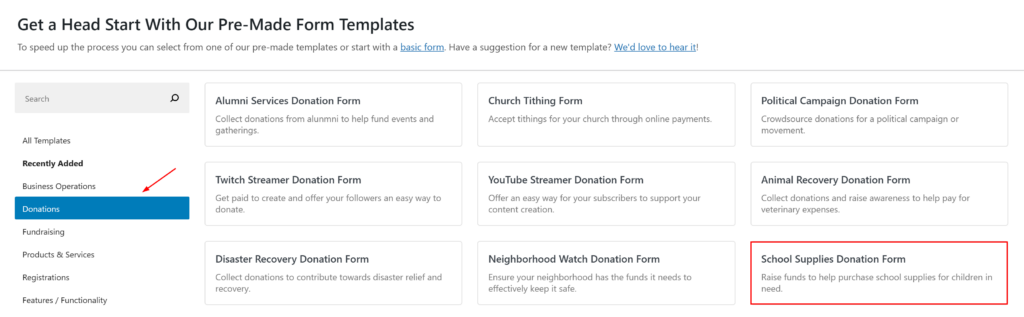
Bearbeiten Sie im Tab Allgemein Ihren Titel und Ihre Beschreibung, um Ihre spezifische Spendenkampagne widerzuspiegeln.
Stellen Sie für den Formular-Typ sicher, dass On-Site-Zahlungsformular ausgewählt ist. Dies stellt sicher, dass Ihr Zahlungsformular es Ihren Spendern ermöglicht, direkt auf Ihrer Website auszuchecken.
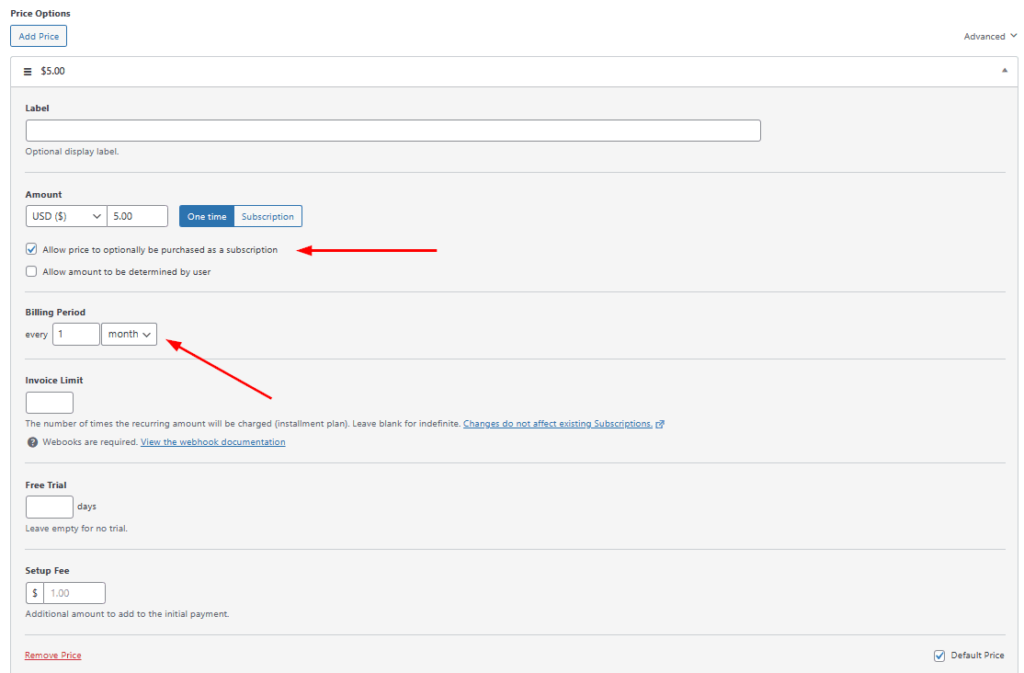
Wenn Sie fertig sind, klicken Sie auf den Tab Zahlung. Hier können Sie Preisoptionen hinzufügen oder entfernen und auswählen, ob Ihre Spender eine einmalige Zahlung abschließen oder monatliche, wöchentliche oder jährliche wiederkehrende Zahlungen abonnieren möchten.
Aktivieren Sie das Kontrollkästchen neben Preis kann optional als Abonnement gekauft werden für jeden Preisbetrag und wählen Sie Monat für die Abrechnungsperiode.
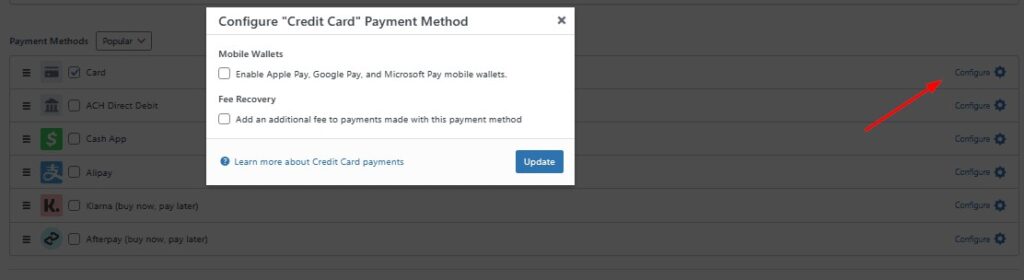
Wählen Sie für Zahlungsmethoden die aus, die Sie Ihren Spendern anbieten möchten. Wenn Sie Apple Pay / Google Pay anbieten möchten, klicken Sie auf Konfigurieren und aktivieren Sie das Kontrollkästchen. Hier können Sie auch die Gebührenerstattung einrichten, um sicherzustellen, dass Sie den vollen Spendenbetrag erhalten.
Nachdem Sie Ihre Preisoptionen eingerichtet und Ihre Zahlungsmethoden konfiguriert haben, klicken Sie auf Formularfelder.
Hier können Sie benutzerdefinierte Felder zu Ihrem Formular hinzufügen oder entfernen. Benutzerdefinierte Felder eignen sich hervorragend zum Sammeln zusätzlicher Informationen neben den Zahlungsdetails, damit Sie die Kommunikation mit Ihren Spendern automatisieren und sie zu Ihrer Mailingliste hinzufügen können.
Klicken Sie als Nächstes auf Kaufbeschränkungen. Hier können Sie die Uhrzeit und das Datum festlegen, an dem Ihr Formular Spendenbeiträge akzeptiert. Dies ist eine großartige Funktion, wenn Ihre Spendenaktion zeitlich begrenzt ist.
Wenn Sie fertig sind, klicken Sie auf Entwurf speichern und sehen Sie sich eine Vorschau Ihres Formulars an. Wenn alles gut aussieht, klicken Sie auf Veröffentlichen.
Schritt 4: Betten Sie Ihr Formular in eine Seite oder einen Beitrag ein
Nachdem Sie Ihr Spendenformular veröffentlicht haben, müssen Sie es nur noch auf einer Seite oder in einem Beitrag auf Ihrer Website einbetten.
Gehen Sie einfach zu der Seite oder dem Beitrag und klicken Sie auf das + Symbol in der oberen linken Ecke Ihres Dashboards.
Wählen Sie als Nächstes im WP Simple Pay-Block das Formular aus, das Sie gerade erstellt haben, und klicken Sie auf Aktualisieren oder Veröffentlichen.
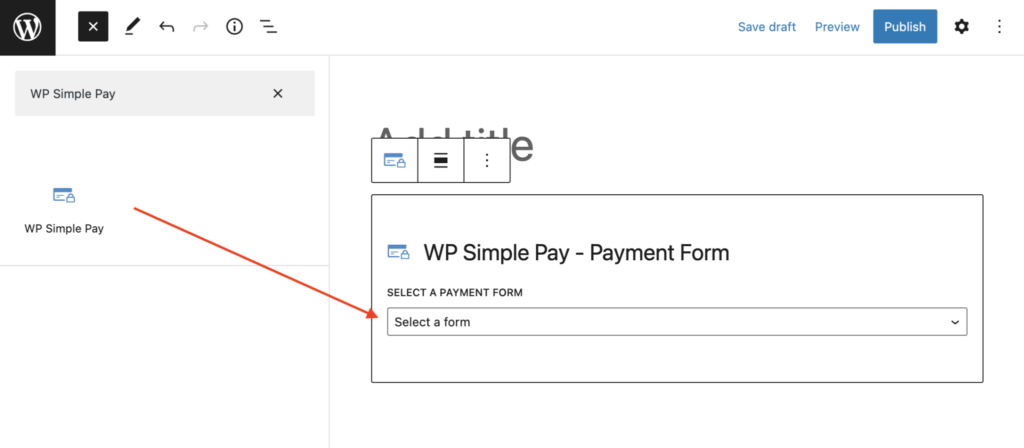
Ihr veröffentlichtes Formular sollte ungefähr so aussehen wie das unten:

Schritt 5: Erstellen Sie ein OptinMonster-Konto
Um eine gezielte Popup-Kampagne für Ihr Spendenformular zu erstellen, müssen Sie ein OptinMonster-Konto erstellen.
Gehen Sie dazu einfach auf die Preisseite und wählen Sie den passenden Tarif für Ihre Bedürfnisse.
Nach Abschluss Ihres Kaufs können Sie sich in Ihr neues Konto einloggen. Sie werden aufgefordert, die Domain Ihrer Website zu Ihrem Konto hinzuzufügen.
Um Ihre WordPress-Website mit Ihrem OptinMonster-Konto zu verbinden, müssen Sie das Plugin installieren und aktivieren. Dies ermöglicht es Ihnen, Ihre Kampagnen direkt über das WordPress-Admin-Dashboard zu verwalten.
Weitere Details zur Einrichtung von OptinMonster finden Sie in der OptinMonster Schritt-für-Schritt-Installationsanleitung.
Schritt 6: Erstellen Sie ein Exit-Intent-Popup
Gehen Sie in Ihrem WordPress-Admin-Dashboard zu OptinMonster » Vorlagen, um mit der Gestaltung und Konfiguration Ihres Popups zu beginnen.
Wählen Sie als Nächstes Popup als Kampagnentyp und wählen Sie die Popup-Vorlage Mehr Spenden sammeln.

Auf dem nächsten Bildschirm müssen Sie Ihrer Kampagne einen Titel geben und auf Mit dem Erstellen beginnen klicken.
Sobald Sie sich im Popup-Builder befinden, werden Sie feststellen, dass es viele Funktionen gibt, die Ihnen helfen, genau das zu erstellen, was Sie brauchen. Die Vorlage enthält bereits eine Call-to-Action-Schaltfläche und einen Countdown-Timer. Sie können den Text bearbeiten, eigene Bilder hochladen und sogar Unsplash verwenden, um ein Stockfoto für Ihr Popup zu finden. Darüber hinaus können Sie durch Klicken auf den Countdown-Timer die Zeiten an Ihre spezifischen Bedürfnisse anpassen.

Bisher sieht unser Popup so aus:
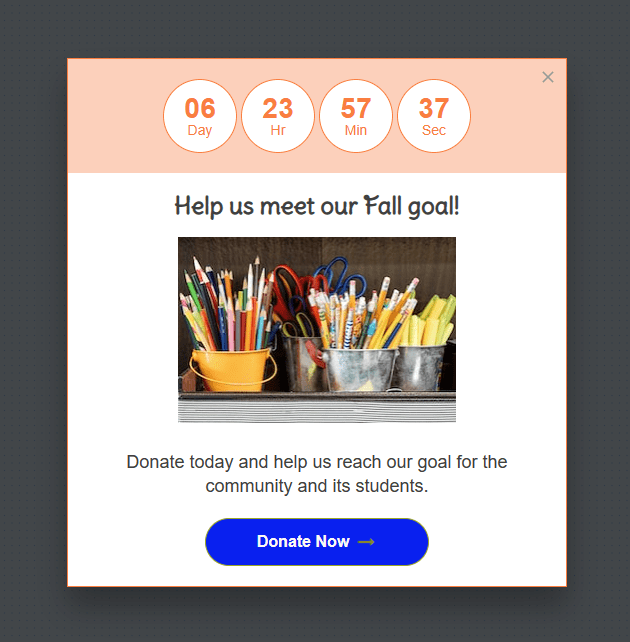
Als Nächstes müssen Sie der Call-to-Action-Schaltfläche eine URL hinzufügen, die Ihre Besucher zu der Seite mit dem Spendenformular auf Ihrer Website weiterleitet.
Klicken Sie einfach auf die Schaltfläche Jetzt spenden im Popup-Builder und geben Sie die Weiterleitungs-URL ein. Diese URL muss die Seite auf Ihrer Website sein, auf der Sie Ihr WP Simple Pay-Spendenformular veröffentlicht haben.
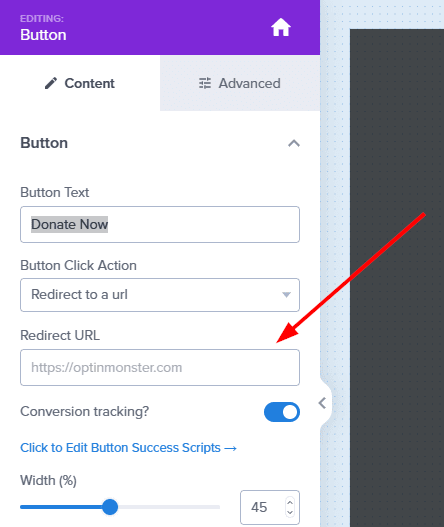
Wenn Ihr Popup gut aussieht, klicken Sie auf Speichern.
Klicken Sie als Nächstes in Ihrem Dashboard auf Anzeigeregeln. Hier können Sie Ihre Exit-Intent- und Geolocation-Targeting-Regeln bearbeiten. Stellen Sie sicher, dass Sie Ihre Änderungen speichern, wenn Sie fertig sind.
Navigieren Sie zurück zu Ihrem WordPress-Admin-Dashboard und klicken Sie auf OptinMonster » Kampagnen, um Ihre Popup-Kampagne zu veröffentlichen.
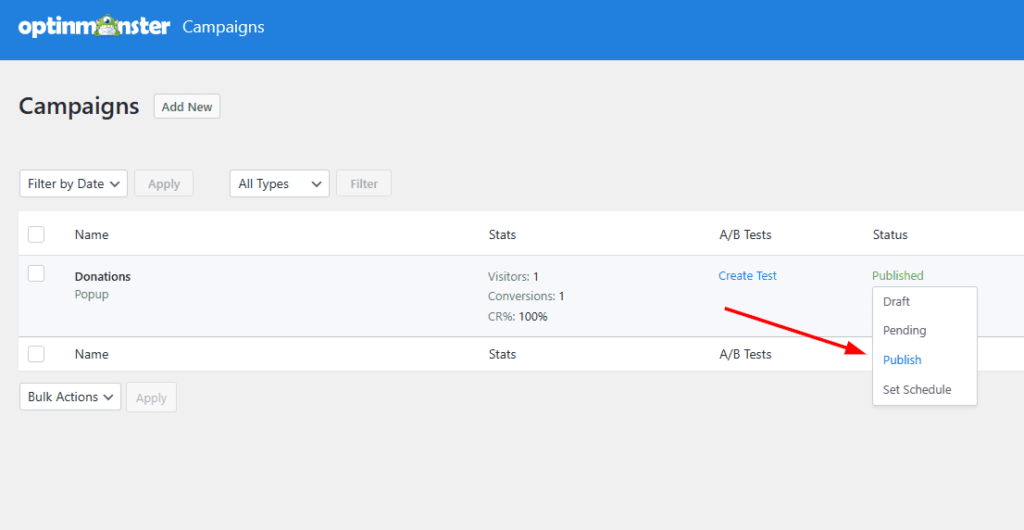
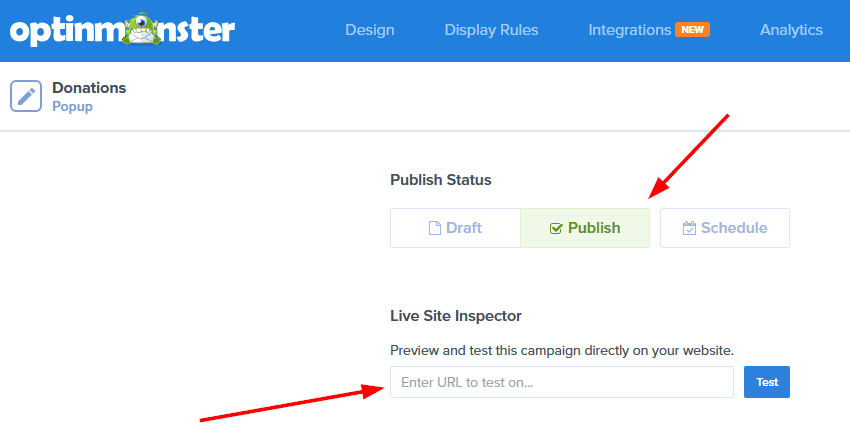
Wenn Sie mit dem Design und den Einstellungen zufrieden sind, setzen Sie den Kampagnenstatus auf Veröffentlichen und Speichern Sie dann Ihre Kampagne. Sie können Ihre Website aufrufen, um die Vorschau des Popups anzuzeigen.
Da haben Sie es! Wir hoffen, dieser Artikel hat Ihnen geholfen zu lernen, wie Sie Spenden mit gezielten Popups erhöhen können.
Wenn Ihnen dieser Artikel gefallen hat, möchten Sie vielleicht auch erfahren, wie Sie E-Mail-Kampagnen zum Sammeln von Spenden verwenden.
Zusätzliche Ressourcen
- Die besten Popup-Plugins für WordPress (im Vergleich)
- Die besten Crowdfunding-Plugins für WordPress (im Vergleich)
- So akzeptieren Sie Online-Spenden mit WordPress
Worauf warten Sie noch? Starten Sie noch heute mit WP Simple Pay!
Um weitere Artikel wie diesen zu lesen, folgen Sie uns auf X.
Offenlegung: Unsere Inhalte werden von unseren Lesern unterstützt. Das bedeutet, wenn Sie auf einige unserer Links klicken, können wir eine Provision verdienen. Wir empfehlen nur Produkte, von denen wir glauben, dass sie unseren Lesern einen Mehrwert bieten.


Antwort hinterlassen