
So aktivieren Sie die WordPress REST API, um Stripe-Zahlungen zu akzeptieren (einfache Methode)
Zuletzt aktualisiert am
 Reviewed By:
 Spencer Finnell
Versuchen Sie, Stripe-Zahlungen auf Ihrer WordPress-Website zu akzeptieren, aber erhalten Sie immer die Fehlermeldung „Keine Route wurde gefunden, die der URL und der Anfragemethode entspricht“?
Dies ist ein häufiges Problem, mit dem Website-Besitzer seit der Veröffentlichung der JSON REST API mit WordPress Version 4.4 konfrontiert sind. Diese entwicklerorientierte Funktion ermöglicht es Benutzern im Wesentlichen, externe Apps zu erstellen und sie mit WordPress zu verbinden.
In diesem Leitfaden helfen wir Ihnen, den Fehler „Keine Route wurde gefunden, die der URL und der Anfragemethode entspricht“ zu beheben, indem wir sicherstellen, dass die WordPress REST API ordnungsgemäß aktiviert ist. So können Sie Stripe-Zahlungen erfolgreich in Ihre WordPress-Website integrieren.
Was ist die REST API?
Die REST API fungiert als Kommunikationsbrücke zwischen WordPress und anderen Anwendungen oder Websites. Im Wesentlichen ermöglicht sie den Austausch von Daten in einem standardisierten Format (JSON) zwischen WordPress und externen Diensten.
Während Entwickler WordPress-Plugins und -Themes mit PHP ohne die REST API erstellen können, ist sie für die Erstellung von Lösungen in anderen Programmiersprachen unerlässlich.
Zusammenfassend lässt sich sagen, dass die REST API wahrscheinlich der beste Weg ist, um Daten in und aus WordPress zu erhalten.
Wenn Sie versuchen, Stripe-Zahlungen zu akzeptieren, und die Fehlermeldung „Keine Route wurde gefunden, die der URL und der Anfragemethode entspricht“ erhalten, wissen Sie, dass Stripe nicht ordnungsgemäß mit Ihrer Website kommuniziert, um Zahlungen zu verarbeiten.
REST API aktivieren
Einige Website-Besitzer deaktivieren die REST API, da ihre Websites auch ohne sie gut funktionieren und sie keine Apps für WordPress erstellen.
Wenn Sie jedoch Zahlungen auf Ihrer WordPress-Website mit Stripe akzeptieren möchten, müssen Sie die REST API aktivieren. Dies liegt daran, dass die REST API der Standardweg ist, um Stripe in jede Website zu integrieren. Ihre Website wird API-Aufrufe über Stripe tätigen, um Zahlungen zu verarbeiten.
Die Integration von Stripe in Ihre WordPress-Website kann für Anfänger schwierig sein, da sie Programmierung erfordert.
Glücklicherweise können Sie mit dem richtigen Plugin sicherstellen, dass die REST API automatisch und ohne Programmierung aktiviert wird, sodass Sie Stripe-Zahlungen direkt auf Ihrer WordPress-Website akzeptieren können.
So aktivieren Sie die REST API in WordPress
Die WordPress REST API ist standardmäßig aktiviert. Sie können dies schnell überprüfen, indem Sie https://ihre-website.com/wp-json/ besuchen. Solange Sie Informationen zu Ihrer WordPress REST API sehen, ist sie aktiviert.
Wenn Sie eine Fehlermeldung sehen, bedeutet dies, dass die REST API nicht aktiviert ist und Sie herausfinden müssen, warum. Da einige Sicherheit-Plugins die REST API deaktivieren, müssen Sie diese zuerst überprüfen. Sie können sie vorübergehend deaktivieren, um sicherzustellen, dass sie die REST API nicht blockieren.
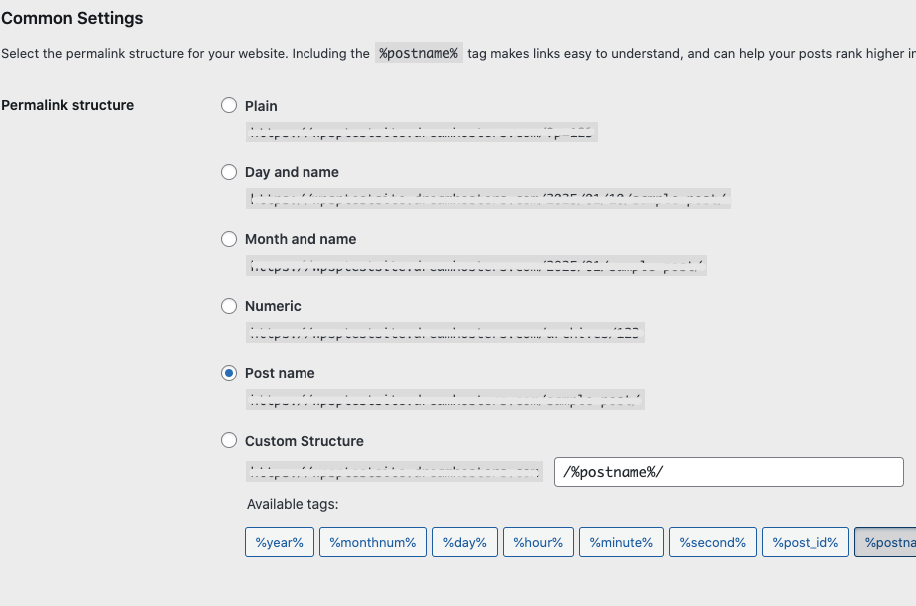
Eine weitere Methode, um sicherzustellen, dass die REST API aktiviert ist, besteht darin, zu Einstellungen → Permalinks zu navigieren. Stellen Sie sicher, dass Nur-Text nicht ausgewählt ist, und speichern Sie Ihre Änderungen.
Sobald die REST API aktiviert ist, können Sie einfach ein Stripe-Zahlungs-Plugin installieren und aktivieren, um erfolgreiche Transaktionen zu akzeptieren.
WP Simple Pay ist das führende Stripe-Zahlungs-Plugin für WordPress, mit dem Sie Zahlungen direkt auf Ihrer Website akzeptieren können, ohne einen Warenkorb einrichten zu müssen.
Im Gegensatz zu einigen anderen Stripe-Plugins können Sie Ihr Stripe-Konto mit Ihrer WordPress-Website verbinden, ohne manuell API-Schlüssel eingeben zu müssen. Der Einrichtungsassistent ermöglicht es Ihnen, sich in Sekundenschnelle mit Stripe zu verbinden.
Sie können auch den Drag-and-Drop-Formularersteller von WP Simple Pay verwenden, um optimierte On-Site-Stripe-Zahlungsformulare für einmalige und wiederkehrende Zahlungen zu erstellen.
Schritt 1: WP Simple Pay installieren und aktivieren
Um loszulegen, besuchen Sie einfach die Preisseite und wählen Sie den besten Plan für Ihre spezifischen Bedürfnisse.
Sobald Sie Ihre Lizenz erworben haben, können Sie die .zip-Datei aus Ihrem WP Simple Pay-Konto oder der Zahlungsbestätigungs-E-Mail herunterladen.
Navigieren Sie dann zu Ihrem WordPress-Admin-Dashboard und laden Sie das Plugin hoch.
Wenn Sie zum ersten Mal ein WordPress-Plugin installieren, folgen Sie einfach den Schritten in unserem Leitfaden zur Installation von WP Simple Pay Pro.
Nachdem Sie das Plugin aktiviert haben, erscheint der Einrichtungsassistent. Klicken Sie auf Los geht's.

Wenn Sie den Einrichtungsassistenten nicht gesehen haben, gehen Sie einfach zum Tab WP Simple Pay » Einstellungen » Erweitert und klicken Sie auf die Schaltfläche Einrichtungsassistent starten.
2: WordPress mit Stripe verbinden
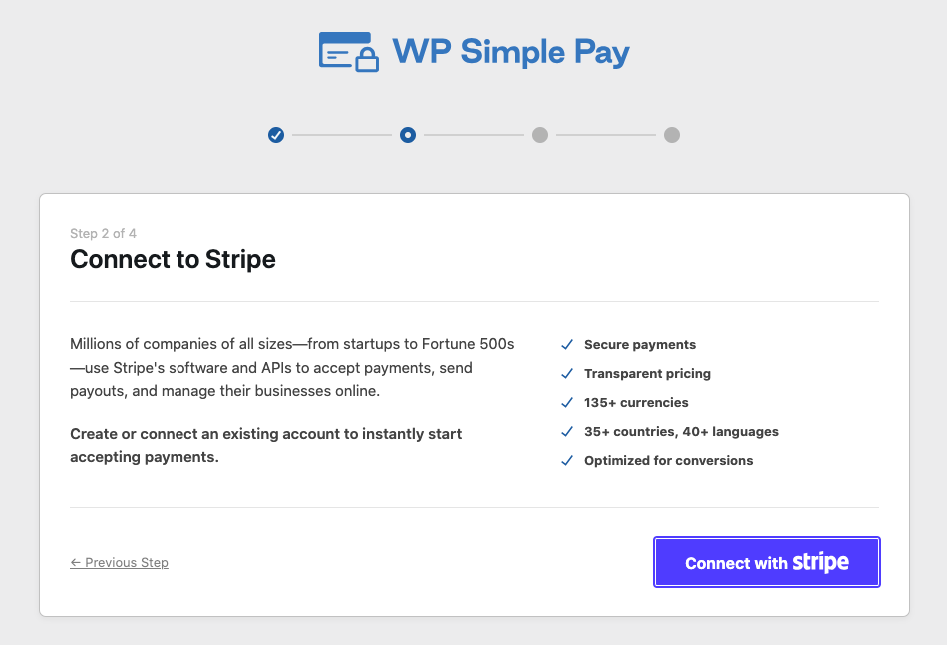
Um Ihre WordPress-Website mit Stripe zu verbinden, klicken Sie auf Mit Stripe verbinden.

Geben Sie als Nächstes die E-Mail-Adresse ein, die Sie für Ihr Stripe-Konto verwenden, und verbinden Sie es mit Ihrer Website. Wenn Sie noch kein Stripe-Konto haben, können Sie ganz einfach eines erstellen, indem Sie Ihre E-Mail-Adresse eingeben und die Registrierung abschließen.
Nach Abschluss dieses Vorgangs wird Ihnen eine Erfolgsseite angezeigt, auf der steht: „Einrichtung abgeschlossen.“ Klicken Sie dann auf Zahlungsformular erstellen.

Nachdem Sie WP Simple Pay eingerichtet haben, können Sie mit der Erstellung von Zahlungsformularen für Ihre Website beginnen.
Das Plugin bietet Ihnen mehrere vorgefertigte Vorlagen, mit denen Sie Zahlungsformulare in wenigen Minuten auf Ihrer Website veröffentlichen können. Sie können auch von Grund auf neu beginnen.
Einer der besten Aspekte von WP Simple Pay ist, dass es die REST-API verwendet, um Zahlungen über Stripe abzuwickeln. Da Ihr Stripe-Konto über das Plugin verbunden ist, sollten Sie den Fehler "Keine Route gefunden, die der URL und der Anfragemethode entspricht" behoben haben.
Sie können jetzt erfolgreich Stripe-Zahlungen auf Ihrer Website akzeptieren. Weitere Informationen finden Sie in unserem Leitfaden zur Erstellung perfekter Zahlungsformulare in WordPress.
WP Simple Pay ermöglicht es Ihnen, Ihre Zahlungsformulare zu testen, bevor sie live gehen, um sicherzustellen, dass die Verarbeitung ordnungsgemäß über seine API funktioniert.
Das ist alles! Wir hoffen, dieser Artikel hat Ihnen geholfen, die WordPress REST API zu aktivieren, damit Sie Stripe-Zahlungen auf Ihrer Website akzeptieren können.
Wenn Ihnen dieser Artikel gefallen hat, möchten Sie vielleicht auch unseren Leitfaden zur Anpassung und Verwaltung von Stripe-Zahlungsberichten lesen.
Worauf warten Sie noch? Starten Sie noch heute mit WP Simple Pay!
Um weitere Artikel wie diesen zu lesen, folgen Sie uns auf X.
Offenlegung: Unsere Inhalte werden von unseren Lesern unterstützt. Das bedeutet, wenn Sie auf einige unserer Links klicken, können wir eine Provision verdienen. Wir empfehlen nur Produkte, von denen wir glauben, dass sie unseren Lesern einen Mehrwert bieten.


Antwort hinterlassen