

So kaufen Sie später mit Ratenzahlungen zu WordPress hinzufügen
Zuletzt aktualisiert am
 Reviewed By:
 Spencer Finnell
Möchten Sie Ihren Kunden „Jetzt kaufen, später zahlen“ über Ihre WordPress-Website anbieten?
Die Nutzung von „Jetzt kaufen, später zahlen“-Diensten nimmt stark zu, insbesondere bei Millennials und der Gen Z. Sie können diese beliebte Kreditkartenalternative nutzen, um den durchschnittlichen Bestellwert zu erhöhen und den Umsatz zu steigern.
In diesem Artikel zeigen wir Ihnen Schritt für Schritt, wie Sie „Jetzt kaufen, später zahlen“-Ratenzahlungen zu Ihrer WordPress-Website hinzufügen.
Warum „Jetzt kaufen, später zahlen“?
„Jetzt kaufen, später zahlen“ (BNPL) ist eine Form der kurzfristigen Finanzierung, die es Ihren Kunden ermöglicht, in flexiblen Raten zu bezahlen.
BNPL ist eine Win-Win-Situation für Sie und Ihre Kunden. Sie können sofort genießen, was sie bestellt haben, ohne die volle Zahlung zu leisten, während Sie die volle Zahlung im Voraus erhalten.
Was die meisten „Jetzt kaufen, später zahlen“-Dienste wie Klarna, Affirm und Clearpay attraktiv macht, ist, dass sie einen Zinssatz von 0 % anbieten, wenn Kunden die Zahlungen pünktlich abschließen.
Für Online-Unternehmen hat sich das Anbieten einer „Jetzt kaufen, später zahlen“-Option über Stripe als umsatzsteigernd um bis zu 27 % erwiesen. Dieses Angebot kann auch den durchschnittlichen Bestellwert um bis zu 45 % erhöhen.
Wenn Sie denken, dass Sie von der kurzfristigen Finanzierung auf Ihrer Website profitieren könnten, aber immer noch zögern, lassen Sie viel Geld liegen.
„Jetzt kaufen, später zahlen“ zu WordPress hinzufügen
Der einfachste Weg, „Jetzt kaufen, später zahlen“-Ratenzahlungen auf Ihrer Website anzubieten, ist die Verwendung eines Stripe-Zahlungs-Plugins wie WP Simple Pay.
WP Simple Pay ist ein vollständiges Stripe-Zahlungs-Plugin, mit dem Sie Einmal- oder wiederkehrende Zahlungen in WordPress akzeptieren können, ohne einen Warenkorb einrichten zu müssen.
Über 15.000 Nutzer weltweit nutzen es bereits, um Zahlungen für ihre Dienstleistungen, Produkte und Spenden einzuziehen.
WP Simple Pay unterstützt derzeit drei verschiedene kurzfristige Finanzierungsdienste: Klarna, Affirm und Afterpay/Clearpay.
Für dieses Tutorial fügen wir Klarna zu einem WP Simple Pay-Zahlungsformular hinzu.
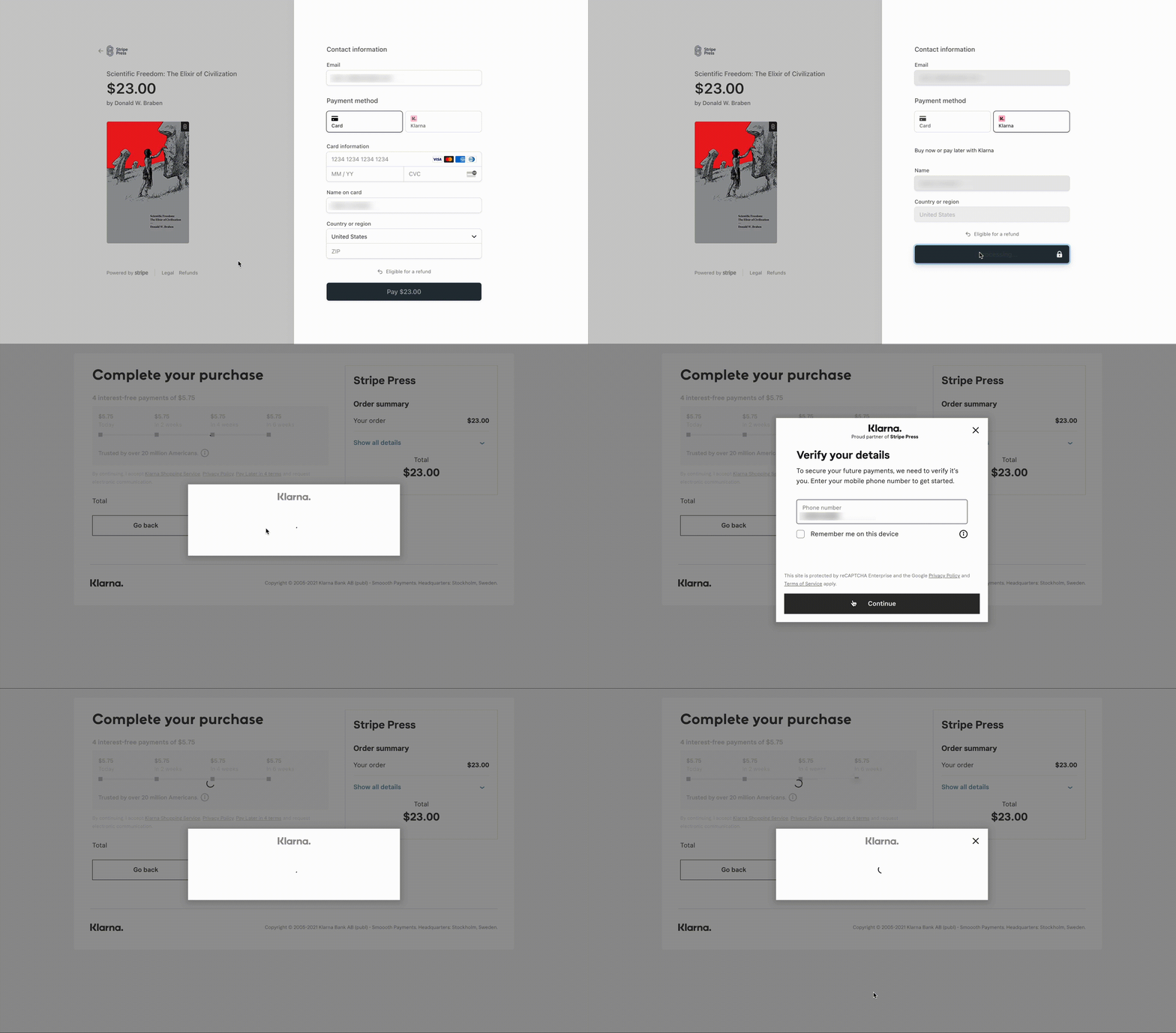
Hier ist eine Vorschau des Klarna-Zahlungsablaufs:
Schritt 1: WP Simple Pay installieren und aktivieren
Um Ihren Kunden „Jetzt kaufen, später zahlen“ anzubieten, müssen Sie zuerst WP Simple Pay in WordPress installieren und aktivieren.
Wenn Sie zum ersten Mal ein WordPress-Plugin installieren, sehen Sie sich diese Schritt-für-Schritt-Anleitung an, wie Sie WP Simple Pay installieren.
Nachdem Sie das Plugin installiert und aktiviert haben, führt Sie der Einrichtungsassistent durch die Verbindung Ihres Stripe-Kontos. Haben Sie kein Stripe-Konto? Keine Sorge! Sie können in diesem Schritt eines erstellen.
Klicken Sie auf Los geht's.

Wenn Sie den Einrichtungsassistenten nicht gesehen haben, gehen Sie einfach zum Tab WP Simple Pay » Einstellungen » Erweitert und klicken Sie auf die Schaltfläche Einrichtungsassistent starten.
2: WordPress mit Stripe verbinden
Um Ihre WordPress-Website mit Stripe zu verbinden, klicken Sie auf Mit Stripe verbinden.

Geben Sie als Nächstes die E-Mail-Adresse ein, die Sie für Ihr Stripe-Konto verwenden, und verbinden Sie es mit Ihrer Website. Wenn Sie noch kein Stripe-Konto haben, können Sie ganz einfach eines erstellen, indem Sie Ihre E-Mail-Adresse eingeben und die Registrierung abschließen.
Nach Abschluss dieses Vorgangs wird Ihnen eine Erfolgsseite angezeigt, auf der steht: „Einrichtung abgeschlossen.“ Klicken Sie dann auf Zahlungsformular erstellen.

Schritt 3: Erstellen Sie ein „Jetzt kaufen, später zahlen“-Formular
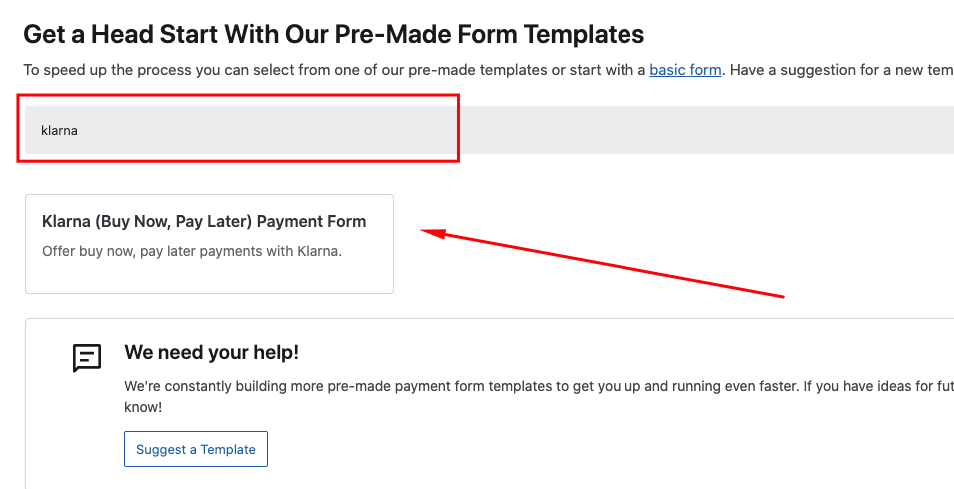
Bisher haben Sie WP Simple Pay installiert und Ihr Stripe-Konto mit Ihrer Website verbunden. Als Nächstes müssen Sie die Klarna-Zahlungsformularvorlage finden, indem Sie sie in das Suchfeld auf der Seite mit der Bibliothek der Zahlungsformularvorlagen eingeben.
Wie erwähnt, unterstützt WP Simple Pay drei verschiedene „Jetzt kaufen, später zahlen“-Dienste: Klarna, Affirm und Afterpay/Clearpay.
Klarna ist derzeit für Stripe-Händler in folgenden Ländern verfügbar: Australien, Kanada, Neuseeland, den Vereinigten Staaten und 24 europäischen Ländern, darunter das Vereinigte Königreich, Frankreich und Deutschland.
Afterpay/Clearpay ist derzeit für Stripe-Händler in folgenden Ländern verfügbar: den Vereinigten Staaten, Kanada, Australien, Neuseeland und dem Vereinigten Königreich.
Affirm ist derzeit für Stripe-Händler in den Vereinigten Staaten und Kanada verfügbar.
Das Beste daran ist, dass Sie mit WP Simple Pay in wenigen Minuten ein Zahlungsformular einrichten können, das sich in Klarna, Affirm oder Afterpay/Clearpay integriert. Es gibt keinen Antrags-, Onboarding- oder Underwriting-Prozess, um loszulegen.
Wenn Sie ein Zahlungsformular erstellen möchten, das sich in Klarna integriert, wählen Sie die Vorlage Klarna (Jetzt kaufen, später bezahlen) Formular. Andernfalls wählen Sie Afterpay/Clearpay (Jetzt kaufen, später bezahlen) Formular.
Um ein Zahlungsformular für Affirm-Zahlungen einzurichten, lesen Sie unsere detaillierte Anleitung.
Die restlichen Konfigurationen sind für Klarna- und Afterpay/Clearpay-Zahlungsformulare ähnlich.
Sie werden nun aufgefordert, Ihr Formular zu konfigurieren. Stellen Sie zunächst sicher, dass Sie den Titel und die Beschreibung Ihres Formulars auf der Registerkarte Allgemein hinzufügen.

Standardmäßig wird der Typ als On-Site Stripe Checkout-Formular ausgewählt. Sie können ihn bei Bedarf in Off-Site-Zahlungsformular ändern. Wenn das On-Site-Zahlungsformular ausgewählt ist, können Sie es so konfigurieren, dass es in einem Overlay-Modal geöffnet wird.
Wenn Sie sich nicht sicher sind, welchen Typ Sie wählen sollen, lesen Sie unsere vollständige Anleitung: Zahlungsformular-Typen: Eingebettet vs. Overlay vs. Stripe Checkout.
WP Simple Pay ermöglicht es Ihnen, Ihre Zahlungsbestätigungsseite einfach anzupassen. Sie können eine bestimmte Seite Ihrer Website auswählen oder, wenn Sie Benutzer zu einer Drittanbieter-Website weiterleiten möchten, Weiterleitungs-URL wählen.
Klicken Sie als Nächstes auf die Registerkarte Zahlung, um den Standardpreis anzuzeigen, den Sie nach Ihren Bedürfnissen bearbeiten können.

Wichtig: Wechseln wir vorerst NICHT in den Live-Zahlungsmodus. Sobald das Formular vollständig eingerichtet ist, können Sie eine Testzahlung durchführen. Und dann können Sie in den Live-Modus wechseln, wenn alles reibungslos funktioniert.
Auf dieser Seite können Sie auch die Währung und den Betrag ändern.
Klicken Sie als Nächstes auf die Registerkarte Zahlung, um Währung und Betrag anzupassen. Sie können sogar zwischen Einmalzahlungen und Abonnementzahlungen wählen.
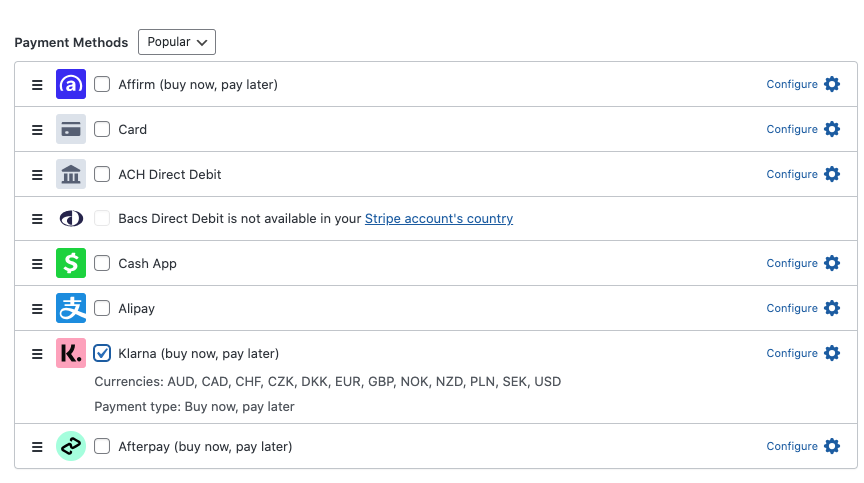
Stellen Sie sicher, dass Ihr bevorzugter „Jetzt kaufen, später bezahlen“-Dienst als Zahlungsmethode im Abschnitt Zahlungsmethoden ausgewählt ist – Klarna, Affirm oder Afterpay/Clearpay.
Schritt 4: Veröffentlichen Sie Ihr „Jetzt kaufen, später bezahlen“-Formular
Jetzt, da Ihr Zahlungsformular fertig ist, ist es an der Zeit, es auf Ihrer Website einzubetten und zu veröffentlichen.
Vergessen Sie wie immer nicht, das Formular zu testen, bevor es live geht. Sie können Ihre gesamte Website oder einzelne Zahlungsformulare zwischen Test- und Live-Modi umschalten.
Um das Formular einzubetten, gehen Sie einfach zu dem Beitrag oder der Seite, auf der Sie es veröffentlichen möchten. Klicken Sie dann auf das +-Symbol, um den WP Simple Pay-Block hinzuzufügen.

Wählen Sie dann die von Ihnen erstellte „Jetzt kaufen, später bezahlen“-Formular aus und klicken Sie auf Veröffentlichen oder Aktualisieren.
Das ist alles!
Ich hoffe, dieser Artikel hat Ihnen geholfen zu lernen, wie Sie mit Stripe in WordPress „Jetzt kaufen, später bezahlen“-Zahlungen akzeptieren.
Wenn Ihnen dieser Artikel gefallen hat, sollten Sie sich auch unseren Leitfaden ansehen: So akzeptieren Sie Affirm-Zahlungen in WordPress.
Worauf warten Sie noch? Starten Sie noch heute mit WP Simple Pay!
Um weitere Artikel wie diesen zu lesen, folgen Sie uns auf Facebook und Twitter.
Offenlegung: Unsere Inhalte werden von unseren Lesern unterstützt. Das bedeutet, wenn Sie auf einige unserer Links klicken, können wir eine Provision verdienen. Wir empfehlen nur Produkte, von denen wir glauben, dass sie unseren Lesern einen Mehrwert bieten.


Antwort hinterlassen