
So bieten Sie Ratenzahlungspläne in WordPress an (einfache Methode)
Zuletzt aktualisiert am

Möchten Sie Kunden zinsfreie Ratenzahlungspläne auf Ihrer WordPress-Website anbieten?
Die Akzeptanz flexibler Ratenzahlungspläne ist eine effektive Methode, um den durchschnittlichen Bestellwert zu erhöhen und die Konversionsraten zu steigern.
Außerdem helfen sie, die Kundenbindung zu stärken, indem sie Ihre Produkte und Dienstleistungen erschwinglich machen.
In diesem Artikel zeigen wir Ihnen den besten Weg, um Ratenzahlungspläne in WordPress anzubieten.
Ratenzahlungspläne in WordPress aktivieren
Die Verwendung eines Stripe-Zahlungs-Plugins wie WP Simple Pay ist der einfachste Weg, um Ratenpläne auf Ihrer WordPress-Website anzubieten.
Mit WP Simple Pay können Sie Stripe-Zahlungen auf Ihrer Website akzeptieren auf verschiedene Arten.
- Jetzt kaufen, später bezahlen: WP Simple Pay unterstützt drei verschiedene kurzfristige Finanzierungsdienste, Klarna, Afterpay/Clearpay und Affirm, sodass Sie "Jetzt kaufen, später bezahlen"-Dienste auf Ihrer Website anbieten können.
- Wiederkehrende Zahlungen: Das Anbieten von Abonnementplänen ist die beste Option, um Ihre Rechnungsstellung zu automatisieren und einen stetigen Strom zuverlässiger Einnahmen zu generieren.
- Google Pay/Apple Pay/Microsoft Pay akzeptieren: Ermöglichen Sie Kunden, mit ihrer bevorzugten digitalen Geldbörse zu bezahlen.
- Einmalige Zahlungen: Kunden können eine einmalige Zahlung mit über 10 Zahlungsoptionen tätigen, darunter traditionelle Kredit- und Debitkarten, ACH-Lastschrift, Cash App Pay, Alipay und mehr.
So bieten Sie Ratenzahlungspläne an
Denken Sie daran, dass Stripe für die Akzeptanz von Stripe-Zahlungen auf Ihrer Website die Verwendung von SSL/HTTPS-Verschlüsselung erfordert. Machen Sie sich keine Sorgen, wenn Sie noch kein SSL-Zertifikat haben! Alles, was Sie tun müssen, ist, dieser Schritt-für-Schritt-Anleitung zu folgen, wie Sie SSL in WordPress hinzufügen.
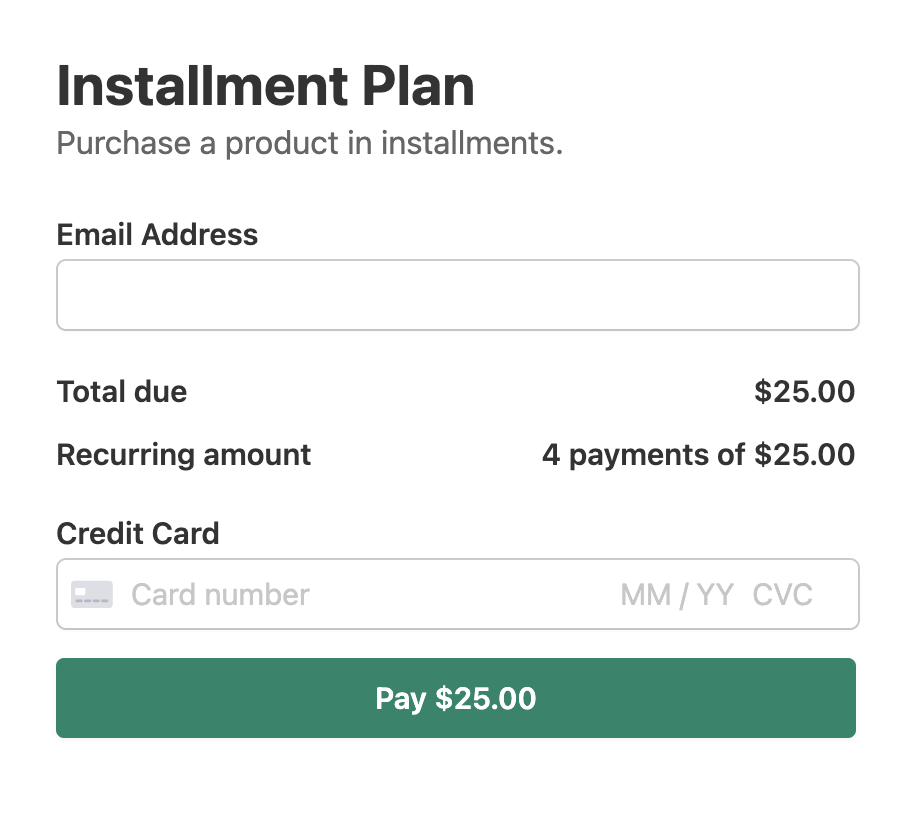
Hier ist das Ratenzahlungsplan-Formular, das wir mit diesem Tutorial erstellen werden:
Schritt 1: WP Simple Pay installieren, um Ratenpläne anzubieten
Das Erste, was Sie tun müssen, um Ratenzahlungspläne auf Ihrer Website anzubieten, ist die Installation und Aktivierung des WP Simple Pay-Plugins auf Ihrer Website.
Weitere Details finden Sie in dieser Schritt-für-Schritt-Anleitung zur Installation von WP Simple Pay.
Besuchen Sie einfach die Preisgestaltungsseite und wählen Sie einen Plan. Um Ihnen bei der Entscheidung zu helfen, lesen Sie unsere Anleitung: WP Simple Pay Pro vs. Lite: Lohnt sich Pro?
Nachdem Sie das Plugin in WordPress installiert haben, führt Sie der Einrichtungsassistent durch die Verbindung Ihres Stripe-Kontos mit Ihrer Website.
Klicken Sie auf Los geht's.

Wenn Sie den Einrichtungsassistenten nicht gesehen haben, gehen Sie einfach zum Tab WP Simple Pay » Einstellungen » Erweitert und klicken Sie auf die Schaltfläche Einrichtungsassistent starten.
2: WordPress mit Stripe verbinden
Um Ihre WordPress-Website mit Stripe zu verbinden, klicken Sie auf Mit Stripe verbinden.

Geben Sie als Nächstes die E-Mail-Adresse ein, die Sie für Ihr Stripe-Konto verwenden, und verbinden Sie es mit Ihrer Website. Wenn Sie noch kein Stripe-Konto haben, können Sie ganz einfach eines erstellen, indem Sie Ihre E-Mail-Adresse eingeben und die Registrierung abschließen.
Nach Abschluss dieses Vorgangs wird Ihnen eine Erfolgsseite angezeigt, auf der steht: „Einrichtung abgeschlossen.“ Klicken Sie dann auf Zahlungsformular erstellen.

Schritt 3: Ratenpläne mit Stripe aktivieren
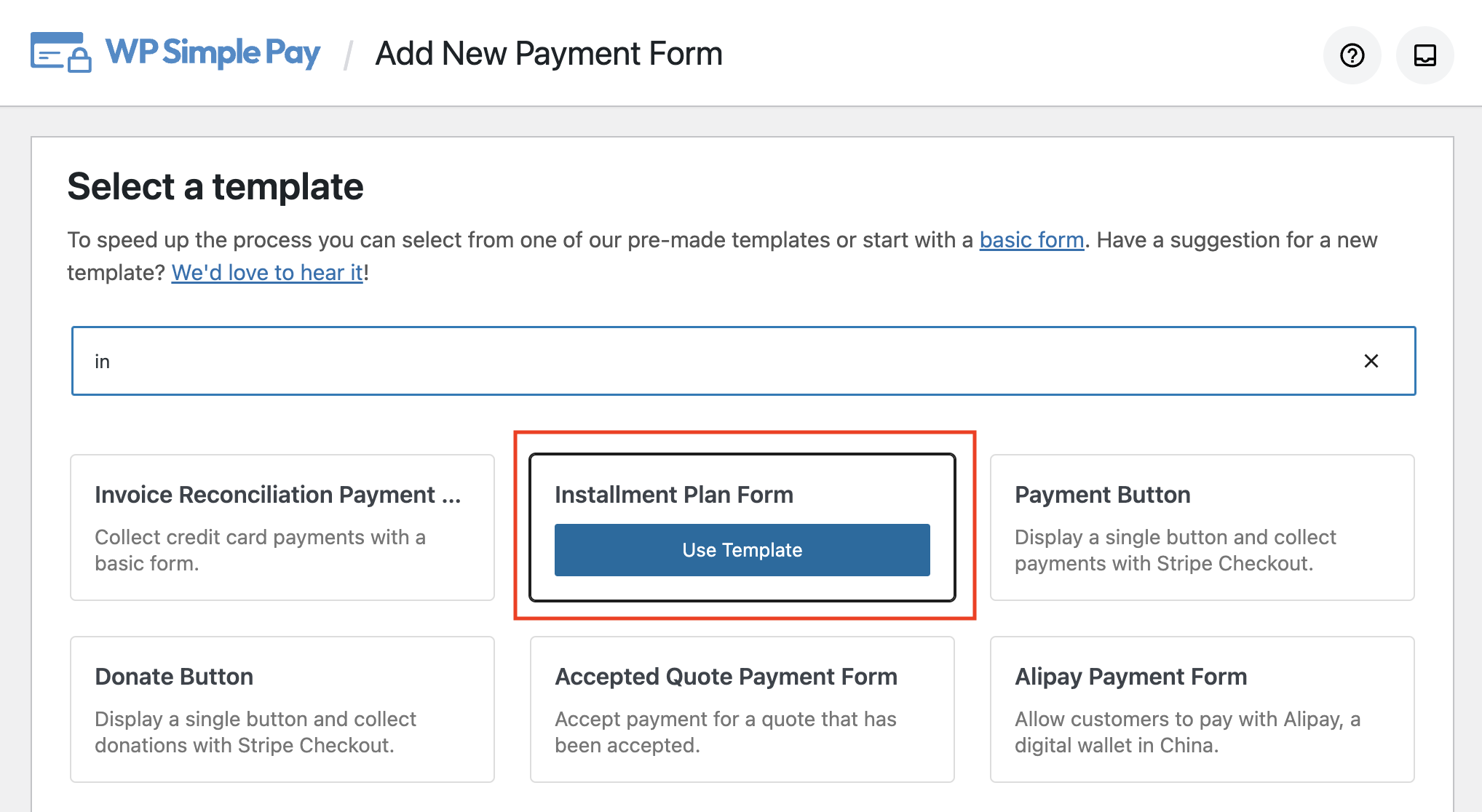
Nachdem Sie auf die Schaltfläche "Zahlungsformular erstellen" geklickt haben, werden Sie aufgefordert, eine Vorlage für das Zahlungsformular auszuwählen.
Da wir Zahlungen mit Ratenzahlungsoptionen akzeptieren möchten, wählen wir als Nächstes das Ratenzahlungsformular aus.
Falls Sie den Einrichtungsassistenten nach der Aktivierung von WP Simple Pay übersprungen haben, können Sie ein Zahlungsformular erstellen, indem Sie zu WP Simple Pay » Neu hinzufügen gehen.
Nachdem Sie die richtige Vorlage ausgewählt haben, werden Sie aufgefordert, das Formular zu konfigurieren. Auf der Registerkarte Allgemein können Sie den Titel, die Beschreibung und einige andere Elemente Ihres Formulars anpassen.

Standardmäßig ist das On-site payment form als Ihre Zahlungsmethode Type ausgewählt. Wenn Sie das Formular auf einer von Stripe gehosteten Checkout-Seite hosten möchten, anstatt es auf Ihrer eigenen Website zu hosten, können Sie das Off-site Stripe checkout form auswählen.
Weitere Details finden Sie im vollständigen Leitfaden zur Einrichtung von Stripe Checkout auf Ihrer Website.
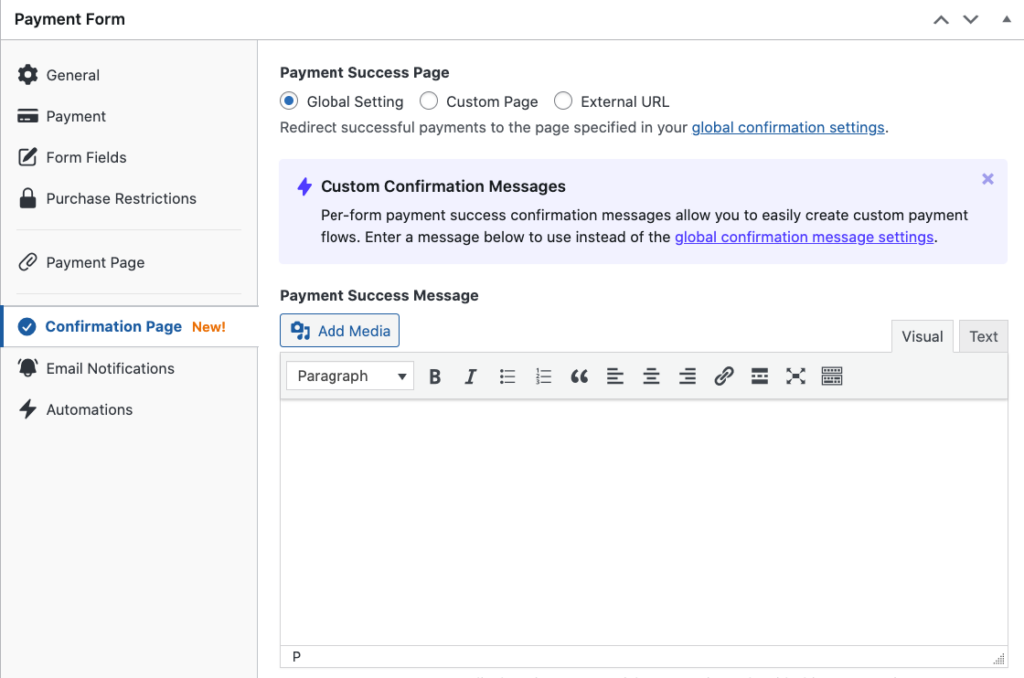
WP Simple Pay ermöglicht es Ihnen auch, eine benutzerdefinierte Nachricht für Ihre Zahlungsbestätigungsseite über die Registerkarte Bestätigungsseite zu erstellen. Dies ist eine großartige Möglichkeit, Ihre Kunden über ihre Bestellungen zu informieren und die erforderlichen nächsten Schritte unmittelbar nach dem Checkout bereitzustellen.
Wählen wir nun die Option Zahlung auf der linken Seite, um die Zahlungseinstellungen zu konfigurieren. Sie können neue Preise hinzufügen, die Währung und den Betrag ändern und zwischen einmaligen oder Abonnementzahlungen von dieser Seite aus wählen. Da wir eine Vorlage für Ratenpläne gewählt haben, ist die Option Abonnement auch standardmäßig ausgewählt.
Der Abrechnungszeitraum wurde so konfiguriert, dass er jeden Monat stattfindet. Sie können ihn gerne nach Ihren Bedürfnissen ändern.
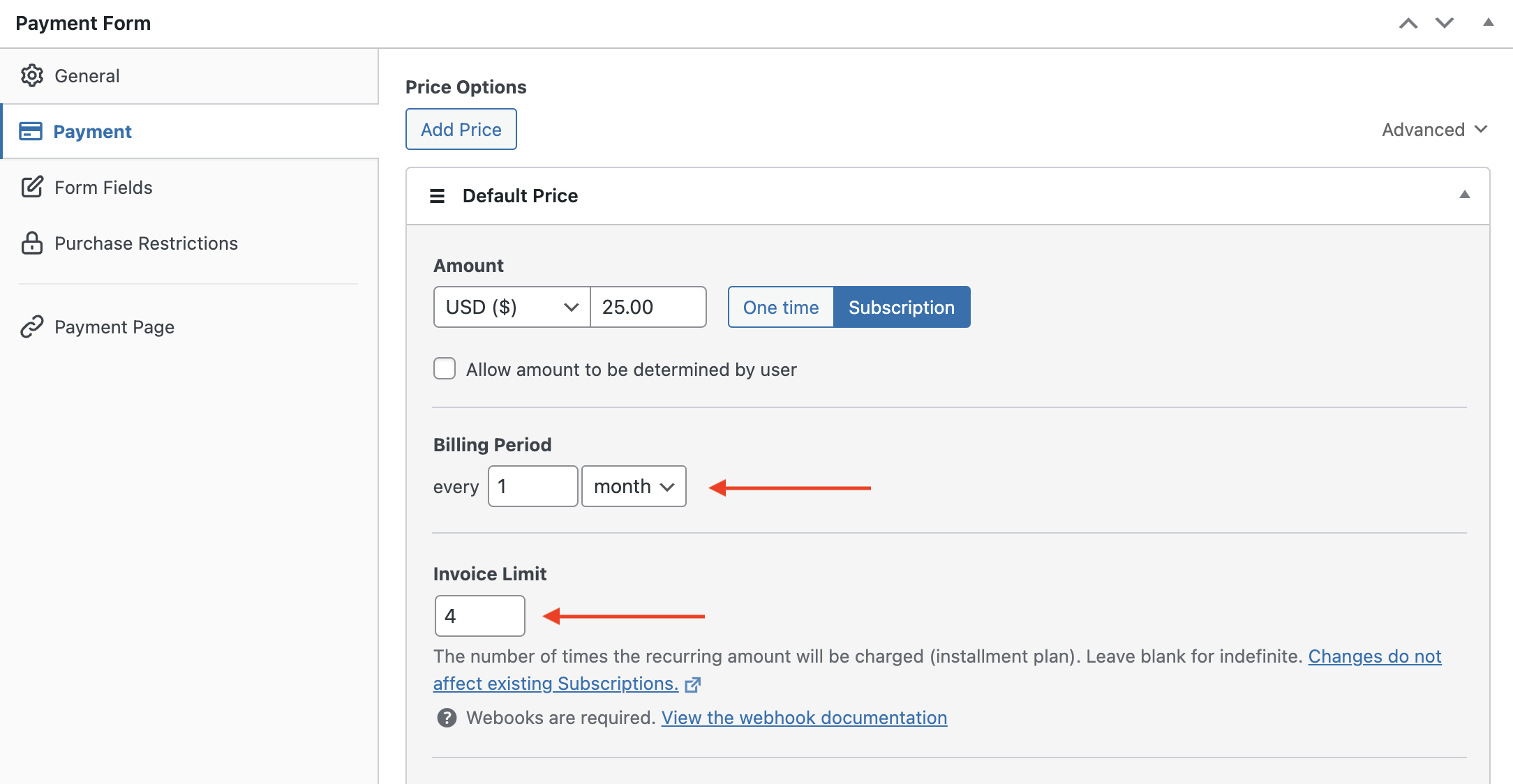
Sie können auch Formularfelder auf der Registerkarte Formularfelder hinzufügen und anpassen. Stellen Sie sicher, dass Sie das Feld Betragsaufschlüsselung zu diesem Formular hinzufügen, um anzuzeigen, für welchen Plan sich Ihre Kunden entscheiden. Auf diese Weise können Sie den Gesamtbetrag und den wiederkehrenden Betrag im Live-Formular anzeigen.

Schritt 4: Veröffentlichen Sie Ihr Formular auf Ihrer Website
Das ist alles! Sie sind jetzt bereit, Zahlungen per Raten auf Ihrer Website anzunehmen. Lassen Sie uns Ihr Formular veröffentlichen, indem Sie auf die Schaltfläche Veröffentlichen auf der rechten Seite klicken.
Außerdem müssen Sie sicherstellen, dass Sie das Formular zuerst testen, bevor es live geht. Sie können Ihre gesamte Website oder einzelne Zahlungsformulare zwischen Test- und Live-Modus umschalten. Weitere Informationen finden Sie in unserem Leitfaden, wie Sie den Stripe-Testmodus in WordPress aktivieren.
Um das Formular einzubetten, gehen Sie zu dem Beitrag oder der Seite, auf der Sie es veröffentlichen möchten.
Klicken Sie dann auf das + Symbol, um den WP Simple Pay Block hinzuzufügen. Wählen Sie das gerade erstellte Formular aus und klicken Sie dann auf Veröffentlichen oder Aktualisieren.

Wir hoffen, dieser Artikel hat Ihnen geholfen zu lernen, wie Sie Ratenzahlungspläne in WordPress anbieten können.
Wenn Ihnen dieser Artikel gefallen hat, sollten Sie sich auch unseren Leitfaden ansehen, wie Sie "Jetzt kaufen, später bezahlen"-Zahlungspläne in WordPress aktivieren.
Worauf warten Sie noch? Starten Sie noch heute mit WP Simple Pay!
Um weitere Artikel wie diesen zu lesen, folgen Sie uns auf X.
Offenlegung: Unsere Inhalte werden von unseren Lesern unterstützt. Das bedeutet, wenn Sie auf einige unserer Links klicken, können wir eine Provision verdienen. Wir empfehlen nur Produkte, von denen wir glauben, dass sie unseren Lesern einen Mehrwert bieten.




Antwort hinterlassen