
So erstellen Sie E-Mail-Bestätigungsnachrichten pro Formular in WordPress
Zuletzt aktualisiert am

Möchten Sie benutzerdefinierte E-Mail-Bestätigungsnachrichten, Benachrichtigungen und Zahlungsbelege für einzelne Zahlungsformulare auf Ihrer WordPress-Website erstellen?
Das Senden benutzerdefinierter E-Mail-Bestätigungsnachrichten und Zahlungsbelege an Ihre Kunden, nachdem diese eine Transaktion mit einem bestimmten Zahlungsformular abgeschlossen haben, kann das Kundenerlebnis verbessern. Darüber hinaus können Sie durch die Erstellung benutzerdefinierter Zahlungsabläufe für bestimmte Zahlungsformulare Ihre Kommunikation anpassen und wichtige Informationen zu Käufen hinzufügen.
In diesem Artikel zeigen wir Ihnen, wie Sie in WordPress ganz einfach E-Mail-Bestätigungsnachrichten, Benachrichtigungen und Zahlungsbelege pro Formular erstellen und versenden.
E-Mail-Nachrichten pro Formular in WordPress versenden
Der einfachste Weg, benutzerdefinierte E-Mail-Nachrichten und Zahlungsbelege pro Formular in WordPress einzurichten, ist die Verwendung eines Stripe-Zahlungs-Plugins, mit dem Sie Zahlungsformulare erstellen und Ihre E-Mail-Nachrichten und Belege anpassen können.
WP Simple Pay ist das führende Stripe-Zahlungs-Plugin für WordPress, mit dem Sie ganz einfach Zahlungen auf Ihrer Website akzeptieren können, ohne einen Warenkorb einrichten zu müssen. Es ermöglicht Ihnen auch, benutzerdefinierte Zahlungsabläufe für einzelne Zahlungsformulare mit Kaufbestätigungsseiten-Nachrichten zusätzlich zu E-Mail-Bestätigungsnachrichten und Zahlungsbelegen zu erstellen.
Mit WP Simple Pay können Sie auch…
- Akzeptieren Sie mehrere Zahlungsmethoden, darunter Kreditkarten, Debitkarten, ACH-Lastschrift, Apple Pay / Google Pay / Microsoft Pay, Affirm, Cash App Pay und mehr.
- Verwenden Sie den Advanced Payment Form Builder, um die perfekten Zahlungsformulare für Ihre Produkte, Dienstleistungen, Spendenaktionen, Veranstaltungsanmeldungen und mehr zu erstellen.
- Erfassen Sie automatisch die korrekten Steuerbeträge basierend auf dem Standort Ihrer Kunden.
- Integrieren Sie Ihre Zahlungsformulare nahtlos mit Drittanbieter-Plugins wie Uncanny Automator, um Aufgaben wie das Hinzufügen neuer Kunden zu Ihrer Mailingliste zu automatisieren.
- Und mehr…
Entfernen Sie die zusätzliche 3 % Gebühr!
Die meisten Stripe-Plugins berechnen eine zusätzliche Gebühr von 3 % für JEDE Transaktion
…nicht WP Simple Pay Pro!
Lassen Sie uns ohne weitere Umschweife ein Zahlungsformular erstellen und eine benutzerdefinierte E-Mail-Bestätigungsnachricht mit WP Simple Pay einrichten.
Schritt 1: WP Simple Pay in WordPress installieren und aktivieren
Das erste, was Sie tun müssen, um benutzerdefinierte E-Mail-Nachrichten für bestimmte Zahlungsformulare zu senden, ist die Installation und Aktivierung des Plugins.
Dies können Sie tun, indem Sie einfach die Preisseite besuchen und den besten Plan für Ihre spezifischen Bedürfnisse auswählen.
Nachdem Sie einen Plan erworben haben, laden Sie einfach die .zip-Datei herunter, die Ihnen in Ihrer E-Mail-Bestätigung zugesendet wurde. Sie finden sie auch in Ihrem WP Simple Pay-Konto.
Wenn Sie zum ersten Mal ein Plugin installieren, machen Sie sich keine Sorgen! Wir haben einen detaillierten Leitfaden zusammengestellt, wie Sie WP Simple Pay installieren.
Gehen Sie als Nächstes zum Tab Plugins in Ihrem WordPress-Admin-Dashboard, klicken Sie auf Installieren und dann auf Plugin hochladen.
Sobald Sie das Plugin installiert und aktiviert haben, werden Sie durch den Einrichtungsassistenten aufgefordert, Ihr Stripe-Konto zu verbinden. Wenn Sie noch kein Stripe-Konto haben, können Sie jetzt eines erstellen.
Klicken Sie einfach auf Los geht's.

Wenn Sie den Einrichtungsassistenten nicht gesehen haben, gehen Sie einfach zum Tab WP Simple Pay » Einstellungen » Erweitert und klicken Sie auf die Schaltfläche Einrichtungsassistent starten.
2: WordPress mit Stripe verbinden
Um Ihre WordPress-Website mit Stripe zu verbinden, klicken Sie auf Mit Stripe verbinden.

Geben Sie als Nächstes die E-Mail-Adresse ein, die Sie für Ihr Stripe-Konto verwenden, und verbinden Sie es mit Ihrer Website. Wenn Sie noch kein Stripe-Konto haben, können Sie ganz einfach eines erstellen, indem Sie Ihre E-Mail-Adresse eingeben und die Registrierung abschließen.
Nach Abschluss dieses Vorgangs wird Ihnen eine Erfolgsseite angezeigt, auf der steht: „Einrichtung abgeschlossen.“ Klicken Sie dann auf Zahlungsformular erstellen.

Schritt 3: Zahlungsformular erstellen
Nachdem Sie im Einrichtungsassistenten auf „Zahlungsformular erstellen“ geklickt haben, sollten Sie auf der Seite der Bibliothek Formularvorlagen gelandet sein. Sie werden feststellen, dass das Plugin viele verschiedene vorgefertigte Vorlagen zur Auswahl anbietet.
Für diesen Leitfaden wählen wir das einfache Zahlungsformular aus.

Als Nächstes können Sie im Tab Allgemein auf der Seite des Formular-Builders den Titel und die Beschreibung Ihres Formulars bearbeiten.
Hier wählen Sie auch zwischen einem On-Site-Zahlungsformular und einem Off-Site-Stripe-Checkout-Formular Typ.
Wählen wir ein On-Site-Zahlungsformular. Dies ermöglicht es Ihren Kunden, ihre Zahlungen direkt auf Ihrer Website abzuschließen, anstatt auf einer von Stripe gehosteten Seite außerhalb Ihrer Website.
Wenn Sie fertig sind, klicken Sie auf die Registerkarte Zahlung. Hier können Sie Ihre Einstellungen für die Steuereinziehung festlegen, Ihren Preis hinzufügen und eine einmalige oder Abonnement-Zahlungsoption auswählen.
Eine Liste der verfügbaren Zahlungsmethoden wird ebenfalls angezeigt. Sie werden feststellen, dass Karte standardmäßig ausgewählt ist. Aktivieren Sie die Kontrollkästchen neben den zusätzlichen Zahlungsmethoden, die Sie anbieten möchten.
Nachdem Sie die Zahlungseinstellungen konfiguriert haben, klicken Sie auf die Registerkarte Formularfelder. Hier können Sie benutzerdefinierte Felder hinzufügen, bearbeiten und entfernen, um zusätzliche Kundeninformationen zu sammeln. Um die Reihenfolge zu ändern, in der sie auf Ihrem Live-Formular erscheinen, ziehen Sie sie einfach per Drag & Drop an die gewünschte Stelle.
Als Nächstes können Sie auf der Registerkarte Kaufbeschränkungen festlegen, wann Ihr Formular mit der Annahme von Zahlungen beginnt und aufhört. Diese Funktion hilft, den Überverkauf von Limited Edition-Produkten und zeitkritischen Veranstaltungen wie Registrierungen zu verhindern. Sie eignet sich auch hervorragend für Spenden-Zahlungen und Spendenaktionen.
Schritt 4: Erstellen Sie eine benutzerdefinierte E-Mail-Nachricht pro Formular
Nachdem Sie Ihr Zahlungsformular erstellt haben, ist es an der Zeit, Ihre benutzerdefinierte E-Mail-Nachricht einzurichten, die an Ihre Kunden gesendet wird, sobald sie eine erfolgreiche Zahlung abgeschlossen haben.
Gehen Sie einfach zur Registerkarte E-Mail-Benachrichtigungen und geben Sie Ihre benutzerdefinierte Nachricht in das bereitgestellte Textfeld ein.
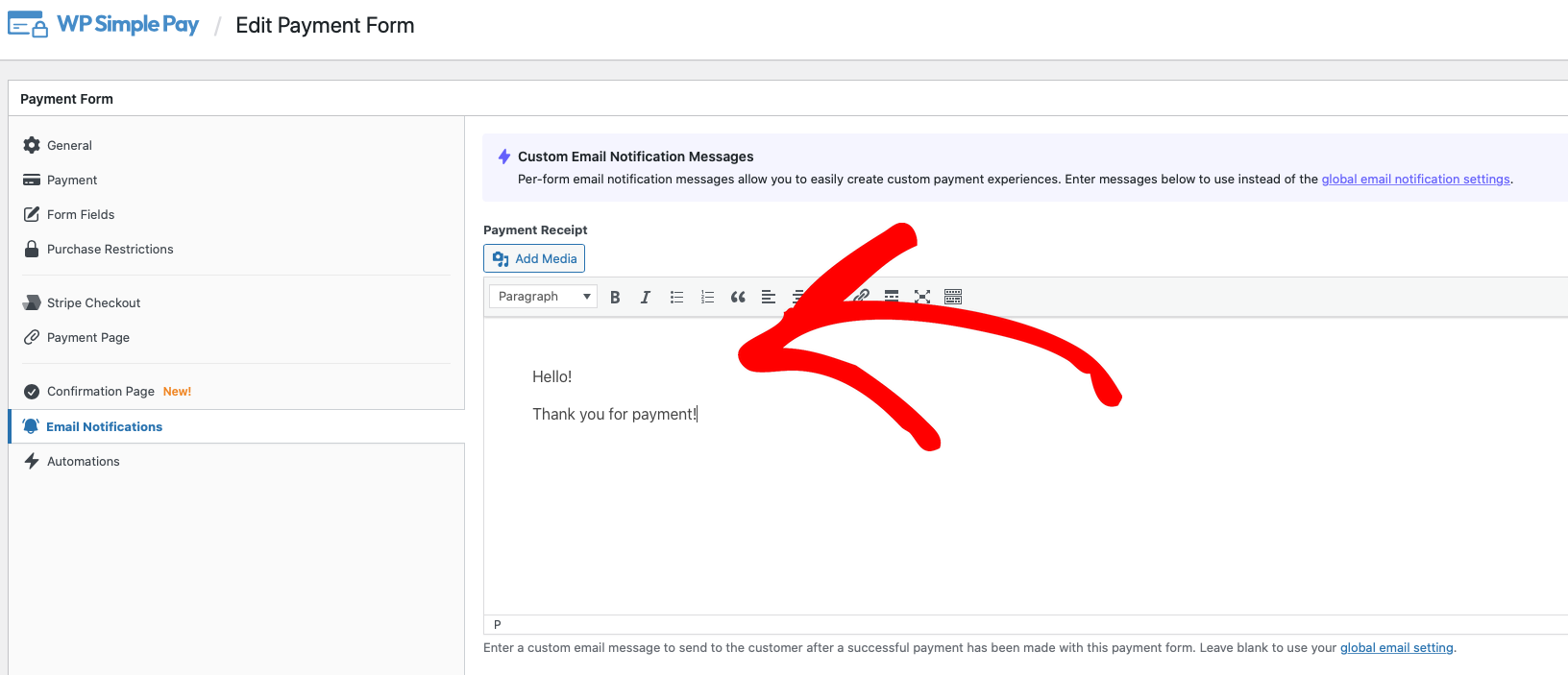
Sie werden auch ein Textfeld für Zahlungsbenachrichtigung bemerken, das es Ihnen ermöglicht, eine benutzerdefinierte E-Mail-Benachrichtigung zu erstellen, die an Sie gesendet wird, sobald eine Zahlung über das Formular erfolgt ist. Füllen Sie dies gerne aus oder lassen Sie es leer, um die globalen Einstellungen zu verwenden.
Klicken Sie auf Veröffentlichen, wenn Sie fertig sind.
Schritt 5: Veröffentlichen Sie Ihr Zahlungsformular
Nachdem Sie Ihr Zahlungsformular erstellt und eine benutzerdefinierte E-Mail-Nachricht hinzugefügt haben, ist es an der Zeit, Ihr Formular in einen Beitrag oder eine Seite auf Ihrer Website einzubetten.
Um dies zu tun, gehen Sie einfach zu der Seite und klicken Sie auf das + Symbol, um den WP Simple Pay-Block aufzurufen. Wählen Sie dann das gerade erstellte Formular aus dem Dropdown-Menü aus und klicken Sie auf Aktualisieren oder Veröffentlichen.

Nächste Schritte
Wenn Sie Ihre E-Mail-Nachrichten für ein bestimmtes Formular personalisieren möchten, können Sie dies mit Smart Tags tun.
Ein Smart Tag ist einfach ein Platzhaltertext, der sich dynamisch durch relevante Informationen über Ihre Kunden und deren Zahlungen auf Bestätigungsseiten, Zahlungsbelegen und Zahlungsbestätigungs-E-Mails ersetzt.
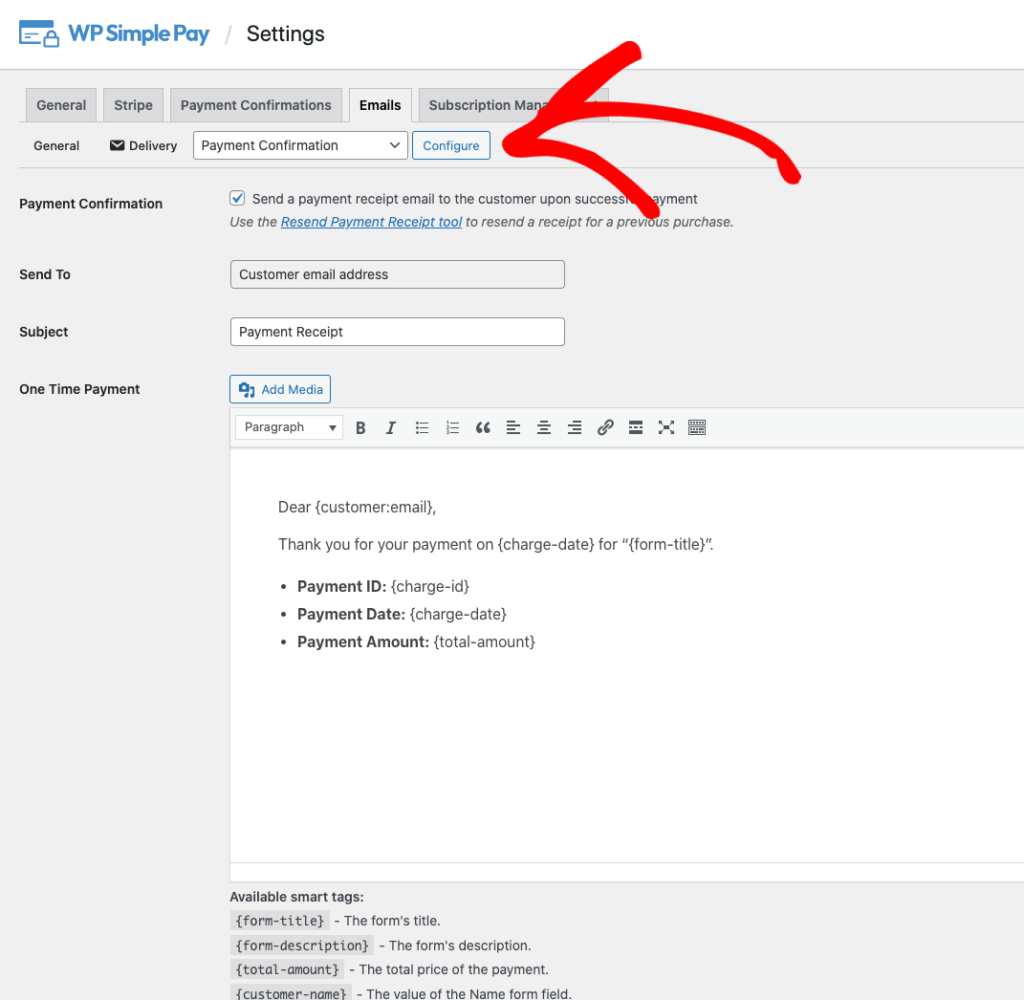
Smart Tags sind in WP Simple Pay integriert, um Ihnen zu helfen, Ihre Zahlungsbestätigungsseiten und E-Mails genau nach Ihren Wünschen anzupassen. Eine Liste der verfügbaren Smart Tags finden Sie, indem Sie im WordPress-Admin-Dashboard zu WP Simple Pay → Einstellungen → E-Mails navigieren.
Wählen Sie einfach den E-Mail-Typ aus dem Dropdown-Menü aus und klicken Sie auf die Schaltfläche Konfigurieren, um die Liste der Smart-Tags anzuzeigen. Sie können diese Smart-Tags auch Ihren einzelnen Zahlungsformularen auf der Registerkarte E-Mail-Benachrichtigungen im Formular-Generator hinzufügen.
Das ist alles! Wir hoffen, dieser Artikel hat Ihnen geholfen, eine benutzerdefinierte E-Mail-Bestätigungsnachricht für ein einzelnes Zahlungsformular zu erstellen.
Wenn Ihnen dieser Artikel gefallen hat, sollten Sie sich auch unseren Leitfaden ansehen: Erstellen benutzerdefinierter Zahlungsabläufe mit per Formular-Bestätigungsnachrichten in WordPress.
Worauf warten Sie noch? Starten Sie noch heute mit WP Simple Pay!
Um weitere Artikel wie diesen zu lesen, folgen Sie uns auf X.
Offenlegung: Unsere Inhalte werden von unseren Lesern unterstützt. Das bedeutet, wenn Sie auf einige unserer Links klicken, können wir eine Provision verdienen. Wir empfehlen nur Produkte, von denen wir glauben, dass sie unseren Lesern einen Mehrwert bieten.


Antwort hinterlassen