
So erstellen Sie benutzerdefinierte Zahlungsabläufe mit formularspezifischen Bestätigungsnachrichten in WordPress
Zuletzt aktualisiert am

Möchten Sie benutzerdefinierte Zahlungsabläufe mit formularspezifischen Bestätigungsnachrichten in WordPress erstellen?
Wenn Sie maßgeschneiderte Dienstleistungen, Online-Kurse oder sogar ein Produkt verkaufen, das Schritte nach dem Kauf oder zusätzliche Informationen erfordert, ist die Einrichtung spezifischer Bestätigungsnachrichten für einzelne Zahlungsformulare eine hervorragende Möglichkeit, das gesamte Zahlungserlebnis für Ihre Kunden zu verbessern.
In diesem Artikel zeigen wir Ihnen, wie Sie ganz einfach benutzerdefinierte Zahlungsabläufe mit formularspezifischen Bestätigungsnachrichten in WordPress erstellen.
Erstellung benutzerdefinierter Zahlungsabläufe in WordPress
Der beste Weg, benutzerdefinierte Zahlungsabläufe auf Ihrer Website zu erstellen, ist die Verwendung eines WordPress-Stripe-Zahlungs-Plugins, das formularspezifische Bestätigungsnachrichten und Benachrichtigungen unterstützt.
WP Simple Pay ist das führende Stripe-Zahlungs-Plugin für WordPress, mit dem Sie einfach Zahlungsformulare erstellen und Online-Zahlungen akzeptieren können, ohne einen Warenkorb einrichten zu müssen.
Das Plugin bietet auch Bestätigungsnachrichten für einzelne Zahlungsformulare, sodass Benutzer ihre Zahlungsabläufe genau nach ihren Wünschen anpassen können.
Mit WP Simple Pay können Sie auch…
- Mehrere Zahlungsmethoden akzeptieren, darunter Kredit- und Debitkarten, ACH Direct Debit, Affirm, Cash App Pay, Apple Pay / Google Pay und mehr.
- Steuern automatisch berechnen und einziehen basierend auf dem Standort Ihrer Kunden.
- Wählen Sie aus mehreren vorgefertigten Vorlagen, um in wenigen Minuten ohne Code die perfekten Zahlungsformulare zu erstellen.
- Entfernen Sie die 3 % Stripe-Verarbeitungsgebühr, indem Sie Ihre Kunden oder Spender bitten, diese zu übernehmen.
- Und vieles mehr.
Entfernen Sie die zusätzliche 3 % Gebühr!
Die meisten Stripe-Plugins berechnen eine zusätzliche Gebühr von 3 % für JEDE Transaktion
…nicht WP Simple Pay Pro!
Tauchen wir nun ein und erstellen einen benutzerdefinierten Zahlungsablauf für ein einzelnes Zahlungsformular mit WP Simple Pay.
Schritt 1: WP Simple Pay in WordPress installieren und aktivieren
Um zu beginnen, müssen Sie zuerst das Plugin auf Ihrer WordPress-Website installieren und aktivieren.
Besuchen Sie einfach die Preisseite und wählen Sie den Plan, der Ihren Bedürfnissen entspricht. WP Simple Pay bietet vier verschiedene Pläne sowie eine kostenlose Version, um Ihnen den Einstieg zu erleichtern.
Um benutzerdefinierte Zahlungsabläufe mit spezifischen Nachrichten für einzelne Zahlungsformulare einzurichten, müssen Sie einen Pro-Plan erwerben.
Um die einzelnen Pläne zu vergleichen, lesen Sie unseren Leitfaden: WP Simple Pay Lite vs. Pro: Lohnt sich Pro den Preis?
Nachdem Sie einen Plan erworben haben, laden Sie einfach die .zip-Datei herunter, die Ihnen in Ihrer E-Mail-Bestätigung zugesendet wurde. Sie finden sie auch in Ihrem WP Simple Pay-Konto.
Gehen Sie als Nächstes zum Tab Plugins in Ihrem WordPress-Admin-Dashboard, klicken Sie auf Installieren und dann auf Plugin hochladen.
Sobald Sie das Plugin installiert und aktiviert haben, werden Sie durch den Einrichtungsassistenten aufgefordert, Ihr Stripe-Konto zu verbinden. Wenn Sie noch kein Stripe-Konto haben, können Sie jetzt eines erstellen.
Klicken Sie auf Los geht's.

Wenn Sie den Einrichtungsassistenten nicht gesehen haben, gehen Sie einfach zum Tab WP Simple Pay » Einstellungen » Erweitert und klicken Sie auf die Schaltfläche Einrichtungsassistent starten.
2: WordPress mit Stripe verbinden
Um Ihre WordPress-Website mit Stripe zu verbinden, klicken Sie auf Mit Stripe verbinden.

Geben Sie als Nächstes die E-Mail-Adresse ein, die Sie für Ihr Stripe-Konto verwenden, und verbinden Sie es mit Ihrer Website. Wenn Sie noch kein Stripe-Konto haben, können Sie ganz einfach eines erstellen, indem Sie Ihre E-Mail-Adresse eingeben und die Registrierung abschließen.
Nach Abschluss dieses Vorgangs wird Ihnen eine Erfolgsseite angezeigt, auf der steht: „Einrichtung abgeschlossen.“ Klicken Sie dann auf Zahlungsformular erstellen.

Schritt 3: Zahlungsformular erstellen
Sie sollten auf der Seite der Formularvorlagen-Bibliothek gelandet sein. Sie werden feststellen, dass das Plugin viele verschiedene vorgefertigte Vorlagen zur Auswahl bietet. Lassen Sie uns für dieses Tutorial die einfache Zahlungsformular-Vorlage auswählen.

Sie sollten sich nun im Tab Allgemein auf der Formular-Builder-Seite befinden, wo Sie den Titel und die Beschreibung Ihres Formulars bearbeiten können.
Hier wählen Sie auch zwischen einem On-Site-Zahlungsformular und einem Off-Site-Stripe-Checkout-Formular Typ. Für dieses Tutorial erstellen wir ein On-Site-Zahlungsformular. Dies ermöglicht es Ihren Kunden, ihre Zahlungen direkt auf Ihrer Website abzuschließen.
Als Nächstes können Sie Ihre CAPTCHA-Einstellungen auswählen.
Wenn Sie fertig sind, klicken Sie auf den Tab Zahlung. Hier können Sie Ihre Steuereinstellungen festlegen, Ihren Preis hinzufügen und Einmalzahlung oder Abonnement auswählen.
Verfügbare Zahlungsmethoden werden ebenfalls angezeigt. Sie werden feststellen, dass Karte standardmäßig ausgewählt ist. Sie können die Kontrollkästchen aktivieren, wenn Sie zusätzliche Zahlungsmethoden anbieten möchten.
Nachdem Sie die Zahlungseinstellungen konfiguriert haben, klicken Sie auf den Tab Formularfelder. Sie können benutzerdefinierte Felder hinzufügen, bearbeiten und entfernen, um zusätzliche Kundeninformationen zu sammeln. Um die Reihenfolge, in der sie auf Ihrem Live-Formular erscheinen, zu ändern, ziehen Sie sie einfach per Drag & Drop.
Im Tab Kaufbeschränkungen können Sie festlegen, wann Ihr Formular mit der Annahme von Zahlungen beginnt und aufhört. Diese Funktion eignet sich hervorragend für limitierte Auflagen, zeitlich begrenzte Veranstaltungen wie Anmeldungen und Spenden.
Schritt 4: Benutzerdefinierte Bestätigungsnachricht erstellen
Nachdem Sie Ihr Zahlungsformular erstellt und die Einstellungen konfiguriert haben, ist es an der Zeit, eine benutzerdefinierte Bestätigungsnachricht für Ihr Formular einzurichten und zu konfigurieren, wo sie nach einer erfolgreichen Zahlung angezeigt wird.
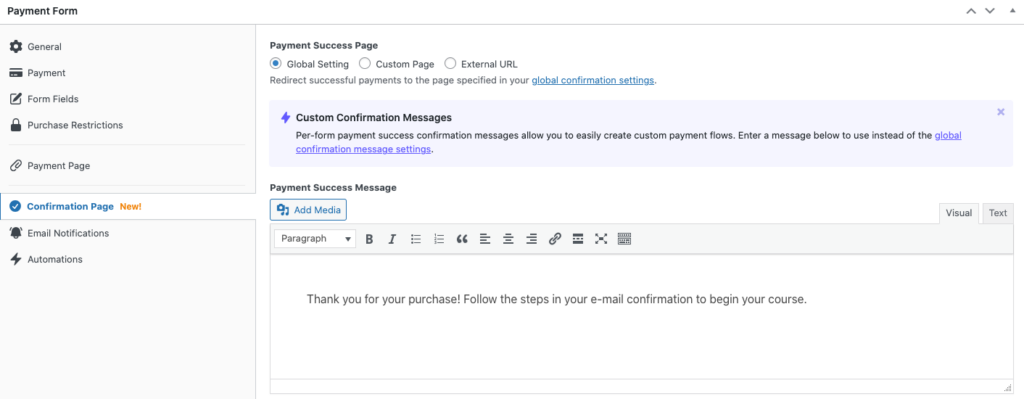
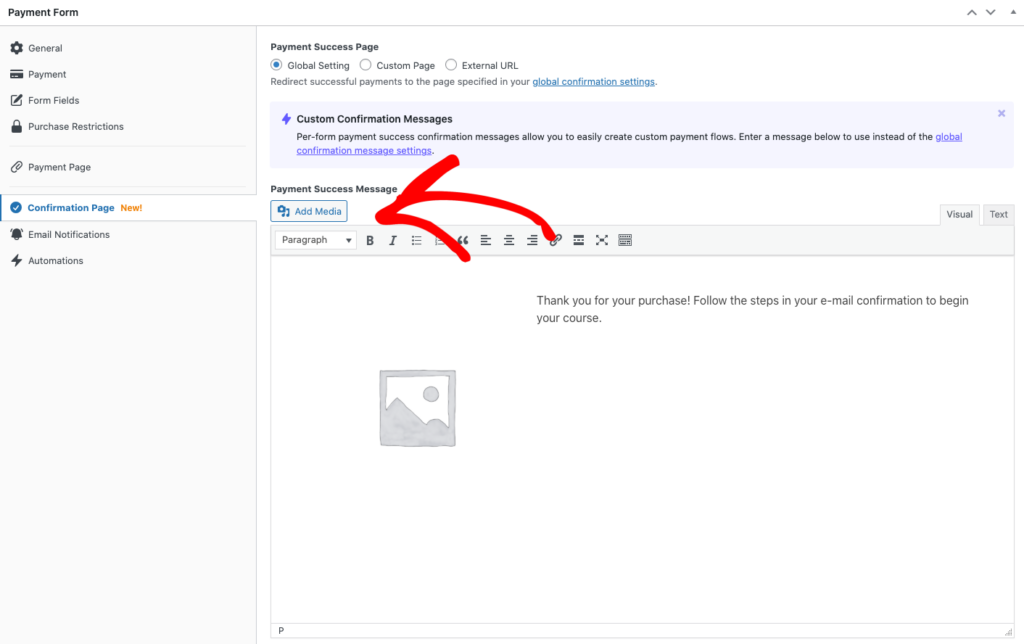
Navigieren Sie zum Tab Bestätigungsseite, wo Sie drei Optionen für die Zahlungserfolgsseite finden. Dies ist einfach die Seite, zu der Ihre Kunden nach einer erfolgreichen Zahlung weitergeleitet werden. Dies ist auch die Seite, auf der Ihre benutzerdefinierte Nachricht angezeigt wird.
Wählen Sie Globale Einstellungen aus und geben Sie Ihre benutzerdefinierte Nachricht in das bereitgestellte Textfeld ein. Dies ist eine großartige Gelegenheit, Ihren Kunden für ihren Kauf zu danken und ihnen die erforderlichen nächsten Schritte oder zusätzliche Informationen zu ihrer Bestellung zukommen zu lassen.
Wenn Sie fertig sind, klicken Sie auf Veröffentlichen.
Schritt 5: Zahlungserfolgsseite konfigurieren
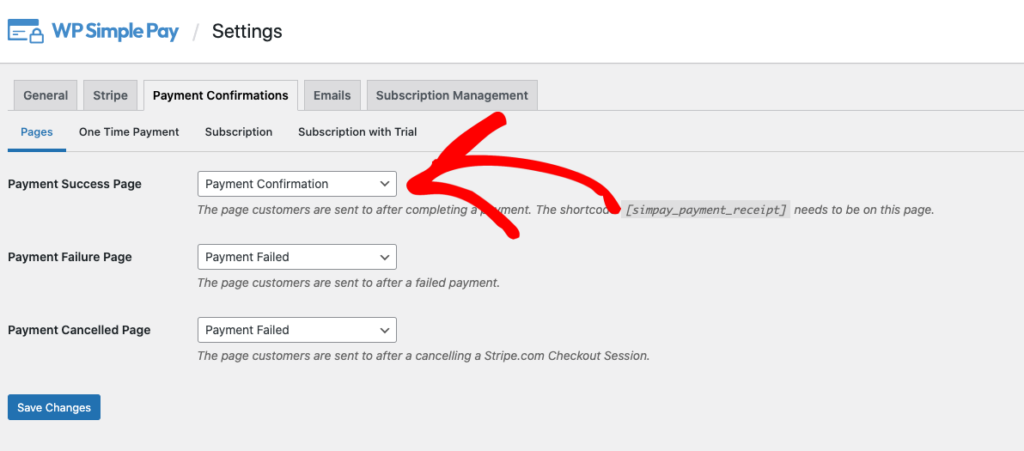
Nachdem Sie Ihr Formular veröffentlicht haben, sodass es zu einem Beitrag oder einer Seite auf Ihrer Website hinzugefügt werden kann, navigieren Sie zu Einstellungen → Zahlungsbestätigungen.
Stellen Sie sicher, dass Sie Zahlungsbestätigung aus dem Dropdown-Menü Zahlungserfolgsseite auswählen. Dadurch wird sichergestellt, dass Ihre benutzerdefinierte Nachricht auf der richtigen Seite angezeigt wird, nachdem eine erfolgreiche Zahlung mit dem Formular vorgenommen wurde.
Wenn Sie fertig sind, klicken Sie auf Änderungen speichern.
Schritt 6: Ihr Formular auf einer Seite veröffentlichen
Sie sind fast fertig! Um Ihr Formular auf einer Seite zu veröffentlichen, gehen Sie einfach zu der Seite und klicken Sie auf das + Symbol, um den WP Simple Pay Block hinzuzufügen. Wählen Sie dann das Formular aus, das Sie gerade erstellt haben, und klicken Sie auf Veröffentlichen oder Aktualisieren.

Nächste Schritte
Nachdem Sie Ihr Formular mit einer benutzerdefinierten Post-Purchase-Nachricht auf Ihrer Website veröffentlicht haben, wird empfohlen, einen Testkauf durchzuführen, um sicherzustellen, dass die Nachricht auf der Zahlungsbestätigungsseite korrekt angezeigt wird.
Weitere Informationen finden Sie in unserem detaillierten Leitfaden Testen von Stripe-Zahlungen in WordPress.
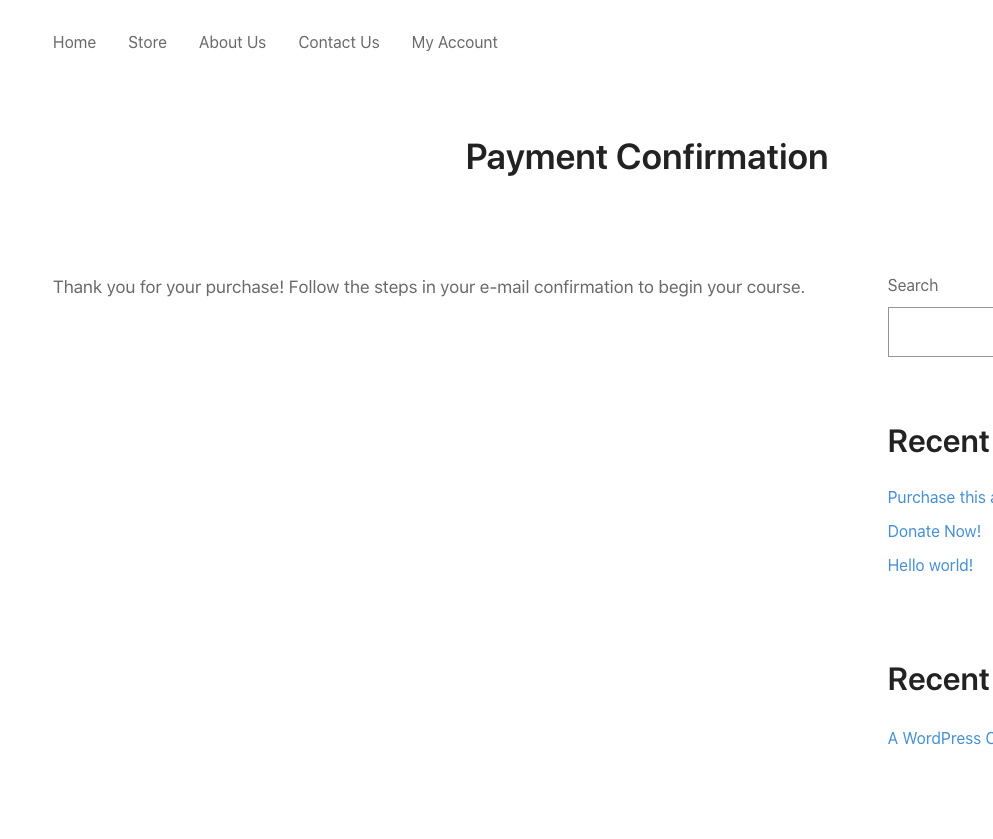
Sobald Ihr Testzahlung abgeschlossen ist, sollte Ihre benutzerdefinierte Bestätigungsnachricht auf der Zahlungsbestätigungsseite angezeigt werden.
Es sollte ungefähr so aussehen:
Wenn Sie ein Bild oder ein Logo neben Ihrer benutzerdefinierten Nachricht hinzufügen möchten, bietet WP Simple Pay diese Funktion. Klicken Sie einfach im Formular-Builder über dem Textfeld auf die Schaltfläche Medien hinzufügen und laden Sie Ihr Bild hoch.
Da haben Sie es! Wir hoffen, dieser Artikel hat Ihnen geholfen, einen benutzerdefinierten Zahlungsfluss mit einer Bestätigungsnachricht pro Formular zu erstellen.
Wenn Ihnen dieser Artikel gefallen hat, sollten Sie sich auch unseren Leitfaden ACH-Zahlungen in WordPress akzeptieren ansehen.
Worauf warten Sie noch? Starten Sie noch heute mit WP Simple Pay!
Um weitere Artikel wie diesen zu lesen, folgen Sie uns auf X.
Offenlegung: Unsere Inhalte werden von unseren Lesern unterstützt. Das bedeutet, wenn Sie auf einige unserer Links klicken, können wir eine Provision verdienen. Wir empfehlen nur Produkte, von denen wir glauben, dass sie unseren Lesern einen Mehrwert bieten.



Antwort hinterlassen