

So verbinden Sie Ihre benutzerdefinierte WordPress-Domain mit Stripe Checkout
Zuletzt aktualisiert am
 Reviewed By:
 Spencer Finnell
Möchten Sie Ihre benutzerdefinierte WordPress-Domain auf Ihrer Stripe Checkout-Seite verwenden?
Die Verwendung Ihrer eigenen Domain auf einer Stripe Checkout-Seite anstelle der Weiterleitung Ihrer Kunden zu einer generischen, von Stripe gehosteten Checkout-Seite sorgt für ein konsistentes Kauferlebnis, verbessert die Markenbekanntheit und stärkt Ihre Glaubwürdigkeit.
In diesem Artikel zeigen wir Ihnen, wie Sie die benutzerdefinierte Domain Ihrer WordPress-Website auf Ihren Stripe Checkout-Seiten verwenden.
Verwendung einer benutzerdefinierten Domain auf Stripe Checkout-Seiten
Die meisten Stripe-Zahlungs-Plugins für WordPress bieten keine Unterstützung für benutzerdefinierte Domains für Stripe Checkout-Seiten.
Allerdings ermöglicht Ihnen WP Simple Pay, das beste Stripe-Zahlungs-Plugin für WordPress, die Verbindung Ihrer Domain mit Stripe Checkout und nutzt mehrere Stripe-Funktionen, um Zahlungen auf Ihrer Website zu akzeptieren.
Stripe Checkout (von Stripe gehostete Zahlungsseiten) sind normalerweise über https://www.checkout.stripe.com erreichbar.
Hier ist ein Beispiel für die von Stripe bereitgestellte Checkout-Seite:
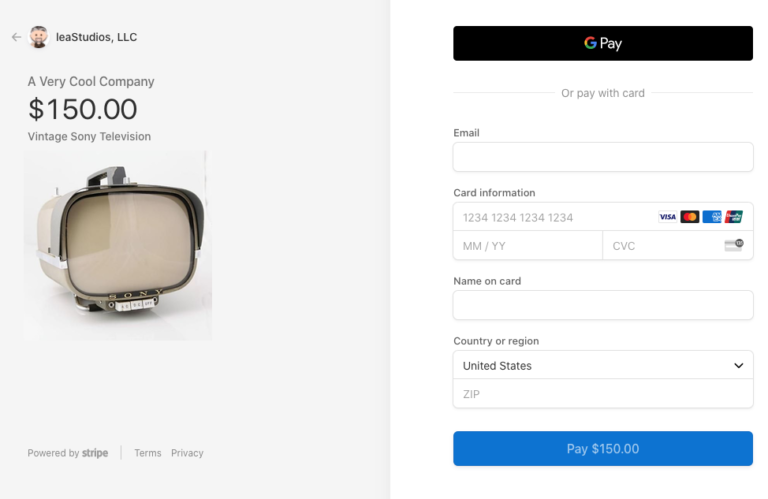
Mit Stripe Checkout werden Ihre Besucher von Ihrer Website zur gehosteten Checkout-Seite auf Stripe.com weitergeleitet.
WP Simple Pay ermöglicht die Verwendung der gehosteten Zahlungsseiten von Stripe mit einer benutzerdefinierten Domain, z. B. https://checkout.ihrewebsite.com. Dies ist eine großartige Möglichkeit, Besuchern beim Kauf ein sicheres Gefühl zu geben, da die Zahlungsseite mit Ihrer etablierten Domain übereinstimmt.
Zusätzlich zur Unterstützung benutzerdefinierter Domains für Stripe Checkout ermöglicht Ihnen das Plugin, einmalige oder wiederkehrende Zahlungen einfach über Kreditkarten, digitale Geldbörsen, Jetzt kaufen, später bezahlen, ACH-Lastschrift und mehr zu akzeptieren.
Die Verbindung einer benutzerdefinierten Domain mit Stripe Checkout ermöglicht Ihnen die Erstellung eines gebrandeten Zahlungsabwicklungserlebnisses unter Verwendung von Stripe-Funktionen wie Adress-Autovervollständigung und 1-Klick-Zahlungen mit Link. Das Beste daran ist, dass Ihre Kunden während des gesamten Checkout-Prozesses nicht das Gefühl haben, Ihre Website zu verlassen.
Hinzufügen Ihrer benutzerdefinierten Domain zu Stripe Checkout
Schritt 1: WP Simple Pay installieren und aktivieren
Stellen Sie sicher, dass Sie WP Simple Pay installiert und aktiviert haben, bevor Sie Ihre benutzerdefinierte Domain mit Stripe Checkout verbinden. Besuchen Sie einfach die Preisseite und wählen Sie den besten Plan für Ihre Bedürfnisse.
Nach dem Kauf des WP Simple Pay-Plugins laden Sie es aus Ihrer Kauf-E-Mail-Quittung oder Ihrem WP Simple Pay-Konto herunter.
Weitere Details finden Sie unter Anleitung zur Installation von WP Simple Pay.
Nachdem Sie das Plugin aktiviert haben, werden Sie zum Einrichtungsassistenten weitergeleitet. Der Einrichtungsassistent führt Sie durch die Einrichtung eines Stripe-Kontos und dessen Verbindung mit Ihrer Website. Klicken Sie im Einrichtungsassistenten auf Los geht's.

Wenn Sie den Einrichtungsassistenten nicht gesehen haben, gehen Sie einfach zum Tab WP Simple Pay » Einstellungen » Erweitert und klicken Sie auf die Schaltfläche Einrichtungsassistent starten.
2: WordPress mit Stripe verbinden
Um Ihre WordPress-Website mit Stripe zu verbinden, klicken Sie auf Mit Stripe verbinden.

Geben Sie als Nächstes die E-Mail-Adresse ein, die Sie für Ihr Stripe-Konto verwenden, und verbinden Sie es mit Ihrer Website. Wenn Sie noch kein Stripe-Konto haben, können Sie ganz einfach eines erstellen, indem Sie Ihre E-Mail-Adresse eingeben und die Registrierung abschließen.
Nach Abschluss dieses Vorgangs wird Ihnen eine Erfolgsseite angezeigt, auf der steht: „Einrichtung abgeschlossen.“ Klicken Sie dann auf Zahlungsformular erstellen.

Schritt 3: Fügen Sie Ihre Domain in Stripe hinzu
Nachdem Sie WP Simple Pay installiert und Stripe mit Ihrer Website verbunden haben, können Sie Ihre Domain zu Stripe Checkout hinzufügen. Dies müssen Sie tun, bevor Sie ein Stripe Checkout-Zahlungsformular erstellen.
Gehen Sie in Ihrem Stripe Dashboard zur Einstellungen für benutzerdefinierte Domains, um mit dem geführten Einrichtungsprozess zu beginnen.
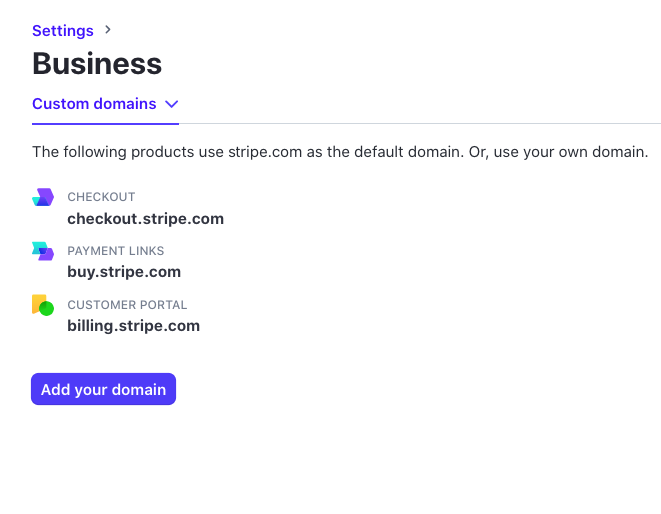
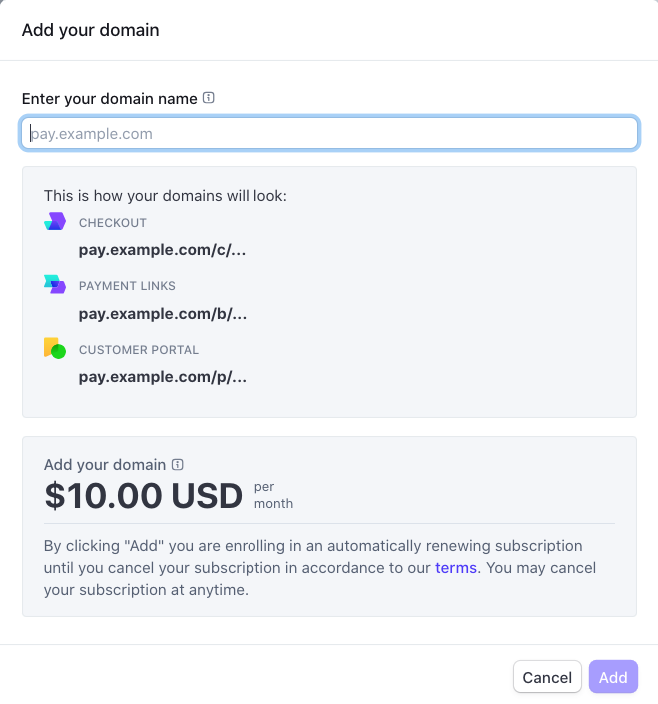
Sobald Sie Ihren Domainnamen in das Textfeld eingegeben haben, wird er automatisch verwendet. Es sind keine weiteren Schritte in WP Simple Pay erforderlich.
Bitte beachten Sie die monatliche Abonnementgebühr von 10 $, um Ihre Domain zu nutzen.
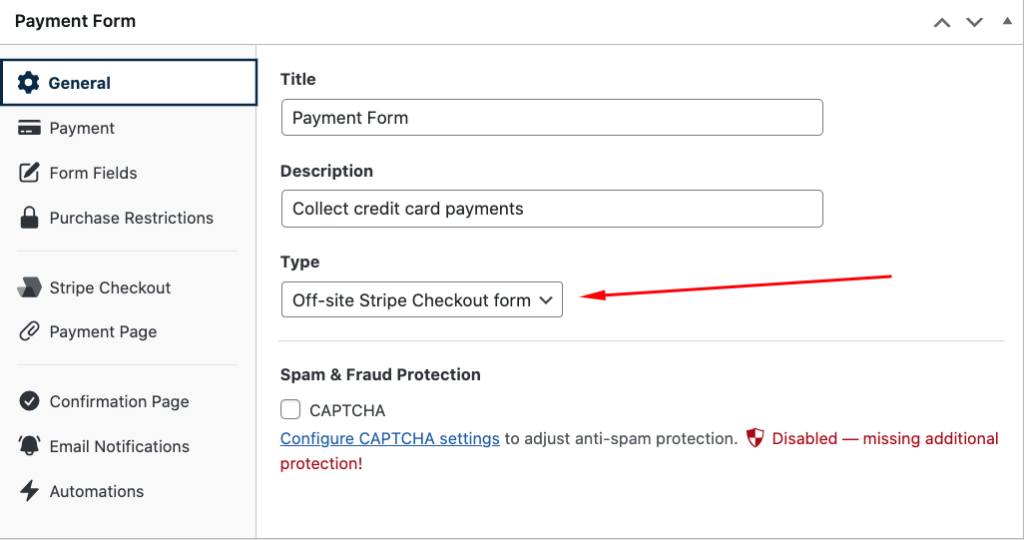
Stellen Sie bei der Erstellung eines Zahlungsformulars sicher, dass Sie Off-site als Formular-Typ verwenden, um Formulare mit Ihrer benutzerdefinierten Domain auf der Stripe Checkout-Seite anzuzeigen. Sie können diese Auswahl einfach im Tab Allgemein im Drag-and-Drop-Formular-Builder des Plugins treffen.
Das ist alles!
Wir hoffen, dieser Artikel hat Ihnen geholfen zu lernen, wie Sie Ihren WordPress-Domainnamen mit Stripe Checkout verbinden.
Wenn Ihnen dieser Artikel gefallen hat, möchten Sie vielleicht auch unseren Leitfaden zum Thema Erstellen einer Stripe-Zahlungs-Landingpage in WordPress lesen.
Worauf warten Sie noch? Starten Sie noch heute mit WP Simple Pay!
Um weitere Artikel wie diesen zu lesen, folgen Sie uns auf Facebook und Twitter.
Offenlegung: Unsere Inhalte werden von unseren Lesern unterstützt. Das bedeutet, wenn Sie auf einige unserer Links klicken, können wir eine Provision verdienen. Wir empfehlen nur Produkte, von denen wir glauben, dass sie unseren Lesern einen Mehrwert bieten.


Antwort hinterlassen