
So erstellen Sie eine Stripe-Zahlungs-Landingpage in WordPress
Zuletzt aktualisiert am

Möchten Sie lernen, wie Sie eine benutzerdefinierte Checkout- / Zahlungsseite für Ihre WordPress-Website erstellen?
Eine ablenkungsfreie Landingpage zu erstellen, auf der Ihre Kunden oder Spender ihre Zahlungen abschließen können, ist eine großartige Möglichkeit, die Konversionsraten zu steigern. Darüber hinaus können benutzerdefinierte Landingpages mit Bildern und Ihrem Logo zur Steigerung der Markenbekanntheit beitragen. Glücklicherweise können Sie mit dem richtigen Tool ganz einfach dedizierte Landingpages hinzufügen, die Stripe-Zahlungen hosten, zu Ihrer Website.
In diesem Artikel zeigen wir Ihnen den besten Weg, um eine benutzerdefinierte Landingpage für Stripe-Zahlungen in WordPress zu erstellen.
Erstellung einer Stripe-Zahlungs-Landingpage
Eine dedizierte Zahlungsseite sorgt für hohe Konversionen, da sie unnötige Reibungspunkte auf der Seite wie Header, Footer und mehr entfernt, unabhängig davon, welches WordPress-Theme Sie verwenden.
Der einfachste Weg, dedizierte Checkout-Landingpages für Ihre Website zu erstellen, ist die Verwendung eines Stripe-Zahlungs-Plugins für WordPress, das benutzerdefinierte Landingpages unterstützt.
Mit WP Simple Pay, dem führenden Stripe-Zahlungs-Plugin, können Sie markenbezogene Landingpages für Ihre Zahlungsformulare ohne Programmierkenntnisse erstellen. Einer der besten Vorteile des Plugins ist, dass es Ihnen ermöglicht, die Zahlungsbestätigungsnachrichten für einzelne Zahlungsformulare anzupassen, um die Kommunikation mit Ihren Kunden zu verbessern und die erforderlichen Schritte nach dem Kauf zu optimieren.
Mit WP Simple Pay können Sie auch:
- Mehrere Zahlungsmethoden akzeptieren: Bieten Sie bevorzugte Zahlungsmethoden an, um Ihre Reichweite zu erhöhen und Ihren Kundenstamm zu erweitern. Zu den Zahlungsmethoden gehören Cash App Pay, Apple Pay / Google Pay / Microsoft Pay, ACH-Lastschrift, Kredit- und Debitkarten, Alipay und mehr.
- Formularspezifische E-Mails erstellen: Senden Sie Ihren Kunden oder Spendern automatisch benutzerdefinierte Zahlungsbestätigungs-E-Mails für einzelne Formulare.
- Zahlungsformulare in Minuten erstellen: Verwenden Sie vorgefertigte Zahlungsformularvorlagen und einen fortschrittlichen Drag-and-Drop-Zahlungsformular-Builder, um innerhalb von Minuten Zahlungen auf Ihrer Website zu sammeln.
- Entfernen Sie die 3% Stripe-Verarbeitungsgebühr: Überwälzen Sie die zusätzliche Stripe-Verarbeitungsgebühr auf Ihre Kunden, um den vollen Zahlungsbetrag zu erhalten.
- Und mehr…
Entfernen Sie die zusätzliche 3 % Gebühr!
Die meisten Stripe-Plugins berechnen eine zusätzliche Gebühr von 3 % für JEDE Transaktion
…nicht WP Simple Pay Pro!
Hier sind einige Vorteile der Verwendung einer Zahlungsseite auf Ihrer Website.
- Konversionen steigern: Mit einer dedizierten Zahlungsseite können Sie alle unnötigen Elemente entfernen, die Ihre Besucher davon abhalten, eine Zahlung vorzunehmen.
- Unabhängig von Ihrem Theme: Keine Ihrer Theme-Elemente, einschließlich Ihres Headers, Footers und Navigationsmenüs, wird auf Ihrer benutzerdefinierten Zahlungsseite verwendet. Dies gibt Ihnen endlose Möglichkeiten, die Seite für hohe Konversionen zu optimieren, ohne einen Entwickler einstellen zu müssen.
- Anpassbar: Mit WP Simple Pay können Sie ganz einfach Ihr Logo, benutzerdefinierte Header und mehr hinzufügen, ohne eine einzige Codezeile anfassen zu müssen.
So erstellen Sie eine Stripe-Zahlungs-Landingpage
Schritt 1: Installieren Sie WP Simple Pay, um eine Zahlungsseite zu erstellen
Um eine Zahlungs-Landingpage auf Ihrer Website zu erstellen, müssen Sie zuerst WP Simple Pay installieren und aktivieren. Um das Plugin zu installieren, navigieren Sie zur Preisseite und wählen Sie einen Plan, der Ihren Bedürfnissen entspricht. Laden Sie dann das Plugin aus Ihrem WP Simple Pay-Konto oder aus Ihrer Zahlungsbestätigungs-E-Mail herunter. Installieren Sie es dann in WordPress.
Weitere Details finden Sie in dieser Schritt-für-Schritt-Anleitung zur Installation von WP Simple Pay.
Nachdem Sie das Plugin aktiviert haben, werden Sie zum Einrichtungsassistenten weitergeleitet. Der Einrichtungsassistent ermöglicht es Ihnen, ein Stripe-Konto einzurichten, falls Sie noch keines haben, und es mit Ihrer Website zu verbinden, ohne Ihre API-Schlüssel manuell eingeben zu müssen.

Wenn Sie den Einrichtungsassistenten nicht gesehen haben, gehen Sie einfach zum Tab WP Simple Pay » Einstellungen » Erweitert und klicken Sie auf die Schaltfläche Einrichtungsassistent starten.
2: WordPress mit Stripe verbinden
Um Ihre WordPress-Website mit Stripe zu verbinden, klicken Sie auf Mit Stripe verbinden.

Geben Sie als Nächstes die E-Mail-Adresse ein, die Sie für Ihr Stripe-Konto verwenden, und verbinden Sie es mit Ihrer Website. Wenn Sie noch kein Stripe-Konto haben, können Sie ganz einfach eines erstellen, indem Sie Ihre E-Mail-Adresse eingeben und die Registrierung abschließen.
Nach Abschluss dieses Vorgangs wird Ihnen eine Erfolgsseite angezeigt, auf der steht: „Einrichtung abgeschlossen.“ Klicken Sie dann auf Zahlungsformular erstellen.

Schritt 3: Erstellen Sie ein Stripe-Zahlungsformular
Nachdem Sie WP Simple Pay auf Ihrer WordPress-Website installiert und aktiviert haben, ist es an der Zeit, eine Zahlungsseite zu erstellen.
Sie sollten zu einer vollständigen Liste von vorgefertigten Zahlungsformularvorlagen weitergeleitet worden sein. Wenn Sie noch nicht auf dieser Seite sind, navigieren Sie einfach zu WP Simple Pay » Neu hinzufügen.
Sie können zwar jede Formularvorlage nach Ihren Bedürfnissen auswählen, aber für dieses Tutorial wählen wir die einfache Vorlage Zahlungsformular.

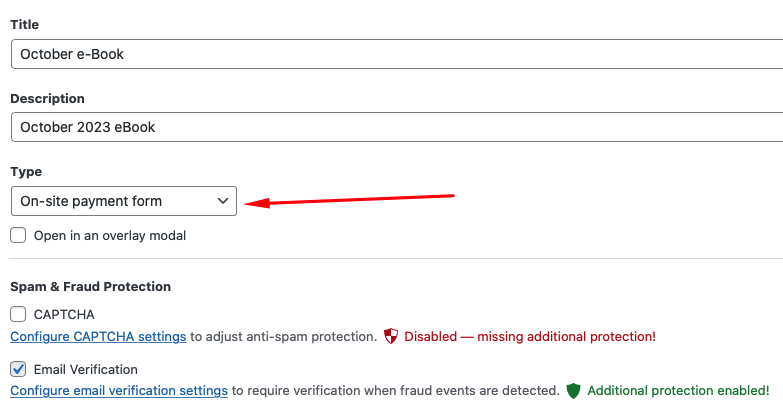
Als Nächstes werden Sie aufgefordert, den Titel und die Beschreibung für Ihr Zahlungsformular einzugeben. Stellen Sie sicher, dass Sie auch On-site Zahlungsformular auswählen, damit Ihre Kunden ihre Einkäufe direkt auf Ihrer Website abschließen.
Hinweis: Wenn Sie für den Typ Off-site Stripe Checkout-Formular wählen, werden Ihre Besucher zu einer von Stripe gehosteten Checkout-Seite weitergeleitet.
Für die Zahlungsbestätigungsseite, wenn Sie nicht die Standardseite verwenden möchten, die in den Plugin-Einstellungen konfiguriert ist, wählen Sie Spezifische Seite. Alternativ, wenn Sie Benutzer zu einer externen Website weiterleiten möchten, wählen Sie Weiterleitungs-URL.
Um die Zahlungseinstellungen zu konfigurieren, wählen wir auf der linken Seite die Option Zahlung. Hier können Sie neue Preisoptionen hinzufügen und bestehende anpassen. Neben der Auswahl eines Betrags können Sie auch die Währung ändern und sogar zwischen einmaligen oder Abonnementzahlungen wählen.
Beachten Sie, dass Sie das Formular nach der Veröffentlichung nicht mehr anpassen können. Ändern wir also vorerst NICHT den Zahlungsmodus auf Live-Modus, bis Sie das Formular in der Vorschau anzeigen und testen.
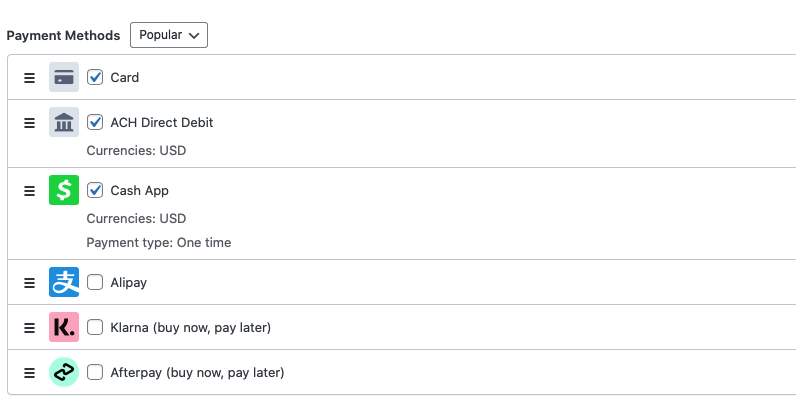
Sie können im Abschnitt Zahlungsmethoden so viele Zahlungsmethoden aktivieren, wie Sie möchten. Es ist am besten, mehrere Zahlungsmethoden anzubieten, um sicherzustellen, dass Sie keine potenziellen Kunden ausschließen.
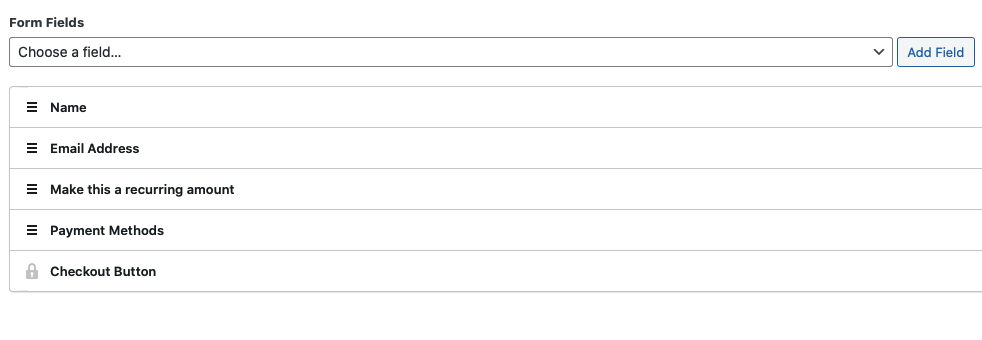
Klicken Sie als Nächstes auf die Option Formularfelder auf der linken Seite. Hier können Sie vorhandene Formularfelder hinzufügen, entfernen oder bearbeiten.
Schritt 4: Erstellen Sie eine Stripe-Zahlungs- / Checkout-Seite
Um die Stripe-Zahlungsseite zu erstellen, wählen Sie auf der linken Seite Zahlungsseite.
Wählen Sie als Nächstes das Kontrollkästchen Dedizierte Zahlungsseite aktivieren.
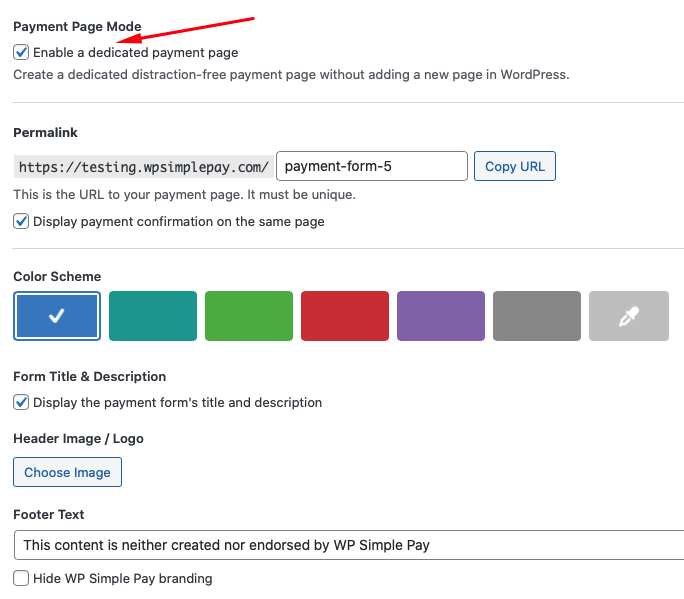
Sobald Sie auf das Kontrollkästchen klicken, werden Sie aufgefordert, die URL für Ihre Zahlungsseite, ein Farbschema für den Hintergrund und ein Header-Bild oder Logo anzugeben. Sie können auch wählen, ob der Titel und die Beschreibung Ihres Zahlungsformulars auf der Seite angezeigt oder ausgeblendet werden sollen.
Stellen Sie sicher, dass Sie das Kontrollkästchen neben Zahlungsbestätigung auf derselben Seite anzeigen deaktivieren. Für dieses Tutorial erstellen wir eine benutzerdefinierte Zahlungsbestätigungsnachricht, die sich auf dieses spezielle Formular bezieht.
Klicken Sie auf die Option Bestätigungs-Seite auf der linken Seite. Hier können Sie eine benutzerdefinierte Zahlungsbestätigungsnachricht eingeben, die Ihre Kunden nach erfolgreicher Zahlung sehen.
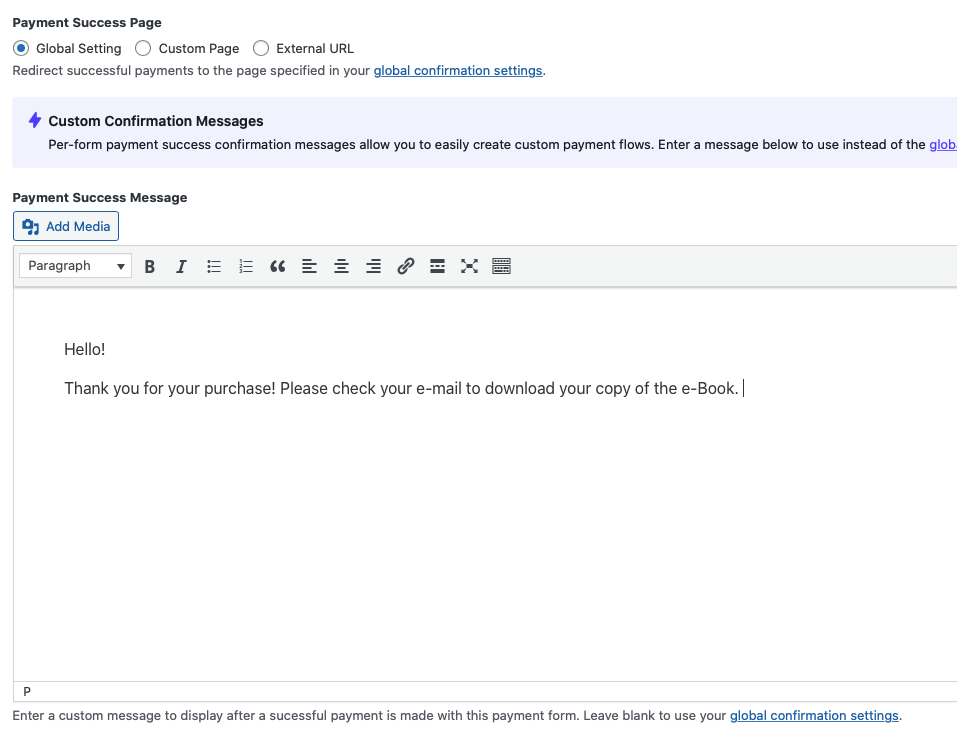
Sobald Sie Ihre benutzerdefinierte Zahlungsbestätigungsnachricht in das bereitgestellte Textfeld eingegeben haben, klicken Sie auf Veröffentlichen, nachdem Sie Ihre Formularvorschau überprüft haben.
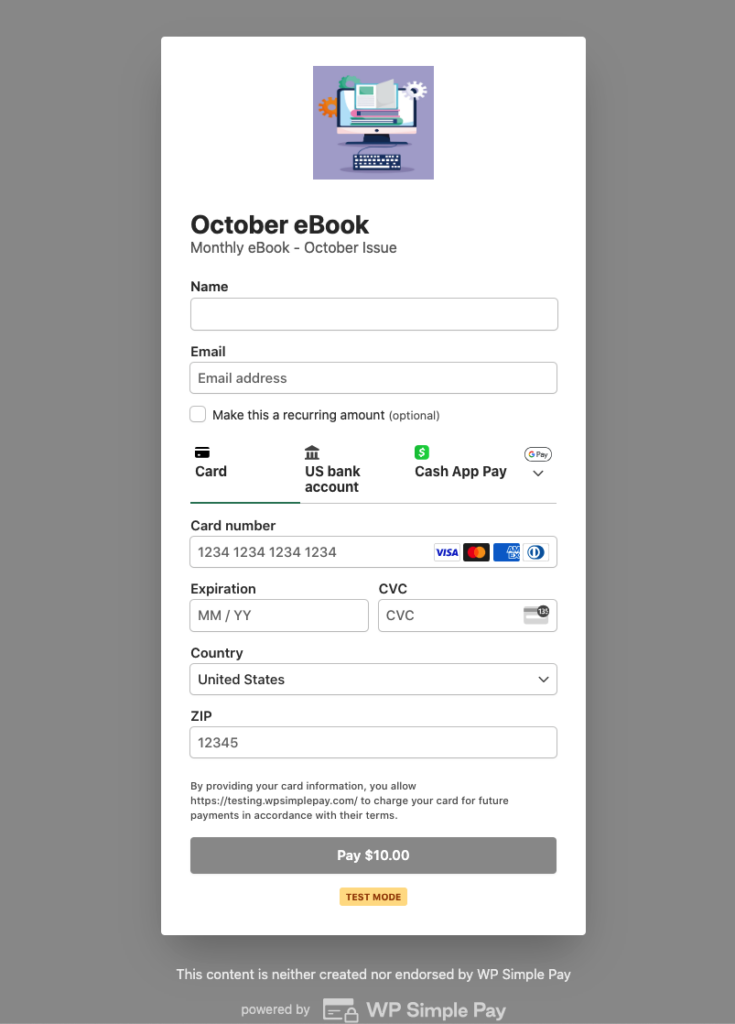
Nachdem Sie das Formular veröffentlicht haben, können Sie die Live-Landingpage überprüfen, indem Sie die URL aufrufen, die Sie im Editor der Zahlungsseite erstellt haben.
Unten sehen Sie die dedizierte Landingpage, die wir gerade erstellt haben.
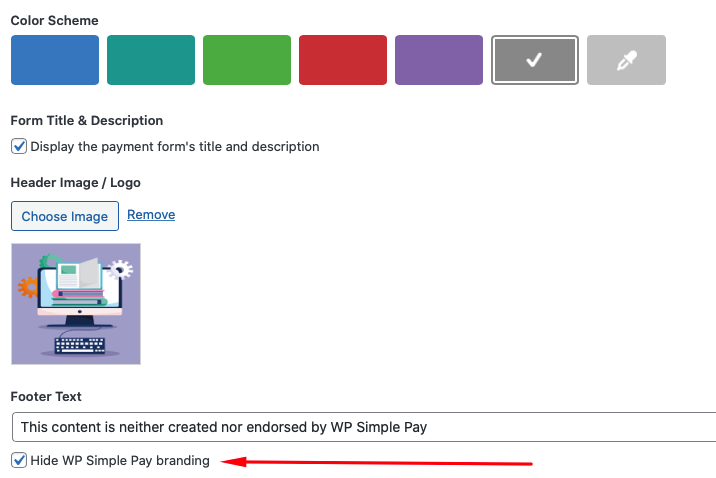
Wenn Sie sich entscheiden, die WP Simple Pay-Marken von der Landingpage zu entfernen, haben Sie immer die Möglichkeit, das Kontrollkästchen neben „WP Simple Pay-Marken ausblenden“ im Editor der Zahlungsseite zu aktivieren.
Das ist alles!
Wir hoffen, Sie haben gelernt, wie Sie eine benutzerdefinierte Stripe-Zahlungs-/Checkout-Seite in WordPress erstellen.
Wenn Ihnen dieser Artikel gefallen hat, sollten Sie sich auch unsere folgenden Anleitungen ansehen:
- So akzeptieren Sie Google Pay / Apple Pay / Microsoft Pay in WordPress
- So akzeptieren Sie Ratenzahlungen in WordPress
- So akzeptieren Sie wiederkehrende Zahlungen mit WordPress
Worauf warten Sie noch? Starten Sie noch heute mit WP Simple Pay!
Um weitere Artikel wie diesen zu lesen, folgen Sie uns auf X.
Offenlegung: Unsere Inhalte werden von unseren Lesern unterstützt. Das bedeutet, wenn Sie auf einige unserer Links klicken, können wir eine Provision verdienen. Wir empfehlen nur Produkte, von denen wir glauben, dass sie unseren Lesern einen Mehrwert bieten.




Antwort hinterlassen