

Neue Stripe-Kunden in Drip in WordPress hinzufügen
Zuletzt aktualisiert am

Möchten Sie neue Stripe-Kunden zu Ihrer Drip-Mailingliste in WordPress hinzufügen?
Die Automatisierung des Prozesses, jeden neuen Stripe-Kunden zu Ihrer Drip-E-Mail-Liste hinzuzufügen, war dank Uncanny Automator noch nie einfacher.
In diesem Artikel zeigen wir Ihnen, wie Sie Ihre neuen Stripe-Kunden einfach direkt aus WordPress zu Drip hinzufügen.
Was ist Uncanny Automator?
Uncanny Automator ist ein leistungsstarkes Automatisierungs-Plugin für WordPress, mit dem Sie Ihre Plugins, Websites und Apps verbinden können, um Ihre Arbeitsabläufe und Aufgaben zu optimieren.
Mit Uncanny Automator können Sie ganz einfach Rezepte (automatisierte Sequenzen) erstellen, indem Sie spezifische Auslöser, Aktionen und Bedingungen direkt aus dem WordPress-Dashboard einrichten.

Das Beste an dem Plugin ist, dass es Ihnen ermöglicht, Hunderte von verschiedenen Aufgaben zu automatisieren, ohne Code verwenden zu müssen.
Uncanny Automator bietet derzeit über 100 Integrationen mit beliebten Apps und Diensten, darunter Google Sheets, Drip, ActiveCampaign, Twitter, Facebook-Seiten und OpenAI, um nur einige zu nennen.
Neue Stripe-Kunden in Drip in WordPress hinzufügen
Uncanny Automator funktioniert mit mehreren E-Mail-Marketing-Plattformen und -Diensten. Für dieses Tutorial werden wir Drip verwenden.
Nun fragen Sie sich sicher, wie es möglich ist, neue Stripe-Kunden automatisch zu Ihrer Drip-Mailingliste hinzuzufügen, und das alles von Ihrem WordPress-Admin-Dashboard aus. Die Antwort ist mit WP Simple Pay.
WP Simple Pay ist das beste Stripe-Zahlungs-Plugin für WordPress, mit dem Sie verschiedene Zahlungsmethoden direkt auf Ihrer Website akzeptieren können, ohne einen Warenkorb einrichten oder Code lernen zu müssen.
Einer der besten Vorteile von WP Simple Pay ist die nahtlose Integration mit Uncanny Automator, sodass Sie den Prozess des Hinzufügens neuer Kunden zu Ihrer Mailingliste und mehr automatisieren können.
Zusätzliche Funktionen von WP Simple Pay umfassen:
- On-Site-Zahlungsformulare: Ermöglichen Sie Ihren Benutzern, direkt auf Ihrer Website auszuchecken.
- Drag & Drop Form Builder: Erstellen Sie ganz einfach Zahlungsformulare in wenigen Minuten ohne Code.
- Zahlungsformularvorlagen: Wählen Sie aus unzähligen verschiedenen Zahlungsformularvorlagen, um in wenigen Minuten Formulare für verschiedene Produkte, Dienstleistungen und Veranstaltungen zu erstellen.
- Benutzerdefinierte Formularfelder: Sammeln Sie zusätzliche Daten zusammen mit den Zahlungen.
- Akzeptieren Sie über 10 Zahlungsmethoden einschließlich Debit-/Kreditkarten, ACH-Lastschrift, Google Pay/Apple Pay, Affirm, Cash App Pay und mehr.
Entfernen Sie die zusätzliche 3 % Gebühr!
Die meisten Stripe-Plugins berechnen eine zusätzliche Gebühr von 3 % für JEDE Transaktion
…nicht WP Simple Pay Pro!
Nachdem Sie nun mehr über WP Simple Pay wissen, lassen Sie uns beginnen.
Schritt 1: WP Simple Pay herunterladen und aktivieren
Um Ihre neuen Stripe-Kunden zu Ihrer Drip-E-Mail-Liste hinzuzufügen, müssen Sie zuerst WP Simple Pay herunterladen und aktivieren.
Gehen Sie einfach auf die Preisgestaltungs-Seite und wählen Sie den besten Plan für Ihre Bedürfnisse.
Nach dem Kauf eines WP Simple Pay Premium-Plans müssen Sie das Plugin aus Ihrer Kaufbeleg-E-Mail oder Ihrem WP Simple Pay-Konto herunterladen.
Nachdem es heruntergeladen wurde, gehen Sie zu Ihrem WordPress-Dashboard, navigieren Sie zu Neu hinzufügen unter Plugins, und dann Plugin hochladen.
Klicken Sie auf Datei auswählen und suchen Sie die WP Simple Pay .zip-Datei auf Ihrem Computer. Klicken Sie dann auf Jetzt installieren. Wenn die Installation nach einigen Sekunden abgeschlossen ist, drücken Sie die Schaltfläche Plugin aktivieren.
Wenn Sie Hilfe bei diesem Schritt benötigen, lesen Sie unsere detaillierte Anleitung zur Installation des Plugins.

Wenn Sie den Einrichtungsassistenten nicht gesehen haben, gehen Sie einfach zum Tab WP Simple Pay » Einstellungen » Erweitert und klicken Sie auf die Schaltfläche Einrichtungsassistent starten.
2: WordPress mit Stripe verbinden
Um Ihre WordPress-Website mit Stripe zu verbinden, klicken Sie auf Mit Stripe verbinden.

Geben Sie als Nächstes die E-Mail-Adresse ein, die Sie für Ihr Stripe-Konto verwenden, und verbinden Sie es mit Ihrer Website. Wenn Sie noch kein Stripe-Konto haben, können Sie ganz einfach eines erstellen, indem Sie Ihre E-Mail-Adresse eingeben und die Registrierung abschließen.
Nach Abschluss dieses Vorgangs wird Ihnen eine Erfolgsseite angezeigt, auf der steht: „Einrichtung abgeschlossen.“ Klicken Sie dann auf Zahlungsformular erstellen.

Schritt 3: Uncanny Automator herunterladen und installieren
Nachdem Sie WP Simple Pay auf Ihrer WordPress-Website installiert und aktiviert und Ihr Stripe-Konto verbunden haben, ist es an der Zeit, Uncanny Automator herunterzuladen und zu aktivieren.
Gehen Sie einfach auf die Preisseite und kaufen Sie den besten Plan für Ihre Bedürfnisse.
Laden Sie als Nächstes das Plugin aus Ihrem Uncanny Automator-Konto herunter. Navigieren Sie dann im WordPress-Dashboard zu Plugins » Installieren. Klicken Sie auf die Schaltfläche Plugin hochladen, wählen Sie die Zip-Datei aus und wählen Sie Jetzt installieren und dann Aktivieren.
Schritt 4: Uncanny Automator mit Drip verbinden
Um ein neues Rezept zu erstellen, das neue Stripe-Kunden zu Ihrer Drip-E-Mail-Liste hinzufügt, müssen Sie Uncanny Automator in WordPress mit Drip verbinden.
Sie können dies tun, indem Sie zum Tab Uncanny Automator Einstellungen navigieren und dann auf App-Integrationen klicken.
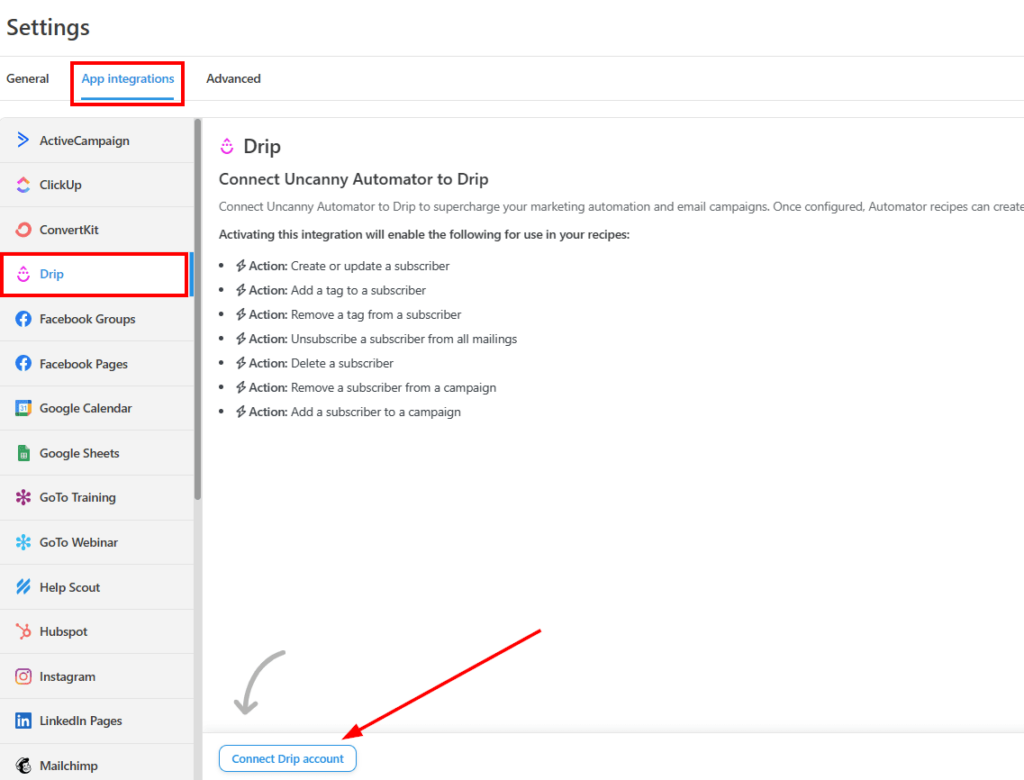
Sie werden auf dem nächsten Bildschirm aufgefordert, die Verbindung zu autorisieren. Klicken Sie auf die Schaltfläche Autorisieren.
Als Nächstes werden Sie zurück zum Einstellungs-Tab weitergeleitet und sollten oben auf dem Bildschirm eine Erfolgsmeldung zur Verbindung sehen.
Schritt 5: Ein Rezept erstellen
Nachdem Sie Ihr Drip-Konto mit Uncanny Automator verbunden haben, ist es an der Zeit, ein Rezept zu erstellen.
Klicken Sie zuerst im WordPress-Admin-Dashboard auf Neu hinzufügen. Sie werden aufgefordert, einen Rezeptyyp auszuwählen. Wählen Sie Jeder.
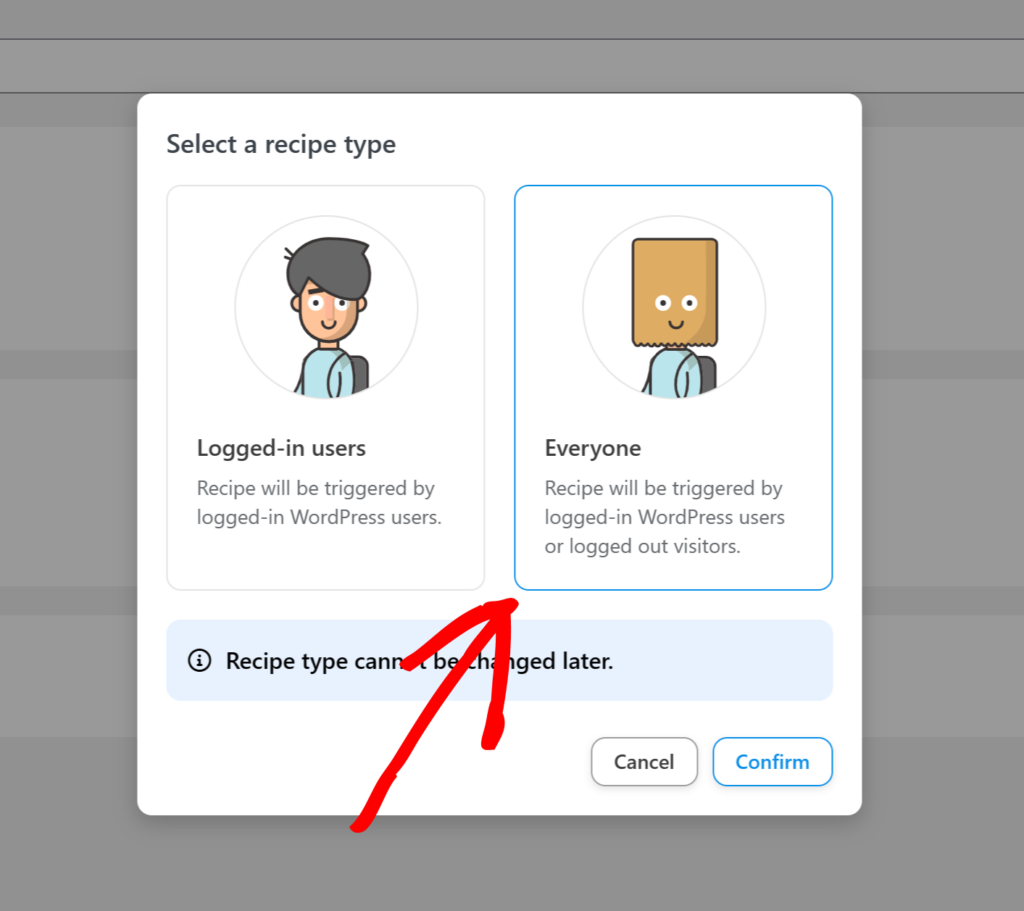
Sobald Sie auf Bestätigen klicken, erscheint die Rezeptseite.
Zuerst fügen Sie einen Titel für Ihr Rezept hinzu. Klicken Sie dann in der Liste der verfügbaren Optionen auf WP Simple Pay.
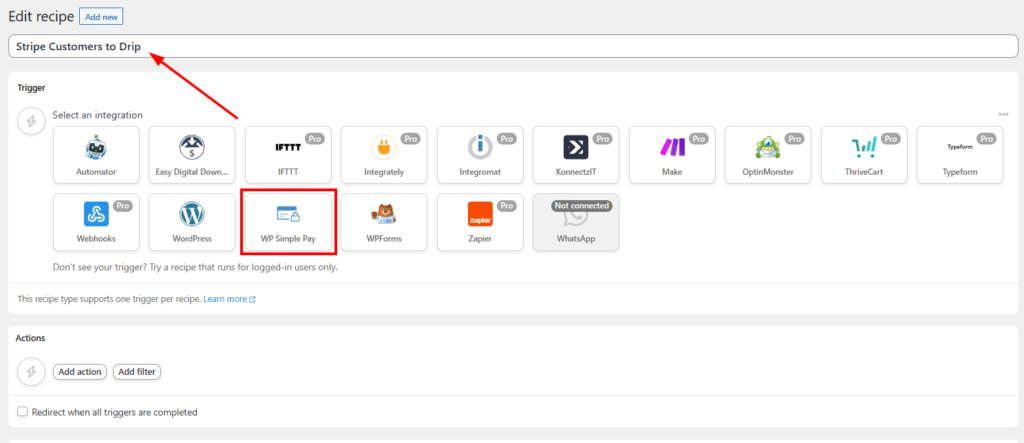
Wählen Sie im Dropdown-Menü Eine Zahlung für ein Formular ist abgeschlossen. Wählen Sie dann Beliebiges Formular.
Klicken Sie als Nächstes auf Aktion hinzufügen und wählen Sie Drip aus den verfügbaren Optionen. Wählen Sie im Dropdown-Menü Abonnenten erstellen oder aktualisieren. Wählen Sie für das E-Mail-Feld Abrechnungs-E-Mail.
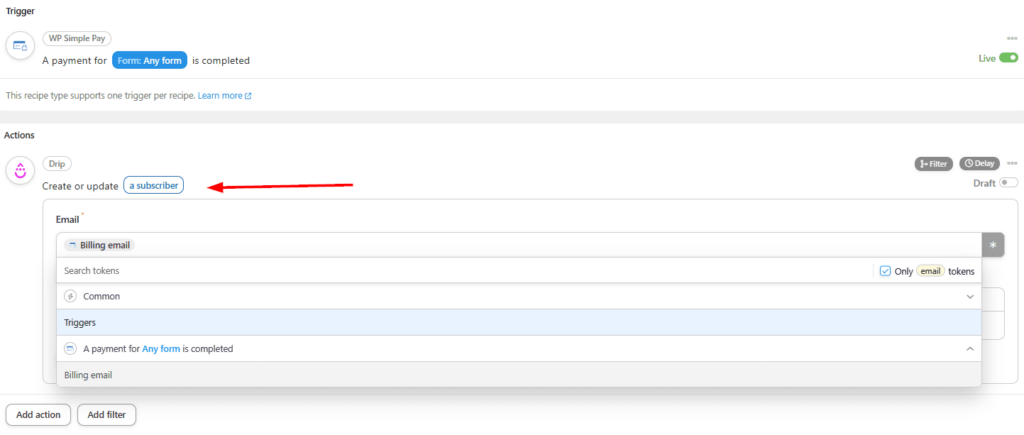
Sobald Sie Ihre Konfigurationen hinzugefügt haben, klicken Sie auf Speichern. Ihr fertiges Rezept sollte wie das unten gezeigte aussehen.
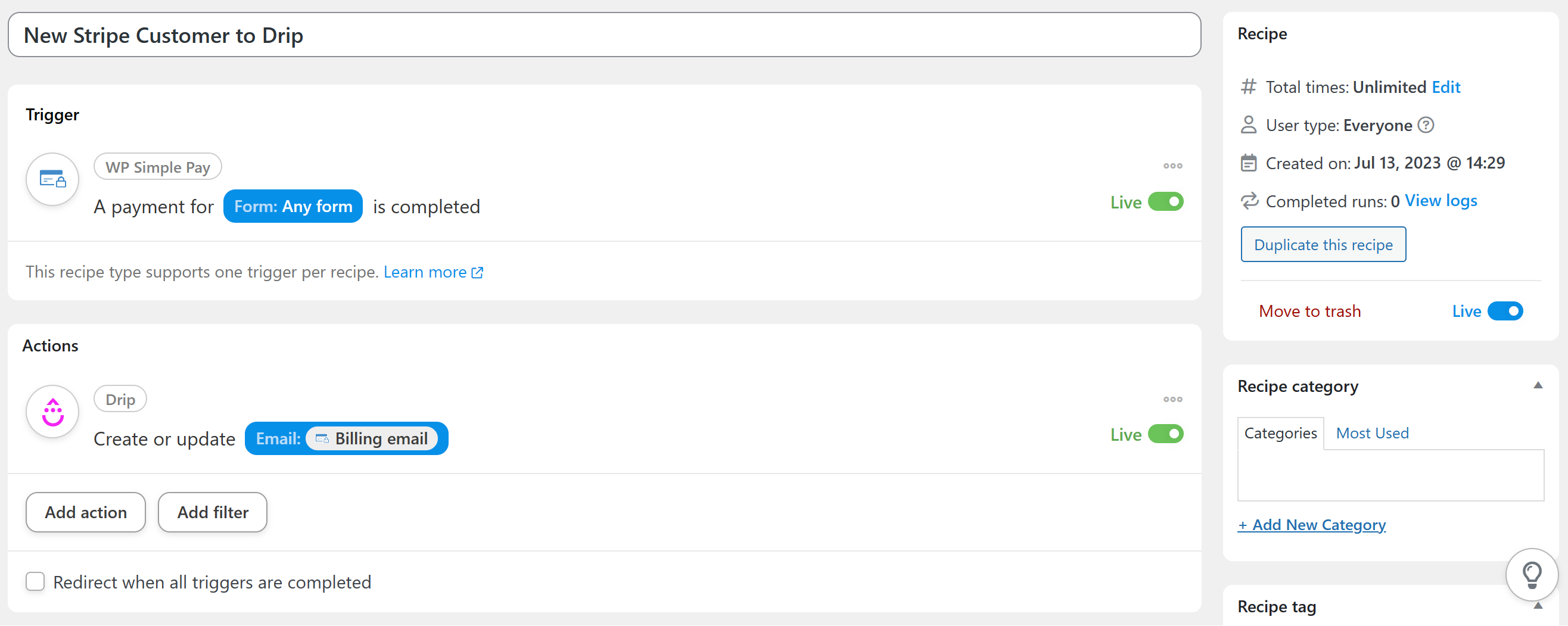
Um sicherzustellen, dass Ihr Rezept reibungslos läuft, schalten Sie die Schalter von Entwurf auf Live für den Auslöser, die Aktion und das Rezept.
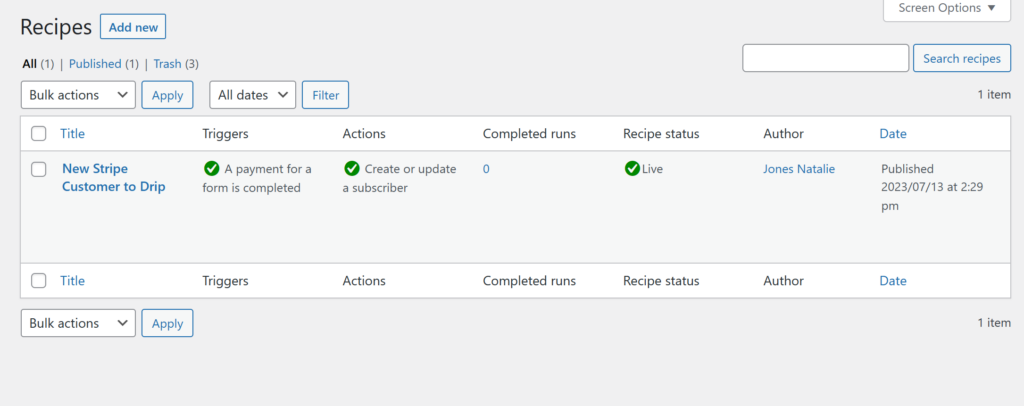
Sie können auch den Status Ihres Rezepts überprüfen, indem Sie einfach zu Uncanny Automator → Alle Rezepte in Ihrem WordPress-Admin-Dashboard navigieren. Sie werden feststellen, dass Sie sehen können, wie oft Ihr Rezept ausgeführt wurde.
Das ist alles! Wir hoffen, dieser Artikel hat Ihnen gezeigt, wie Sie ganz einfach neue Stripe-Kunden zu Ihrer Drip-Mailingliste hinzufügen können.
Wenn Ihnen dieser Artikel gefallen hat, sollten Sie sich auch unseren Schritt-für-Schritt-Leitfaden ansehen, wie Sie neue Stripe-Kunden zu ActiveCampaign hinzufügen.
Worauf warten Sie noch? Starten Sie noch heute mit WP Simple Pay!
Um weitere Artikel wie diesen zu lesen, folgen Sie uns auf X.
Offenlegung: Unsere Inhalte werden von unseren Lesern unterstützt. Das bedeutet, wenn Sie auf einige unserer Links klicken, können wir eine Provision verdienen. Wir empfehlen nur Produkte, von denen wir glauben, dass sie unseren Lesern einen Mehrwert bieten.


Antwort hinterlassen