
So fügen Sie bedingte Logik zu WordPress-Zahlungsformularen hinzu
Zuletzt aktualisiert am

Stellen Sie sich vor, ein freiberuflicher Berater richtet ein Zahlungsformular für neue Kundenprojekte ein. Jeder Besucher, der auf der Seite landet, sieht dieselben Felder: „Firmenname“, „Steueridentifikationsnummer“ und „Rechnungsreferenz“, selbst einzelne Käufer, die eine einfache Anzahlung leisten.
Das Formular sieht aus, als wäre es für jemand anderen erstellt worden. Einige Besucher schließen den Tab, bevor sie die Zahlung abschließen.
Das ist der Preis für WordPress-Zahlungsformulare ohne bedingte Logik: Das Formular stellt jedem Besucher dieselben Fragen, unabhängig vom Kontext.
Website-Besitzer, die mehrere Käufertypen verwalten möchten, überladen entweder das Formular mit Feldern, die nicht für jeden gelten, oder erstellen für jedes Szenario ein separates Formular, wodurch sich der Wartungsaufwand verdoppelt, wenn sich ein Preis ändert.
Hier benötigen Sie bedingte Logik in Ihren Zahlungsformularen. Bedingte Logik ermöglicht es Ihnen, Felder basierend auf den Auswahlen oder Eingaben eines Besuchers ein- oder auszublenden.
In diesem Artikel zeigen wir Ihnen, wie Sie bedingte Logik zu WordPress-Zahlungsformularen hinzufügen.
Warum bedingte Logik für Zahlungsformulare wichtig ist
Wir haben mit vielen Website-Besitzern zusammengearbeitet, die ausgefeilte Zahlungsseiten erstellt haben, nur um festzustellen, dass die Checkout-Abschlussrate leidet, weil sich das Formular generisch anfühlte. Bedingte Logik behebt eine Reihe von Reibungspunkten, die immer wieder auftreten:
- Lange Formulare führen zu Kaufabbrüchen: Jedes Feld, das für einen Besucher nicht relevant ist, ist ein Grund zum Zögern vor der Zahlung. Bedingte Logik hält die sichtbare Formularlänge kurz und relevant für jede Person, die es ausfüllt.
- Irrelevante Felder schaffen Verwirrung vor dem Checkout: Ein einzelner Käufer, der ein Feld für die „Steueridentifikationsnummer“ sieht, fragt sich, ob er auf dem richtigen Formular gelandet ist. Dieser Zweifel beim Checkout reicht oft aus, um ihn zum Verlassen zu bewegen.
- Mehrere Formulare vervielfachen den Wartungsaufwand: Ohne bedingte Logik erstellen viele Website-Besitzer ein separates Zahlungsformular für jeden Käufertyp oder Preisszenario. Wenn sich ein Preis oder eine Bestätigungsnachricht ändert, muss jedes Formular separat aktualisiert werden.
- Schlechte Daten landen in Stripe: Wenn optionale Felder immer sichtbar sind, füllen Besucher sie mit Platzhaltertext oder lassen sie leer. Bedingte Logik stellt sicher, dass ein Feld nur dann erscheint, wenn es relevant ist, sodass die an Stripe übermittelten Kundendaten korrekt und nützlich bleiben.
Lassen Sie uns nun sehen, wie Sie dies einfach in WordPress einrichten können.
Bedingte Logik in Zahlungsformularen einrichten
Sie fügen bedingte Logik zu Ihren Zahlungsformularen mit WP Simple Pay hinzu. Es lässt sich nahtlos direkt mit Stripe verbinden, ohne WooCommerce oder einen vollständigen Warenkorb, und verfügt über eine Funktion für bedingte Logik.

WP Simple Pay ist das führende Zahlungs-Plugin für WordPress von Stripe, entwickelt für Freiberufler, gemeinnützige Organisationen, Veranstalter und kleine Unternehmen, die Einmal- und wiederkehrende Zahlungen ohne vollständiges E-Commerce-Setup akzeptieren möchten.
Im Gegensatz zu Allzweck-Formularbaukästen, die Stripe als Add-on hinzufügen, ist WP Simple Pay ausschließlich für Stripe-Zahlungen konzipiert: bedingte Logik, benutzerdefinierte Felder und Zahlungsabwicklung sind Teil desselben Plugins.
Sein visueller Formular-Builder beinhaltet eine bedingte Logikoption, mit der Sie Zahlungsformulare erstellen können, die sich an jeden Besucher anpassen.
Hier sind einige der Funktionen, die WP Simple Pay bietet:
- Bedingte Formularfelder: Zeigen Sie benutzerdefinierte Felder an oder blenden Sie sie aus, basierend auf dem, was ein Besucher auswählt oder eingibt. Kein Code, keine separaten Formulare und keine Workarounds erforderlich.
- 21 benutzerdefinierte Feldtypen: Wählen Sie aus Dropdowns, Optionsfeldern, Kontrollkästchen, Texteingaben, Datumsauswahlen und mehr. Jedes Feld hat seine eigenen unabhängigen bedingten Regeln.
- Echtzeit-Feld-Sichtbarkeit: Bedingungen werden sofort im Browser des Besuchers ausgewertet, während er mit dem Formular interagiert. Kein Neuladen der Seite erforderlich.
- Über 10 Zahlungsmethoden: Karten, Apple Pay, Google Pay, ACH-Lastschrift, Klarna und mehr. Die bedingte Logik funktioniert neben jeder Zahlungsmethode, die WP Simple Pay unterstützt.
Damit wollen wir sehen, wie Sie WP Simple Pay verwenden können, um bedingte Logik zu WordPress-Zahlungsformularen hinzuzufügen.
Schritt 1: WP Simple Pay installieren und aktivieren
Zuerst können Sie die WP Simple Pay-Website besuchen und einen Plan auswählen. Beachten Sie, dass die Funktion für bedingte Logik für Benutzer von WP Simple Pay Pro oder höheren Plänen verfügbar ist.
Als Nächstes können Sie die .zip-Datei vom WP Simple Pay-Konto-Dashboard herunterladen, indem Sie auf die Schaltfläche WP Simple Pay Pro herunterladen klicken.

Navigieren Sie von dort zu Ihrem WordPress-Dashboard, laden Sie die Plugin-Dateien hoch und installieren und aktivieren Sie dann das Plugin. Wenn Sie noch nie ein WordPress-Plugin installiert haben, führt Sie diese Schritt-für-Schritt-Anleitung zur Installation von WordPress-Plugins durch den gesamten Prozess.
Sobald das Plugin aktiv ist, startet der WP Simple Pay-Einrichtungsassistent automatisch. Klicken Sie auf Los geht's, um den Onboarding-Flow zu starten.

Wenn der Assistent nicht angezeigt wird, navigieren Sie zu WP Simple Pay » Einstellungen » Allgemein » Erweitert und klicken Sie auf Einrichtungsassistent starten.
WP Simple Pay sollte jetzt installiert und einsatzbereit sein. Als Nächstes verbinden wir es mit Stripe.
Schritt 2: WordPress mit Stripe verbinden
Im Einrichtungsassistenten können Sie dann auf die Schaltfläche Mit Stripe verbinden klicken und die E-Mail-Adresse für das Stripe-Konto eingeben.
Neue Benutzer können auf demselben Bildschirm ein kostenloses Stripe-Konto erstellen, ohne WordPress zu verlassen.

Nach Abschluss der Authentifizierung wird der Assistent automatisch fortgesetzt.
Bestätigen Sie den Bildschirm Einrichtung abgeschlossen, um die Einrichtung abzuschließen. Ihre Website ist jetzt mit Stripe verknüpft und bereit, Zahlungen abzuwickeln.

Schritt 3: Zahlungsformular erstellen und benutzerdefinierte Felder hinzufügen
Klicken Sie als Nächstes im Einrichtungsassistenten auf die Schaltfläche „Zahlungsformular erstellen“.
Oder Sie navigieren zu WP Simple Pay » Zahlungsformular und klicken auf die Schaltfläche „Neues Zahlungsformular hinzufügen“, um ein neues Formular hinzuzufügen.

Von hier aus sehen Sie mehrere integrierte Formularvorlagen.
Wählen Sie eine Formularvorlage aus.
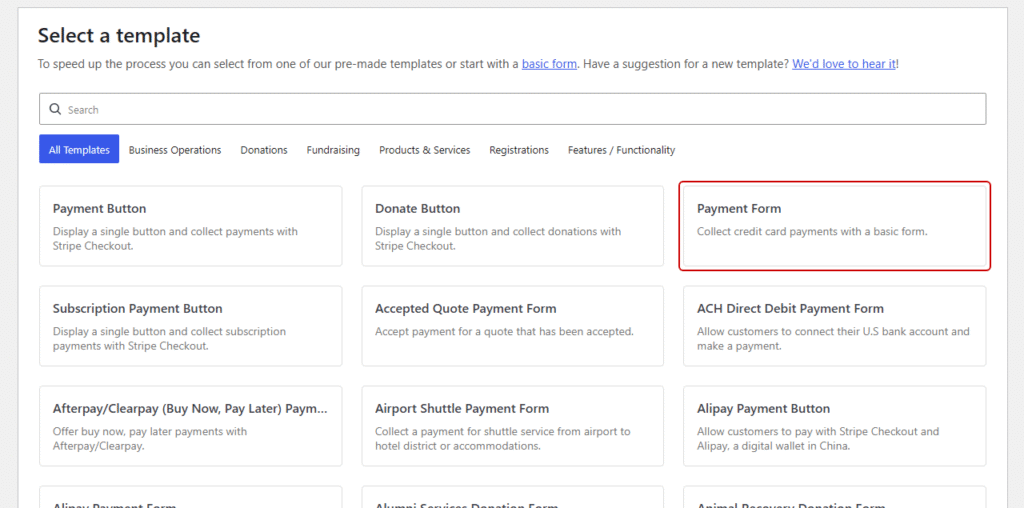
Zahlungsformular eignet sich für die meisten Anwendungsfälle, obwohl ein Abonnement-Zahlungsformular oder eine anwendungsfallspezifische Vorlage wie Anmeldeformular für einen Spendenlauf je nach Ziel genauso gut funktioniert.
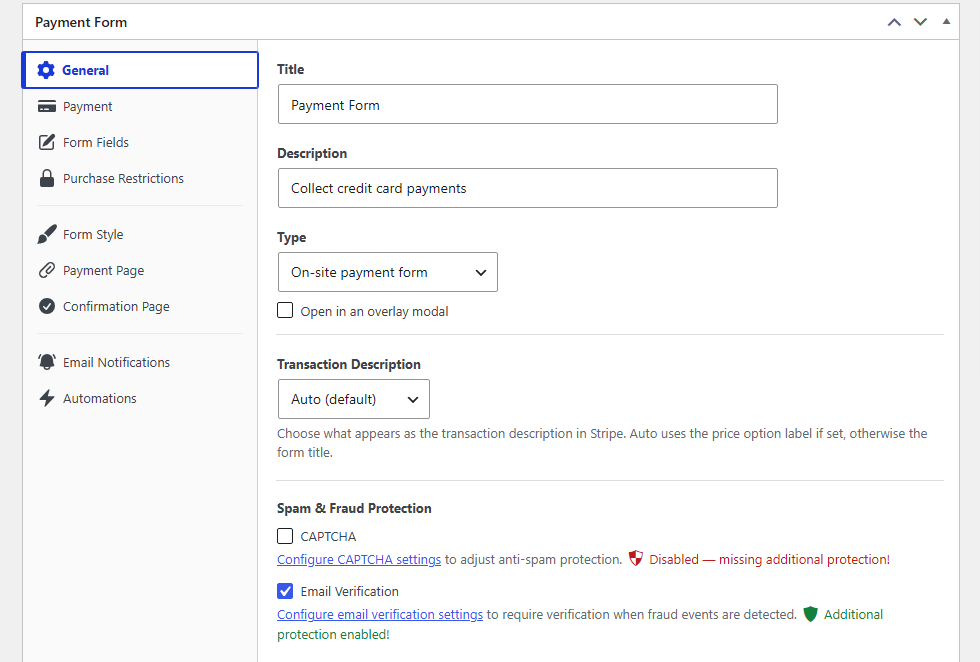
Nachdem Sie eine Formularvorlage ausgewählt haben, können Sie zum Tab Allgemein gehen, dem Formular einen Titel geben und einen Anzeigetyp auswählen.
Der Typ On-Site-Zahlungsformular eignet sich für die meisten Anwendungsfälle. Sie können auch die Option In einem Overlay-Modal öffnen aktivieren, um das Formular als Popup anzuzeigen.
Alternativ können Sie aus dem Dropdown-Menü Typ auch Externes Stripe Checkout-Formular auswählen, um Besucher zur gehosteten Checkout-Seite von Stripe weiterzuleiten.
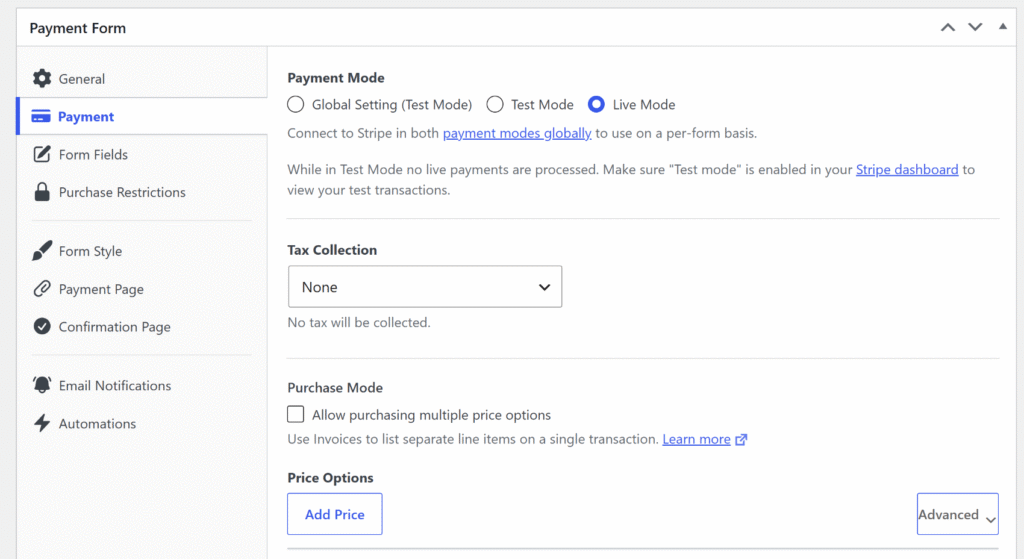
Öffnen Sie als Nächstes den Tab Zahlung und konfigurieren Sie die Währung, den Betrag und ob die Zahlung einmalig oder wiederkehrend ist.
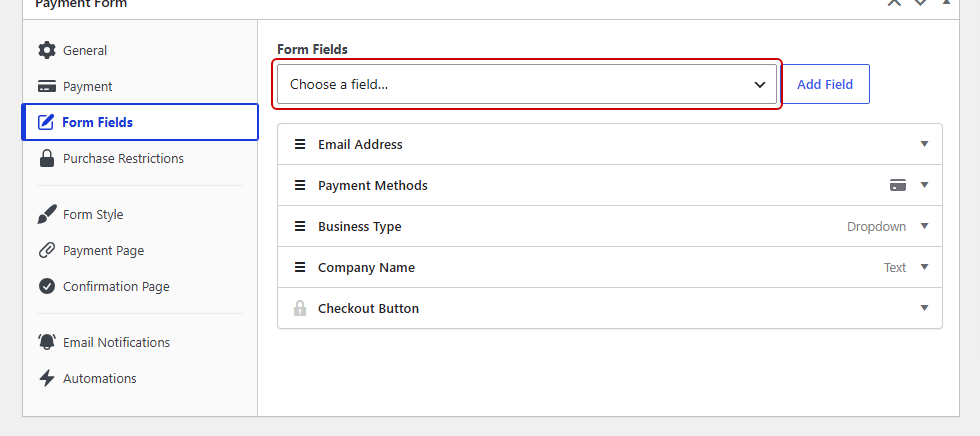
Von dort aus müssen Sie den Tab Formularfelder öffnen. Verwenden Sie das Dropdown-Menü für den Feldtyp, um die Felder hinzuzufügen, die als Auslöser und Ziele für die bedingten Regeln dienen.
Fügen wir in diesem Beispiel ein Dropdown-Feld mit der Bezeichnung „Kundentyp“ und den Optionen „Privatperson“ und „Unternehmen“ hinzu, gefolgt von einem Text-Feld mit der Bezeichnung „Firmenname“.
Schritt 4: Bedingte Logik zu Ihren Formularfeldern hinzufügen
Wenn beide Felder vorhanden sind, erweitern Sie das Feld Firmenname in der Liste und scrollen Sie nach unten zum Abschnitt Bedingte Logik.
Aktivieren Sie das Kontrollkästchen „Ja“ unter der Bezeichnung Bedingte Logik aktivieren.
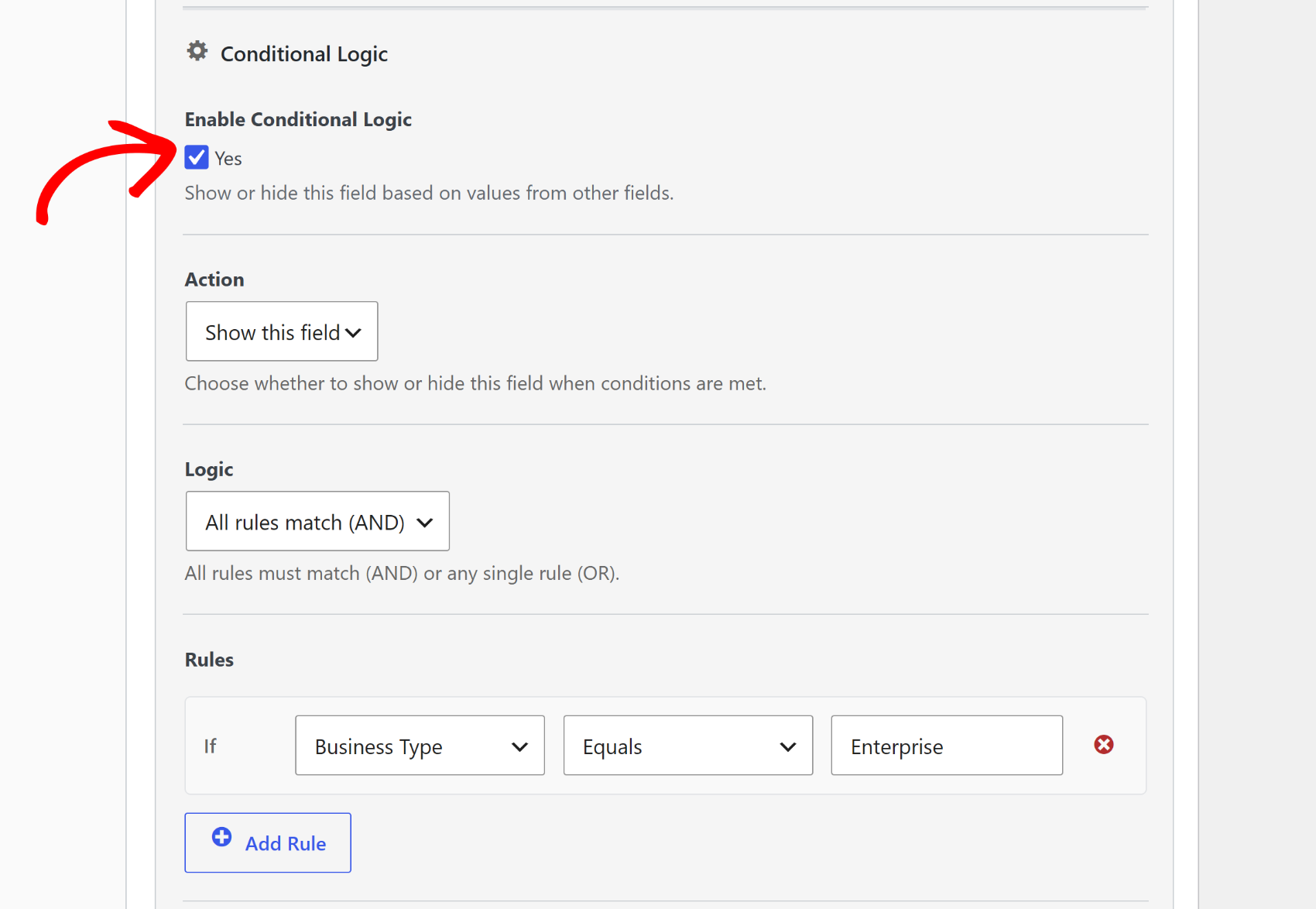
WP Simple Pay zeigt zwei Einstellungen an: die Aktion für das Feld (Dieses Feld anzeigen oder Dieses Feld ausblenden) und die Regel-Logik (Alle Regeln treffen zu (UND) oder Eine Regel trifft zu (ODER)).
Stellen Sie die Aktion auf Dieses Feld anzeigen und lassen Sie die Logik auf Alle Regeln treffen zu (UND) eingestellt.
Fügen Sie als Nächstes eine Regel hinzu, indem Sie das Quellfeld auf Geschäftstyp, den Operator auf Gleich und den Wert auf das gewünschte Ergebnis setzen (in unserem Fall „Enterprise“). Von diesem Punkt an bleibt das Feld „Firmenname“ ausgeblendet, bis ein Besucher „Enterprise“ aus dem Dropdown-Menü auswählt.
Profi-Tipp: WP Simple Pay blendet Felder nicht nur optisch aus, sondern deaktiviert sie vollständig. Ein erforderliches Feld wie „Firmenname“ blockiert die Einreichung nicht, wenn es für einen Besucher ausgeblendet ist, der „Privatperson“ ausgewählt hat. Andere Formular-Builder blenden das Feld zwar optisch aus, lassen aber die erforderliche Validierung aktiv, was zu Phantom-Checkout-Fehlern bei Besuchern führt, die das Feld nie gesehen haben.
Außerdem können Sie Eine Regel trifft zu (ODER) verwenden, wenn ein Feld für mehr als eine Auswahl erscheinen soll. Zeigen Sie beispielsweise ein Feld „Lieferadresse“ an, wenn ein Besucher entweder „Physisches Produkt“ oder „Event-Kit“ aus einem Produktart-Dropdown auswählt.
Wiederholen Sie den Vorgang für alle anderen Felder, die bedingte Regeln benötigen. Jedes Feld verwaltet seine eigenen Regeln unabhängig voneinander, sodass das Hinzufügen weiterer Bedingungen zu einem Formular unkompliziert ist.
Schritt 5: Veröffentlichen und Testen Sie Ihr Formular mit bedingter Logik
Wenn Sie fertig sind, klicken Sie einfach auf Veröffentlichen, um das Formular zu speichern.
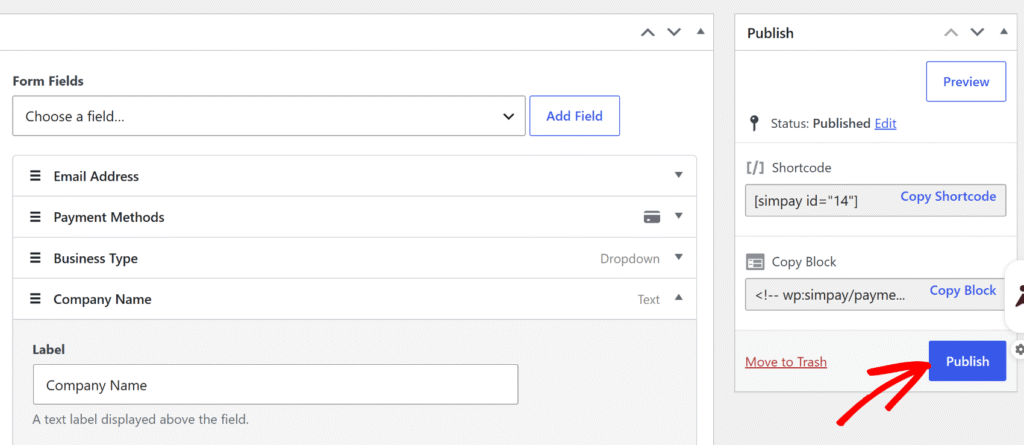
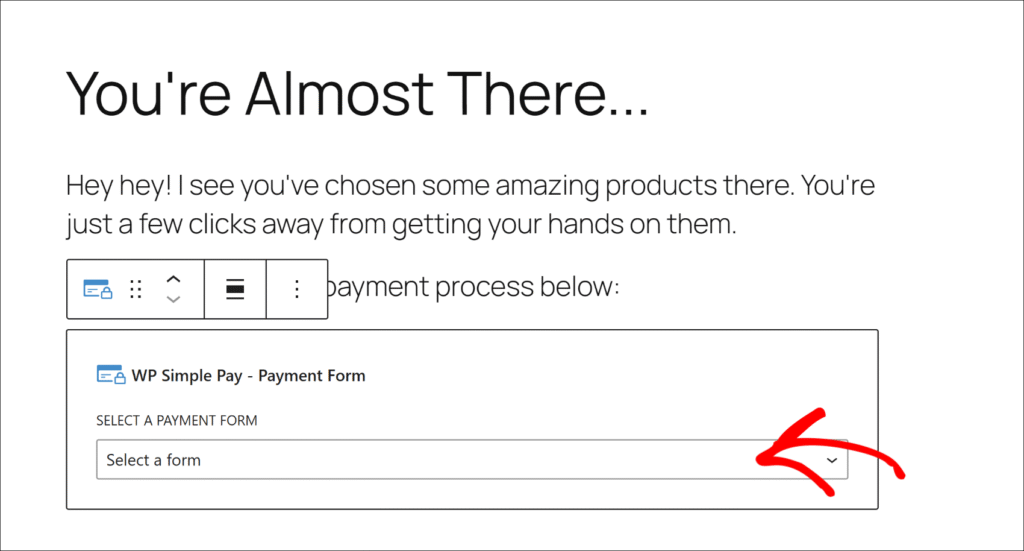
Fügen Sie ihn dann zu jeder Seite oder jedem Beitrag hinzu, indem Sie den Block WP Simple Pay – Zahlungsformular aus dem WordPress-Inhaltseditor einfügen oder den Shortcode einfügen.
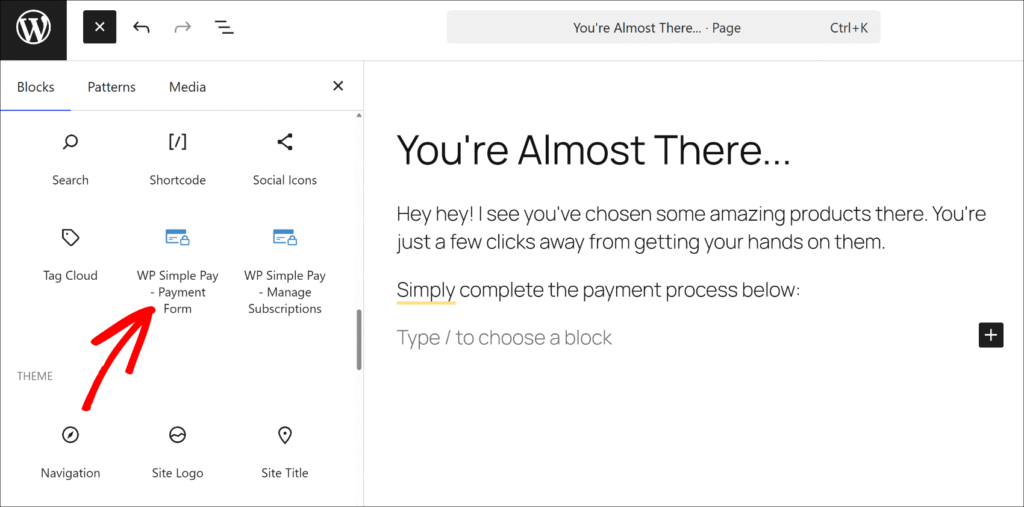
Sobald Sie den Block hinzugefügt haben, wählen Sie einfach Ihr Formular aus dem Dropdown-Menü aus.
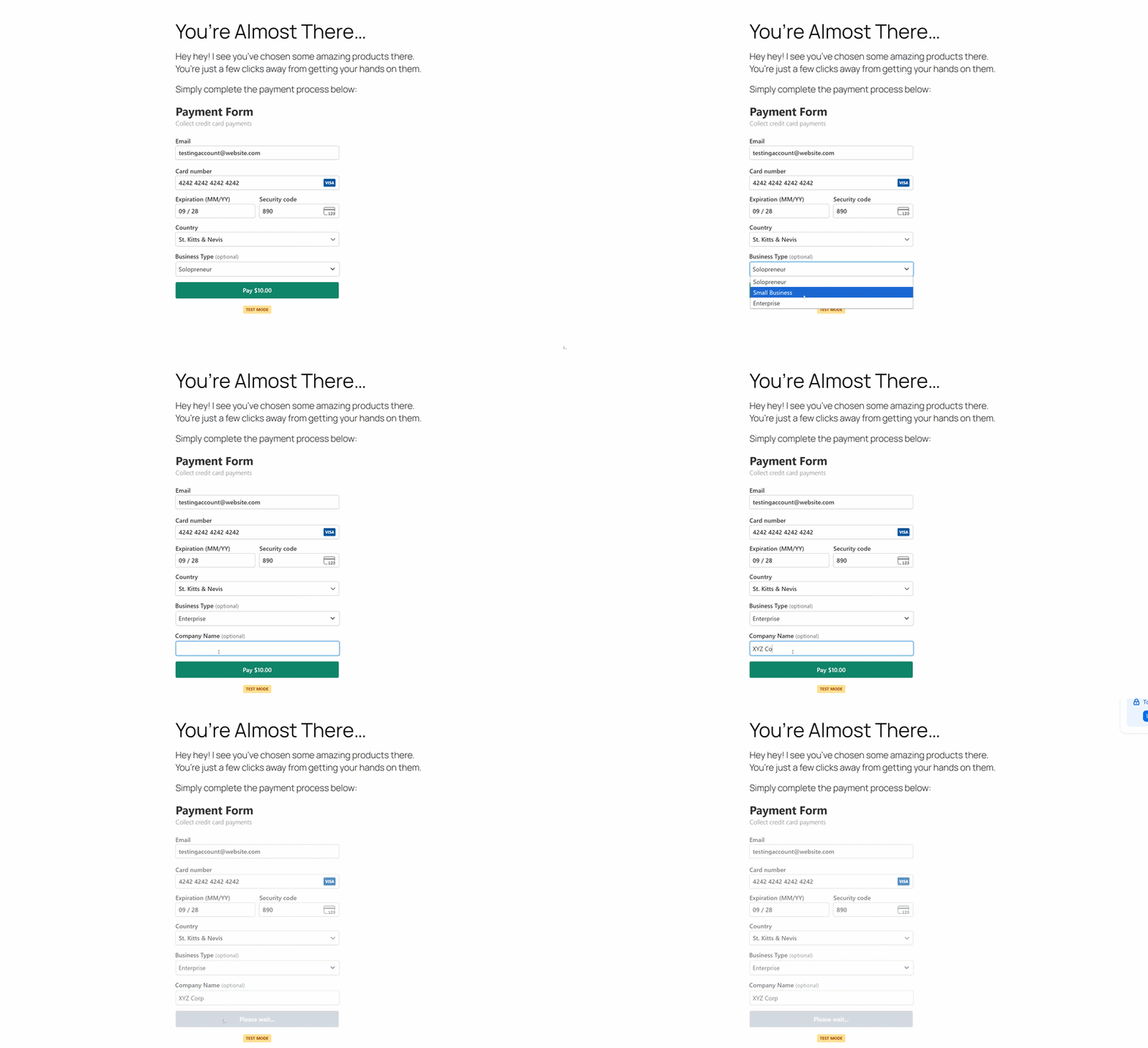
Besuchen Sie nun die veröffentlichte Seite und testen Sie Ihr Zahlungsformular mit bedingter Logik.
Wenn wir beispielsweise den Geschäftstyp auf „Enterprise“ ändern, erscheint ein neues Feld, in das Benutzer ihren Firmennamen eingeben können.
Bonus: Bedingte Logik mit Preisoptionen verwenden
Der Tab Zahlung von WP Simple Pay unterstützt mehrere Preisoptionen, und das bedingte Logiksystem kann ausgelöst werden, je nachdem, welche Preisoption ein Besucher auswählt.
Zum Beispiel ein Registrierungsformular mit „Standard“- und „VIP“-Stufen. Ein Dropdown-Menü für die „T-Shirt-Größe“ kann nur für VIP-Käufer erscheinen, wodurch der Standard-Checkout übersichtlich bleibt.
Wenn das Formular mehrere Preisoptionen hat, die im Tab Zahlung konfiguriert sind, erscheint der Preisselektor automatisch als Trigger-Option im bedingten Logik-Regel-Builder. Stellen Sie einfach den Operator auf Gleich und wählen Sie die spezifische Preisoption aus, die das Feld anzeigen soll.
Sehen Sie sich unseren Leitfaden zur Verwendung von Zahlungsformularvorlagen in WordPress zur Umsatzsteigerung an, um weitere Ideen für intelligentere Checkout-Abläufe zu erhalten.
FAQs zur bedingten Logik von Zahlungsformularen
1. Was ist bedingte Logik in einem Zahlungsformular?
Bedingte Logik ermöglicht es einem Zahlungsformular, Felder basierend auf dem, was ein Besucher bereits ausgewählt oder eingegeben hat, anzuzeigen oder auszublenden. Ein Feld „Firmenname“ kann verborgen bleiben, bis ein Besucher „Unternehmen“ aus einem Dropdown-Menü für den Kundentyp auswählt. Es hält Formulare kurz und stellt sicher, dass Besucher nur die Felder sehen, die für ihre Situation relevant sind.
2. Unterstützt WP Simple Pay bedingte Logik?
Ja. WP Simple Pay enthält bedingte Logik in seinem visuellen Formular-Builder für alle Pro-Pläne. Website-Besitzer können sie für jedes benutzerdefinierte Feld im Tab Formularfelder ohne Code aktivieren. Bedingte Logik ist in WP Simple Pay Lite nicht verfügbar.
3. Kann ich verschiedene Felder anzeigen lassen, je nachdem, welche Preisoption ein Besucher auswählt?
Ja. Das bedingte Logiksystem enthält den Operator Preis gleich, der auf der vom Besucher ausgewählten Preisoption basiert. Das bedeutet, dass ein Feld wie „T-Shirt-Größe“ nur dann erscheinen kann, wenn ein Besucher eine bestimmte Preisstufe oder ein bestimmtes Paket im Formular auswählt.
4. Wie zeige oder blende ich ein Feld basierend auf einer Dropdown-Auswahl ein oder aus?
Erweitern Sie im Tab Formularfelder das Zielfeld und aktivieren Sie Bedingte Logik aktivieren. Setzen Sie das Quellfeld auf das Dropdown-Menü, wählen Sie gleich als Operator und geben Sie den Optionswert ein, der die Regel auslösen soll. Das Formular aktualisiert sich in Echtzeit im Browser des Besuchers, während er seine Auswahl trifft.
5. Kann ich mehrere Bedingungen für ein Feld hinzufügen?
Ja. Jedes Feld unterstützt mehrere Regeln, und Sie können wählen, ob Alle Regeln treffen (UND) oder Eine beliebige Regel trifft (ODER) angewendet wird. Dies behandelt Szenarien wie das Anzeigen eines Feldes nur, wenn sowohl ein bestimmter Produkttyp als auch ein Mindestkaufbetrag ausgewählt sind.
Beginnen Sie mit der Verwendung bedingter Logik für Zahlungsformulare
Das Hinzufügen bedingter Logik zu WordPress-Zahlungsformularen macht jeden Checkout relevanter. Besucher sehen nur die Felder, die für ihre Situation relevant sind, die Daten, die an Stripe fließen, bleiben sauber, und Website-Besitzer verwalten ein Formular anstelle vieler.
Wir hoffen, dieser Artikel hat Ihnen geholfen zu lernen, wie Sie bedingte Logik zu WordPress-Zahlungsformularen hinzufügen. Möglicherweise möchten Sie auch unsere Anleitungen zum Hinzufügen benutzerdefinierter Felder zu Ihrem Stripe-Zahlungsformular und zum Erstellen von Bestätigungs-E-Mails pro Formular in WordPress sehen.
Bereit, Zahlungen anzunehmen? Starten Sie noch heute mit WP Simple Pay.
Um weitere Artikel wie diesen zu lesen, folgen Sie uns auf X.
Offenlegung: Unsere Inhalte werden von unseren Lesern unterstützt. Das bedeutet, wenn Sie auf einige unserer Links klicken, können wir eine Provision verdienen. Wir empfehlen nur Produkte, von denen wir glauben, dass sie unseren Lesern einen Mehrwert bieten.


Antwort hinterlassen