

So fügen Sie ein kostenloses Stripe-Testabonnement in WordPress hinzu
Zuletzt aktualisiert am

Möchten Sie ein kostenloses Testabonnement auf Ihrer WordPress-Website anbieten? Sie müssen kein Gigant wie Netflix sein, um damit zu beginnen. Mit WP Simple Pay kann jeder einen kostenlosen Testzahlungsplan anbieten. Die einzige Voraussetzung ist, dass Sie wissen, wie man mit einer Maus zeigt und klickt!
In diesem Artikel zeigen wir Ihnen, wie Sie mit Stripe ein kostenloses Testabonnementangebot auf Ihrer WordPress-Seite hinzufügen.
Kostenlose Testversionen mit Stripe anbieten
Der einfachste Weg, kostenlose Testdienste auf Ihrer WordPress-Seite anzubieten, ist mit WP Simple Pay.
WP Simple Pay ist zweifellos das beste Stripe-Zahlungs-Plugin für WordPress, das viele Funktionen bietet, wie z. B. Buy Now, Pay Later-Zahlungen, wiederkehrende Zahlungen, Annahme von Zahlungen über digitale Wallets wie Google Pay und Apple Pay und mehr.
Bevor wir beginnen, beachten Sie bitte, dass Stripe für die Annahme von Zahlungen eine SSL/HTTPS-Verschlüsselung auf Ihrer Website erfordert. Machen Sie sich keine Sorgen, wenn Sie noch kein SSL-Zertifikat haben. Bitte sehen Sie sich die Schritt-für-Schritt-Anleitung an, wie Sie SSL in WordPress hinzufügen.
So sieht das Formular für die kostenlose Testversion aus:
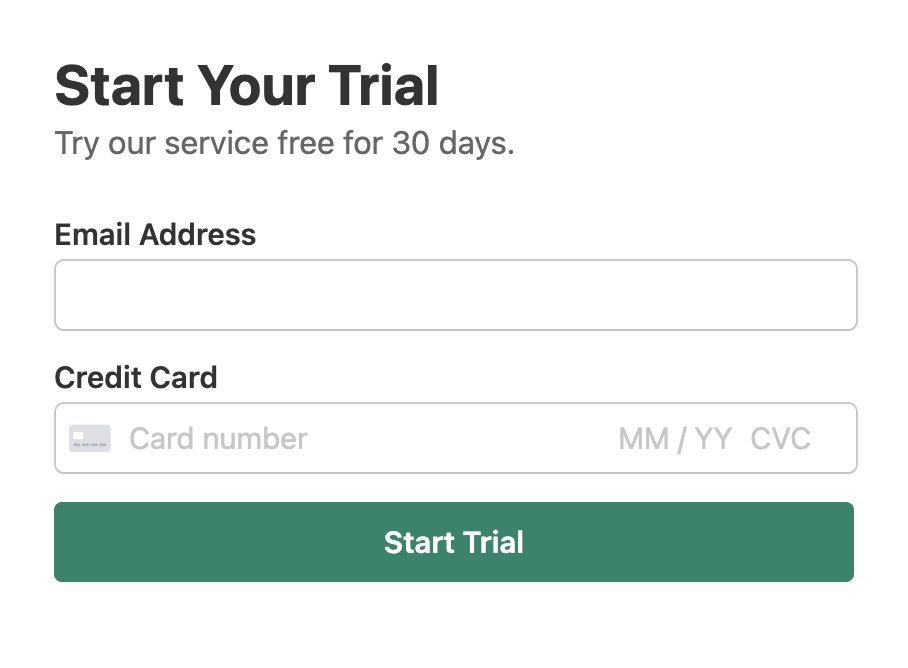
Schritt 1: Installieren Sie WP Simple Pay, um eine kostenlose Testversion in WordPress einzurichten
Um ein kostenloses Testabonnement auf Ihrer WordPress-Seite einzurichten, müssen Sie zuerst das WP Simple Pay Plugin installieren und aktivieren.
Weitere Details finden Sie in dieser Schritt-für-Schritt-Anleitung zur Installation von WP Simple Pay.
Entfernen Sie die zusätzliche 3 % Gebühr!
Die meisten Stripe-Plugins berechnen eine zusätzliche Gebühr von 3 % für JEDE Transaktion
…nicht WP Simple Pay Pro!

Wenn Sie den Einrichtungsassistenten nicht gesehen haben, gehen Sie einfach zum Tab WP Simple Pay » Einstellungen » Erweitert und klicken Sie auf die Schaltfläche Einrichtungsassistent starten.
2: WordPress mit Stripe verbinden
Um Ihre WordPress-Website mit Stripe zu verbinden, klicken Sie auf Mit Stripe verbinden.

Geben Sie als Nächstes die E-Mail-Adresse ein, die Sie für Ihr Stripe-Konto verwenden, und verbinden Sie es mit Ihrer Website. Wenn Sie noch kein Stripe-Konto haben, können Sie ganz einfach eines erstellen, indem Sie Ihre E-Mail-Adresse eingeben und die Registrierung abschließen.
Nach Abschluss dieses Vorgangs wird Ihnen eine Erfolgsseite angezeigt, auf der steht: „Einrichtung abgeschlossen.“ Klicken Sie dann auf Zahlungsformular erstellen.

Schritt 3: Erstellen Sie ein Formular für die kostenlose Testversion in WordPress
Nachdem Sie Ihr Stripe-Konto mit WordPress verbunden haben, können Sie ein Zahlungsformular erstellen, das ein kostenloses Testabonnement akzeptiert.
WP Simple Pay wird mit vielen verschiedenen Vorlagen geliefert, die auf Ihre individuellen Bedürfnisse zugeschnitten sind. Suchen Sie für die Vorlage für kostenlose Testversionen einfach nach „Trial“ in der Suchleiste und wählen Sie die Vorlage mit dem Namen Recurring Services with Trial Period Form.
Wenn Sie sich noch nicht auf dieser Seite befinden, navigieren Sie zu WP Simple Pay » Neu hinzufügen, um mit der Erstellung eines Zahlungsformulars für die kostenlose Testversion zu beginnen.
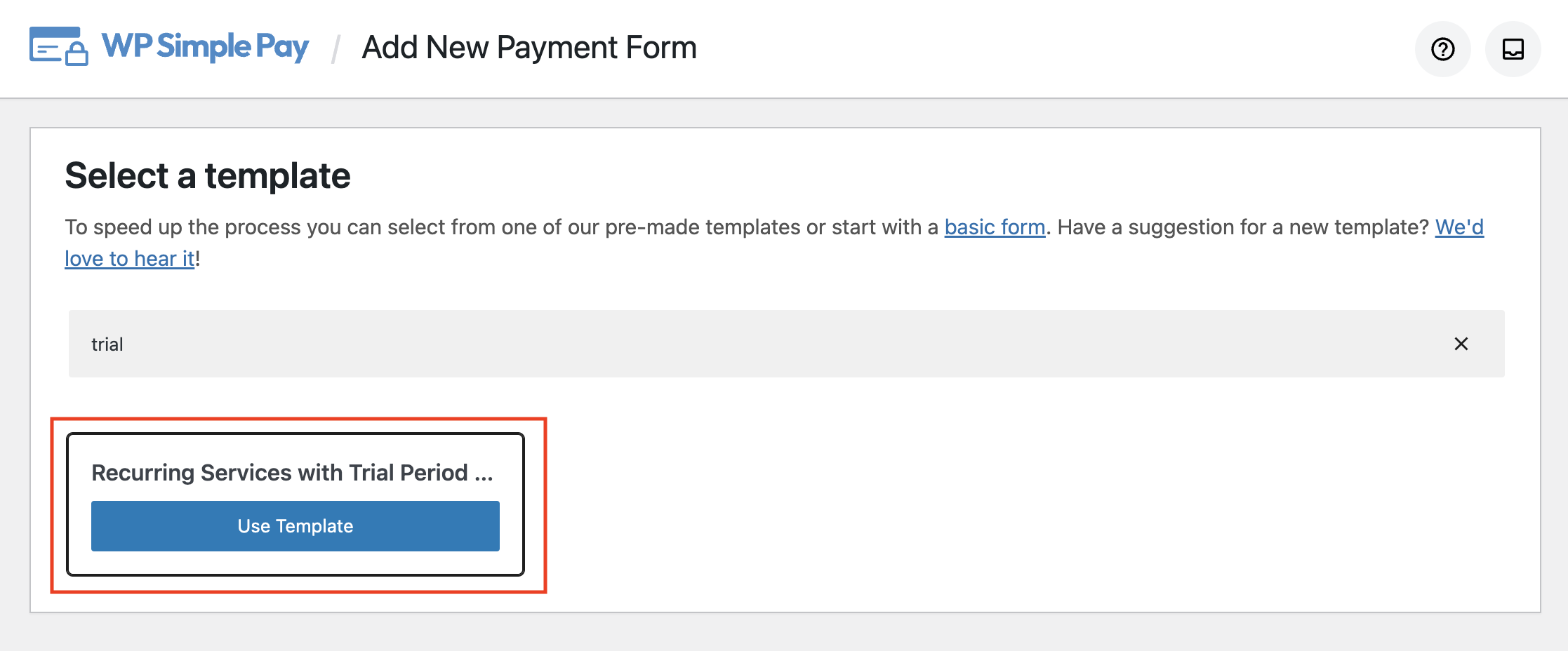
Nachdem Sie auf die Vorlage geklickt haben, werden Sie zum Tab „Allgemein“ Ihres Formulars für die kostenlose Testversion weitergeleitet. Passen Sie gerne den Titel, die Beschreibung und einige andere Elemente Ihres Formulars an.

Standardmäßig ist On-site payment form als Zahlungsart ausgewählt. Sie können es sogar so konfigurieren, dass das Formular in einem Overlay-Modus geöffnet wird, was die beste Option ist, wenn Sie eine Schaltfläche auf Ihrer Seite anstelle eines vollständigen Formulars anzeigen möchten. Auf diese Weise wird beim Klicken auf die Schaltfläche das Popup ausgelöst.
Alternativ können Sie, wenn Sie das Zahlungsformular auf der Website von Stripe hosten möchten, „Off-site payment form“ als Type auswählen.
Schauen wir uns nun an, wie Sie die richtige Option für die Zahlungsbestätigungs-Seite auswählen. Die Standard-Erfolgsseite (globale Einstellung) wird nach Abschluss des Checkouts angezeigt und kann unter WP Simple Pay » Einstellungen angepasst werden.
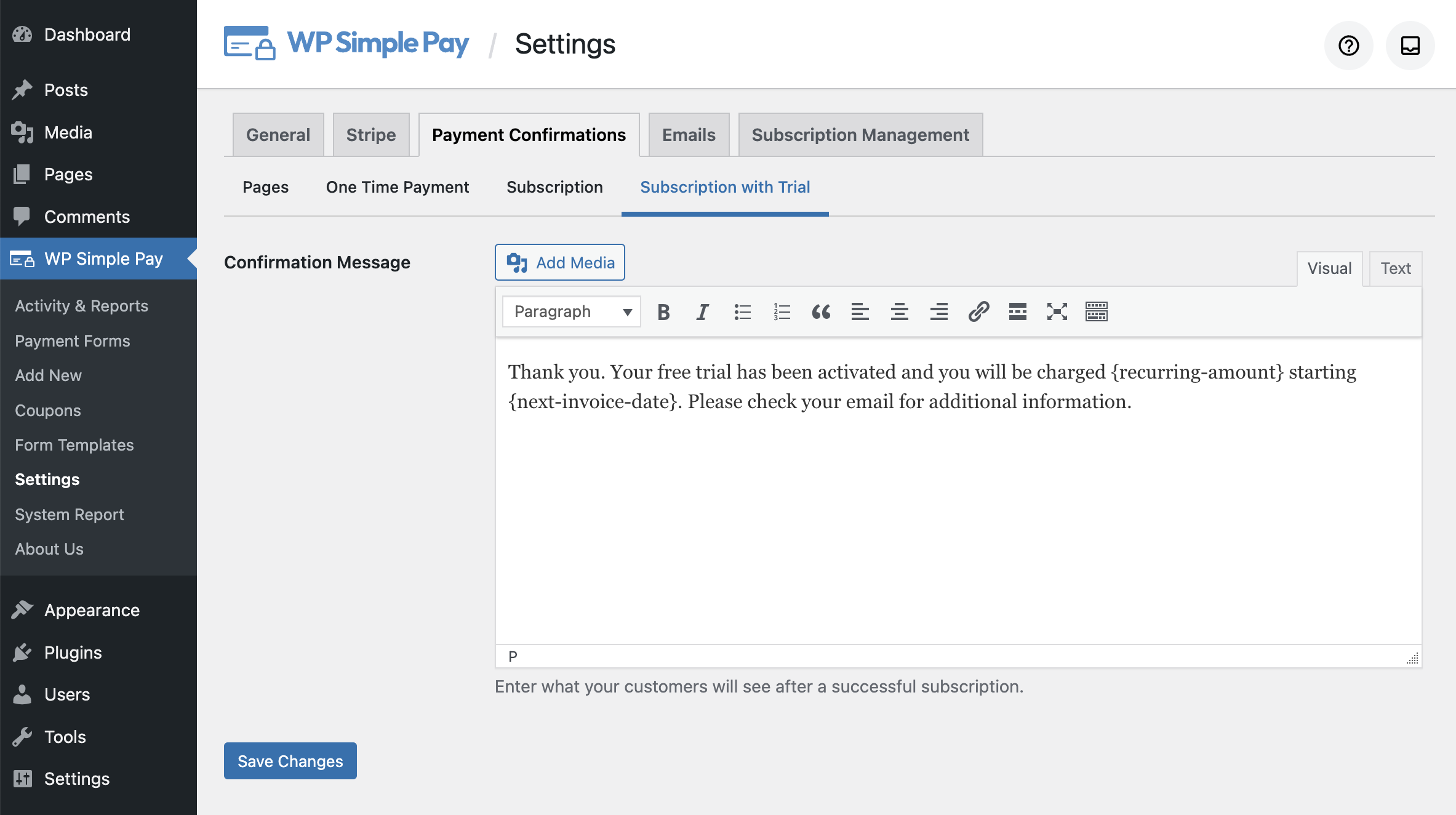
Während Sie Ihre Standard-Erfolgsseite immer mit Smart Tags anpassen können, ermöglicht Ihnen WP Simple Pay auch, eine Bestimmte Seite für dieses spezielle Formular auszuwählen. Oder wenn Sie Benutzer auf eine externe Website weiterleiten möchten, wählen Sie Weiterleitungs-URL.
Als Nächstes müssen Sie links die Option Zahlung auswählen. Sobald Sie diese ausgewählt haben, finden Sie eine Option, um den Standardpreis zu ändern, einen neuen Betrag hinzuzufügen, eine Währung auszuwählen und vieles mehr.
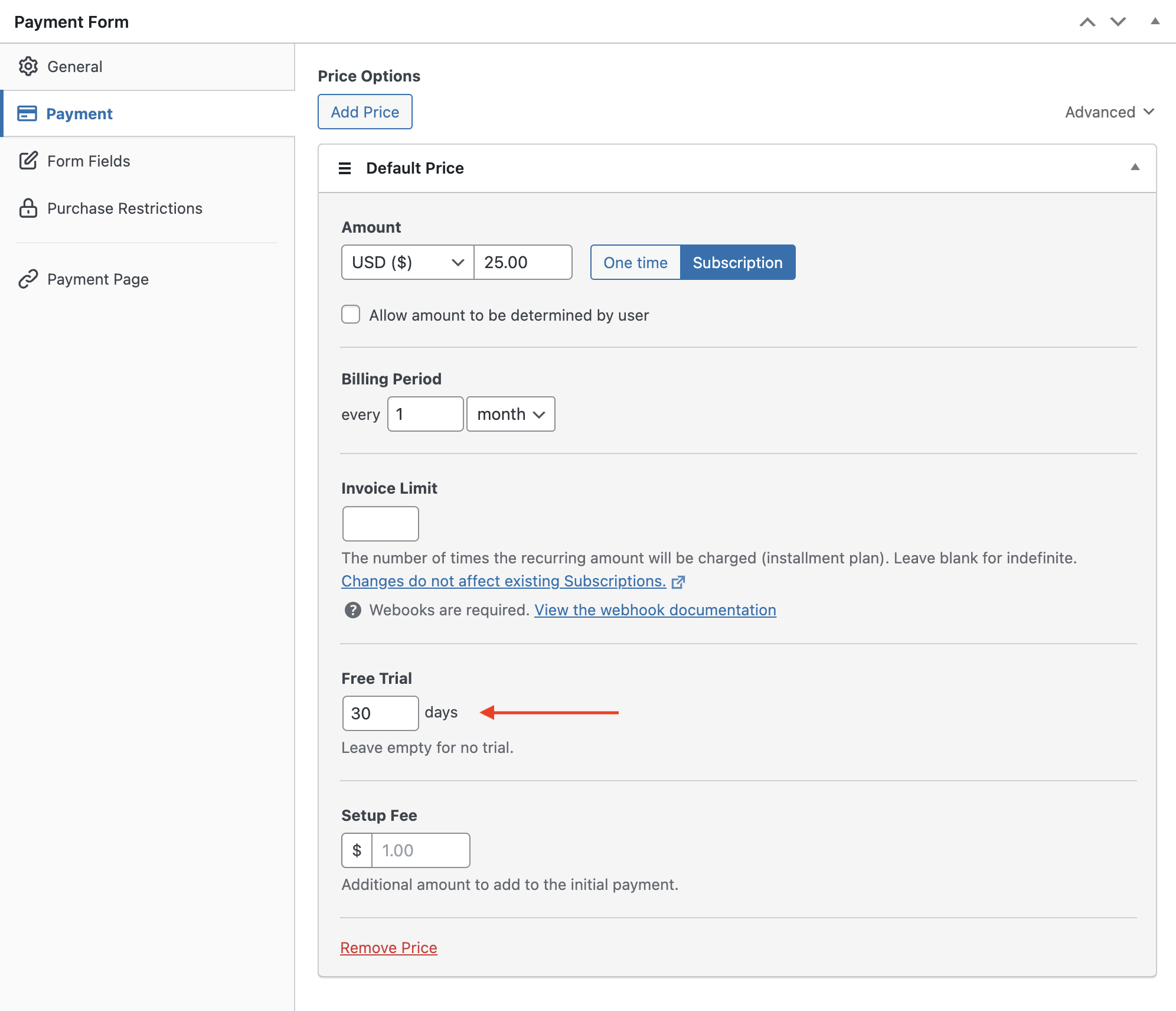
Beachten Sie, dass standardmäßig 30 Tage als Ihre kostenlose Testphase festgelegt sind. Sie können dies gerne nach Bedarf ändern.
In der Option Formularfelder können Sie sogar vorhandene Formularfelder hinzufügen oder anpassen.

Wenn Sie eine ablenkungsfreie Zahlungsseite auf Ihrer Website erstellen möchten, klicken Sie auf der linken Seite auf die Option Zahlungsseite und aktivieren Sie die Seite. Weitere Details finden Sie unter Erstellen einer ablenkungsfreien Zahlungsseite auf Ihrer Website.
Schritt 4: Veröffentlichen Sie Ihr kostenloses Testformular
Jetzt sind Sie bereit, Ihr kostenloses Testformular zu testen und es dann auf Ihrer Live-Seite zu veröffentlichen. Testen Sie Ihr Formular mit den Testkreditkartendaten. Wenn Ihr Formular wie gewünscht funktioniert, können Sie den Zahlungsmodus von Test auf Live umstellen und es dann auf Ihrer Live-Website einbetten.
Um das Formular einzubetten, gehen Sie zu dem Beitrag oder der Seite, auf der Sie es veröffentlichen möchten. Klicken Sie dann auf das +-Symbol, um den WP Simple Pay-Block hinzuzufügen. Wählen Sie dann ein gerade erstelltes Formular aus. Klicken Sie dann auf Veröffentlichen oder Aktualisieren.

Das ist alles!
Wir hoffen, dieser Artikel hat Ihnen geholfen zu lernen, wie Sie ein Stripe-Abonnement mit kostenloser Testphase in WordPress hinzufügen.
Entfernen Sie die zusätzliche 3 % Gebühr!
Die meisten Stripe-Plugins berechnen eine zusätzliche Gebühr von 3 % für JEDE Transaktion
…nicht WP Simple Pay Pro!
Wenn Ihnen dieser Artikel gefallen hat, möchten Sie vielleicht auch lesen, wie Sie Ratenzahlungspläne in WordPress aktivieren
Um weitere Artikel wie diesen zu lesen, folgen Sie uns auf Facebook und Twitter.
Offenlegung: Unsere Inhalte werden von unseren Lesern unterstützt. Das bedeutet, wenn Sie auf einige unserer Links klicken, können wir eine Provision verdienen. Wir empfehlen nur Produkte, von denen wir glauben, dass sie unseren Lesern einen Mehrwert bieten.


Antwort hinterlassen