
So fügen Sie eine Einrichtungsgebühr zu einem Stripe-Abonnement-Zahlungsplan in WordPress hinzu
Zuletzt aktualisiert am
 Reviewed By:
 Spencer Finnell
Möchten Sie eine Einrichtungsgebühr zu einem Abonnement-Zahlungsformular in WordPress hinzufügen?
Die Erhebung einer anfänglichen Gebühr für Abonnementaktivierungen ist eine großartige Möglichkeit, Ihre Vorlaufkosten zu decken. Sie reduziert auch effektiv die Abwanderung, da Kunden eine erheblichere finanzielle Verpflichtung eingegangen sind.
In diesem Artikel zeigen wir Ihnen, wie Sie Ihrem Abonnement-Zahlungsformular eine Einrichtungsgebühr hinzufügen.
Abonnement-Einrichtungsgebühr erheben
Es gibt einige wichtige Vorteile, wenn Sie eine einmalige Einrichtungsgebühr für Abonnementaktivierungen erheben.
- Es ist geschäftlich sinnvoll, wenn Ihr abonnementbasierter Dienst zusätzliche Einrichtungsarbeiten erfordert.
- Es kann Ihnen helfen, engagierte Kunden zu gewinnen und die Abwanderung von Abonnements langfristig erheblich zu reduzieren.
- Sie können spezielle White-Glove-Services gegen eine zusätzliche Gebühr anbieten.
Die Verwendung eines einfachen, aber robusten Stripe-Zahlungs-Plugins für WordPress wie WP Simple Pay ist der einfachste Weg, eine Einrichtungsgebühr für Abonnementzahlungspläne zu erheben.
WP Simple Pay ist das führende Stripe-Zahlungs-Plugin für WordPress, mit dem Sie ganz einfach einmalige oder wiederkehrende Zahlungen auf Ihrer Website abwickeln können, ohne einen Warenkorb einrichten oder zusätzliche Plugins installieren zu müssen.
Es ermöglicht Ihnen, über 10 Zahlungsmethoden für maximale Konversionen zu akzeptieren, darunter traditionelle Kredit- und Debitkarten, digitale Wallets, ACH-Lastschrift, Jetzt kaufen, später bezahlen und mehr.
Eines der besten Dinge an WP Simple Pay ist, dass Sie mit dem fortschrittlichen Drag-and-Drop-Formularersteller Zahlungsformulare für Produkte, Dienstleistungen, Registrierungen, Spenden und mehr erstellen können, ohne eine einzige Zeile Code verwenden zu müssen.
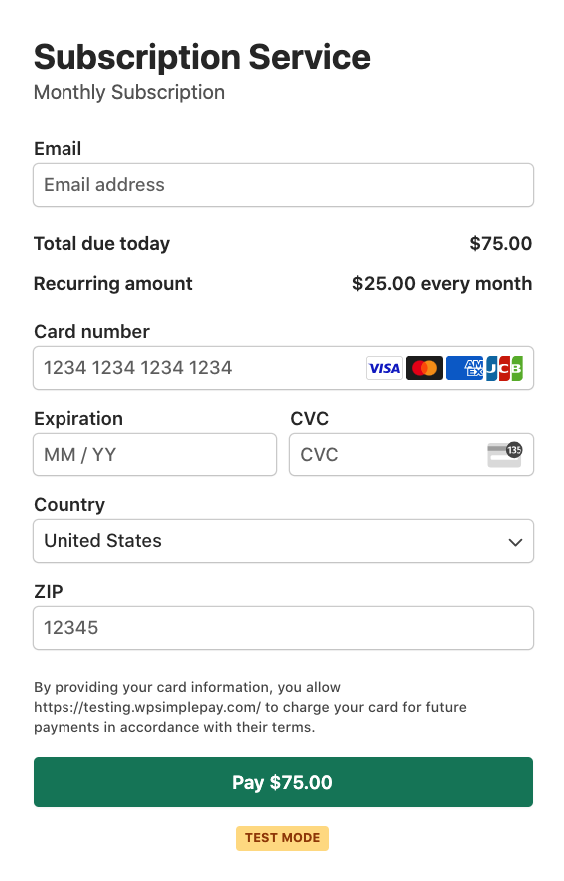
Mit WP Simple Pay erstellen wir ein Abonnement-Zahlungsformular mit einer Einrichtungsgebühr, ähnlich dem unten gezeigten.
Schritt 1: WP Simple Pay installieren und aktivieren
Um ein Abonnementformular zu erstellen, das eine einmalige Einrichtungs-/Anfangsgebühr akzeptiert, müssen Sie das WP Simple Pay Plugin auf Ihrer Website installieren und aktivieren. Sie können das Plugin installieren, indem Sie einen Plan auf der Preisseite auswählen.
Benötigen Sie Hilfe bei der Auswahl des besten Plans? Sehen Sie sich unseren detaillierten Leitfaden an: WP Simple Pay Lite vs. Pro: Lohnt sich Pro?
Sobald Sie in Ihrem WP Simple Pay-Konto angemeldet sind, laden Sie das Plugin herunter und laden Sie es auf Ihre Website hoch. Sie finden die .zip-Datei auch in Ihrer Zahlungsbestätigungs-E-Mail.
Weitere Details finden Sie in dieser Schritt-für-Schritt-Anleitung zur Installation von WP Simple Pay.

Wenn Sie den Einrichtungsassistenten nicht gesehen haben, gehen Sie einfach zum Tab WP Simple Pay » Einstellungen » Erweitert und klicken Sie auf die Schaltfläche Einrichtungsassistent starten.
2: WordPress mit Stripe verbinden
Um Ihre WordPress-Website mit Stripe zu verbinden, klicken Sie auf Mit Stripe verbinden.

Geben Sie als Nächstes die E-Mail-Adresse ein, die Sie für Ihr Stripe-Konto verwenden, und verbinden Sie es mit Ihrer Website. Wenn Sie noch kein Stripe-Konto haben, können Sie ganz einfach eines erstellen, indem Sie Ihre E-Mail-Adresse eingeben und die Registrierung abschließen.
Nach Abschluss dieses Vorgangs wird Ihnen eine Erfolgsseite angezeigt, auf der steht: „Einrichtung abgeschlossen.“ Klicken Sie dann auf Zahlungsformular erstellen.

Schritt 3: Erstellen eines Abonnement-Zahlungsformulars
Bisher haben Sie WP Simple Pay installiert und Ihr Stripe-Konto mit Ihrer Website verbunden. Jetzt müssen Sie ein Abonnementformular erstellen, das eine einmalige Einrichtungsgebühr erhebt.
Auf dieser Seite finden Sie verschiedene Vorlagen für Zahlungsformulare, mit denen Sie Zahlungsformulare für verschiedene Anwendungsfälle erstellen können. Für dieses Tutorial wählen Sie die Vorlage Abonnement-Einrichtungsgebühr-Formular.
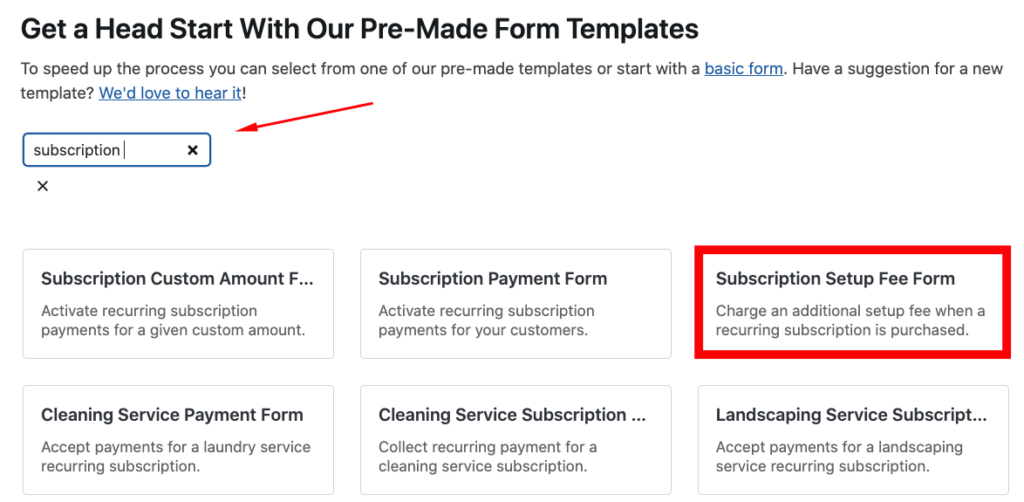
In Zukunft können Sie, wann immer Sie ein Zahlungsformular erstellen möchten, zu WP Simple Pay » Neu hinzufügen navigieren und eine beliebige Vorlage auswählen, die Sie verwenden möchten.
Now that you’ve selected your preferred template, you’ll be prompted to configure the General settings for your form. Here, you can customize the title, description, and additional elements.

WP Simple Pay ermöglicht es Ihnen, Ihr Formular auf Ihrer Website oder auf einer von Stripe gehosteten Checkout-Seite zu hosten. Wenn Sie das Formular auf Ihrer Website hosten möchten, müssen Sie keine Änderungen am Feld Typ vornehmen. Andernfalls wählen Sie im Dropdown-Menü Off-site Stripe Checkout-Formular aus.
Weitere Details finden Sie in unserem vollständigen Leitfaden zur Einrichtung einer Stripe-Checkout-Seite in WordPress.
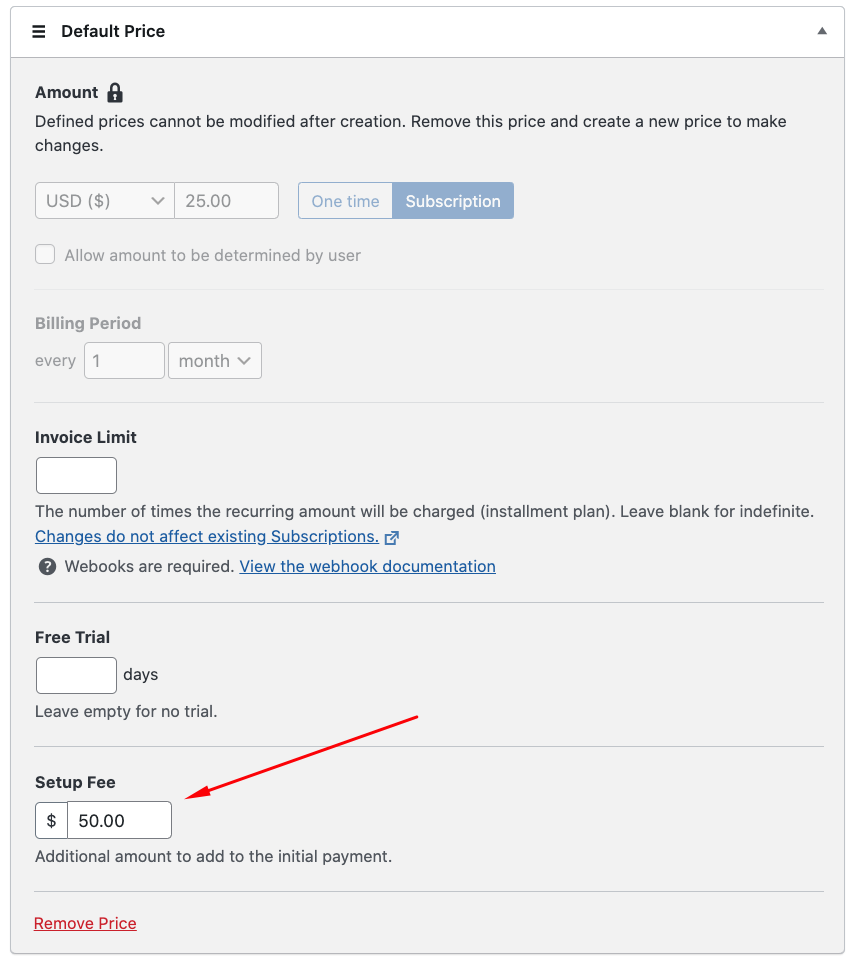
Wählen Sie als Nächstes auf der linken Seite die Registerkarte Zahlung. Sie können den Standardpreis ändern, neue Preisoptionen hinzufügen, die Währung ändern und vieles mehr. Da wir im vorherigen Schritt eine Vorlage für Abonnement-Zahlungsformulare ausgewählt haben, wurde für dieses Formular die Option Abonnement gewählt.
Zusätzlich wird eine Einrichtungsgebühr von 50 $ zum Anfangsbetrag hinzugefügt. Sie können den Gebührenbetrag schnell an Ihre Bedürfnisse anpassen, indem Sie ihn in das Feld Einrichtungsgebühr eingeben.
Sie können vorhandene Formularfelder auf der Registerkarte Formularfelder hinzufügen oder anpassen.

Schritt 4: Veröffentlichen Sie Ihr Stripe-Zahlungsformular
Das ist alles! Sie können nun Ihr Zahlungsformular veröffentlichen und es dann auf Ihrer Website einbetten.
Testen Sie das Formular, bevor es live geht. Sie können Ihre gesamte Website oder einzelne Zahlungsformulare zwischen Test- und Live-Modus umschalten. Um mehr zu erfahren, lesen Sie über den Testmodus.
Um das Formular einzubetten, gehen Sie zu dem Beitrag oder der Seite, auf der Sie es veröffentlichen möchten. Klicken Sie dann auf das +-Symbol, um den WP Simple Pay-Block hinzuzufügen. Wählen Sie dann das gerade erstellte Formular aus. Klicken Sie schließlich auf Veröffentlichen oder Aktualisieren.

Da haben Sie es!
Wir hoffen, dieser Artikel hat Ihnen geholfen zu lernen, wie Sie eine anfängliche Einrichtungsgebühr zu einem Stripe-Abonnement-Zahlungsplan in WordPress hinzufügen.
Wenn Ihnen dieser Artikel gefallen hat, sollten Sie sich auch unseren Leitfaden ansehen, wie Sie 100% Rabatte auf Abonnementanmeldungen in WordPress anbieten.
Beginnen Sie noch heute mit WP Simple Pay und aktivieren Sie alle erweiterten Stripe-Funktionen auf Ihrer Website.
Um weitere Artikel wie diesen zu lesen, folgen Sie uns auf Facebook und Twitter.
Offenlegung: Unsere Inhalte werden von unseren Lesern unterstützt. Das bedeutet, wenn Sie auf einige unserer Links klicken, können wir eine Provision verdienen. Wir empfehlen nur Produkte, von denen wir glauben, dass sie unseren Lesern einen Mehrwert bieten.


Antwort hinterlassen