
So fügen Sie ein Gutscheinfeld zu Ihren WordPress-Zahlungsformularen hinzu
Zuletzt aktualisiert am

Stellen Sie sich vor, Sie senden einen Einführungsrabatt an Ihre E-Mail-Liste und stellen dann fest, dass Ihr Zahlungsformular kein Feld für Kunden hat, um ihn einzugeben. Der Code bleibt ungenutzt, die Aktion verpufft und die Verkäufe, auf die Sie gezählt haben, bleiben aus.
Wir haben dies aus erster Hand bei Dienstleistern und Kursanbietern erlebt, die ein solides Angebot erstellen, aber keinen Rabatt beim Checkout gewähren können. Ohne ein Gutscheinfeld im Zahlungsformular bedeutet die Durchführung einer Aktion die manuelle Verwaltung von Ausnahmen, was den Verkauf verlangsamt und Kunden frustriert, die einen reibungslosen Checkout erwarten.
Ein Gutscheinfeld ist ein Eingabefeld, in das Kunden beim Checkout einen Rabattcode eingeben und sich der Gesamtbetrag automatisch aktualisiert, bevor sie absenden. Das Hinzufügen zu einem WordPress-Zahlungsformular erfordert weder einen Entwickler noch einen vollständigen Warenkorb.
WP Simple Pay, das #1 Stripe-Zahlungs-Plugin für WordPress, ermöglicht es Ihnen, jedem Zahlungsformular ein Gutscheinfeld hinzuzufügen und passende Rabattcodes direkt von Ihrem WordPress-Dashboard aus zu erstellen.
In diesem Artikel zeigen wir Ihnen, wie Sie Ihren WordPress-Zahlungsformularen ein Gutscheinfeld hinzufügen und Rabattcodes einrichten, die beim Checkout automatisch angewendet werden.
Warum Gutscheincodes auf Zahlungsformularen den Umsatz steigern?
Ein Gutscheinfeld tut mehr, als Kunden die Eingabe eines Rabatts zu ermöglichen. Wir haben festgestellt, dass Website-Betreiber, die ihren Zahlungsformularen eines hinzufügen, eine messbarere Rendite aus ihren Aktionen erzielen als diejenigen, die sich auf eine Preisänderung oder eine manuelle Umgehungslösung verlassen.
Hier sind einige der Möglichkeiten, wie sich ein Gutscheinfeld auszahlt:
- Es überzeugt zögerliche Käufer. Ein gut getimter Rabatt konvertiert einen Interessenten, der noch unentschlossen war. Selbst ein bescheidener prozentualer Rabatt kann aus einem „vielleicht später“ eine abgeschlossene Zahlung machen.
- Es belohnt treue Kunden und Abonnenten. Das Versenden exklusiver Codes an Ihre E-Mail-Liste oder wiederkehrende Kunden baut Loyalität auf, ohne die Preise für alle zu senken. Der Rabatt fühlt sich persönlich an, weil er es ist.
- Es macht Aktionen messbar. Die Zuweisung eindeutiger Codes zu einer Kampagne, einem Empfehlungspartner oder einem bestimmten Zielgruppensegment bietet Ihnen eine direkte Möglichkeit, zu verfolgen, was neue Kunden generiert, ohne zusätzliche Tools.
- Es unterstützt echte Fristen. Das Festlegen eines Ablaufdatums für einen Gutscheincode schafft echte Dringlichkeit. WP Simple Pay ermöglicht es Ihnen, genau festzulegen, wann ein Code nicht mehr funktioniert, sodass der Stichtag automatisch durchgesetzt wird.
Das Hinzufügen eines Gutscheinfeldes ist eine der schnellsten Änderungen, die Sie vor Ihrer nächsten Aktion vornehmen können. Hier erfahren Sie, wie Sie es einrichten.
Gutscheine in Zahlungsformularen akzeptieren
Der einfachste Weg, Gutscheincodes auf Ihrer WordPress-Website zu akzeptieren, ist die Verwendung von WP Simple Pay.

Es ist eines der besten WordPress Stripe Plugins, das es Ihnen ermöglicht, rabattierte Zahlungen über gültige Gutscheincodes, die Sie erstellen, zu akzeptieren. Es wird von über 14.000 Kunden genutzt, die jeden Monat über 1,1 Milliarden US-Dollar an Zahlungen abwickeln. Es wurde für Website-Betreiber entwickelt, die einmalige und wiederkehrende Zahlungen sammeln möchten, ohne einen vollständigen Warenkorb einzurichten.
WP Simple Pay ermöglicht es Ihnen, jedes beliebige Zahlungsformular zu erstellen, z. B. eine Spenden-Schaltfläche, ein Abonnementformular, ein Ratenzahlungsformular, ein Bestellformular und mehr.
Hier sind einige der Funktionen, die WP Simple Pay anbietet und die es zur richtigen Wahl für die Durchführung von Gutscheinaktionen machen:
- Zahlungsformular-Vorlage für Gutscheincodes. WP Simple Pay enthält eine vorgefertigte Vorlage, die für die Annahme von Zahlungen mit Gutscheincodes entwickelt wurde, sodass Sie das Formular nicht von Grund auf neu erstellen müssen.
- Flexible Rabattarten. Erstellen Sie Gutscheincodes, die einen festen Dollarbetrag oder einen Prozentsatz des Gesamtbetrags anwenden, mit voller Kontrolle darüber, ob der Rabatt einmal, für mehrere Abrechnungszyklen oder für immer gilt.
- Einlösungsbeschränkungen. Beschränken Sie jeden Gutschein nach Ablaufdatum, Gesamteinlösungshäufigkeit oder bestimmten Zahlungsformularen, um Aktionen gezielt zu halten und Missbrauch zu verhindern.
- Keine zusätzliche Plugin-Transaktionsgebühr. WP Simple Pay Pro entfernt die zusätzliche 3%ige Plugin-Gebühr, die viele Stripe-Plugins zusätzlich zu den Standard-Verarbeitungsgebühren von Stripe erheben, sodass Ihre Aktionen nicht mehr kosten als geplant.
Damit wollen wir sehen, wie Sie WP Simple Pay verwenden können, um ein Gutscheincode-Feld zu Ihren WordPress-Zahlungsformularen hinzuzufügen.
Schauen wir uns Schritt für Schritt an, wie Gutscheine in Zahlungsformularen akzeptiert werden.
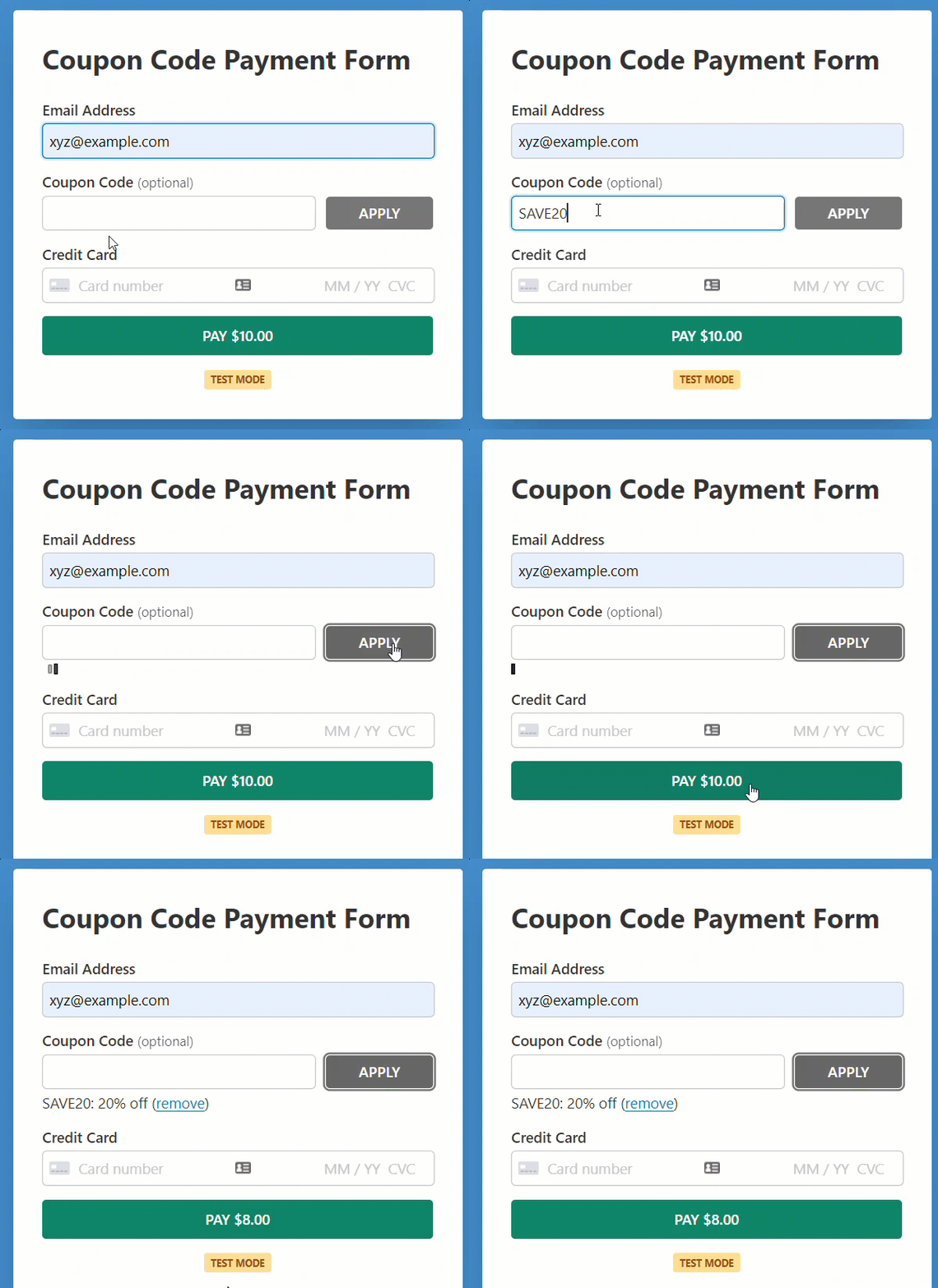
Hier ist das Formular, das wir mit diesem Tutorial erstellen werden.
Schritt 1: WP Simple Pay installieren und aktivieren
Um einen Rabatt über ein Gutscheincode-Feld in Ihren Zahlungsformularen anzubieten, benötigen Sie WP Simple Pay.
Zuerst können Sie die Website von WP Simple Pay besuchen und den Plan auswählen, der Ihren Bedürfnissen entspricht. Gutscheincodes sind auf allen Pro-Plänen verfügbar.
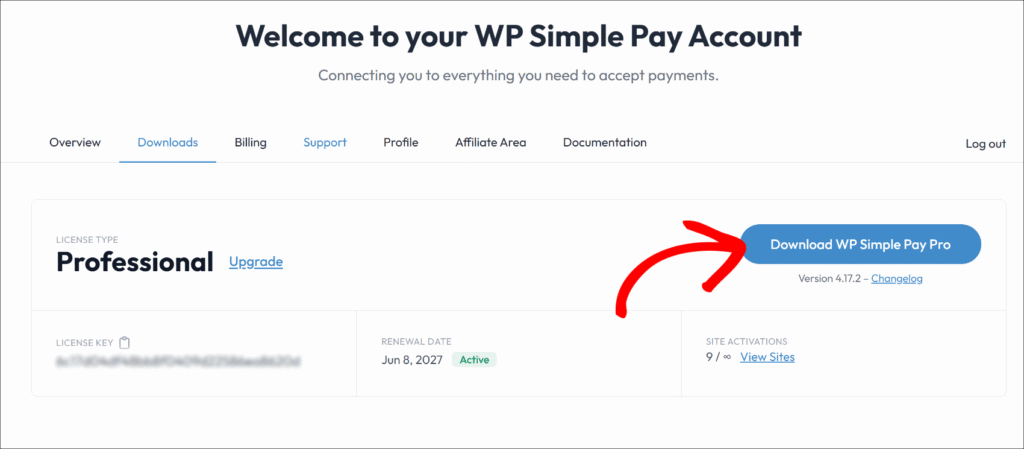
Als Nächstes können Sie das Plugin von Ihrem Konto-Dashboard herunterladen. Gehen Sie einfach zum Tab „Downloads“, klicken Sie auf die Schaltfläche WP Simple Pay Pro herunterladen und speichern Sie die Plugin-Dateien.
Um es zu installieren, können Sie zu Ihrem WordPress-Backend gehen, unter Plugins zu Neu hinzufügen navigieren und dann auf Plugin hochladen klicken.
Sie können auf Datei auswählen klicken und die WP Simple Pay .zip-Datei auf Ihrem Computer finden. Klicken Sie von hier aus auf Jetzt installieren. Wenn der Upload abgeschlossen ist, drücken Sie die Schaltfläche Plugin aktivieren. Wenn Sie WP Simple Pay über FTP installieren möchten, folgen Sie dieser Anleitung.
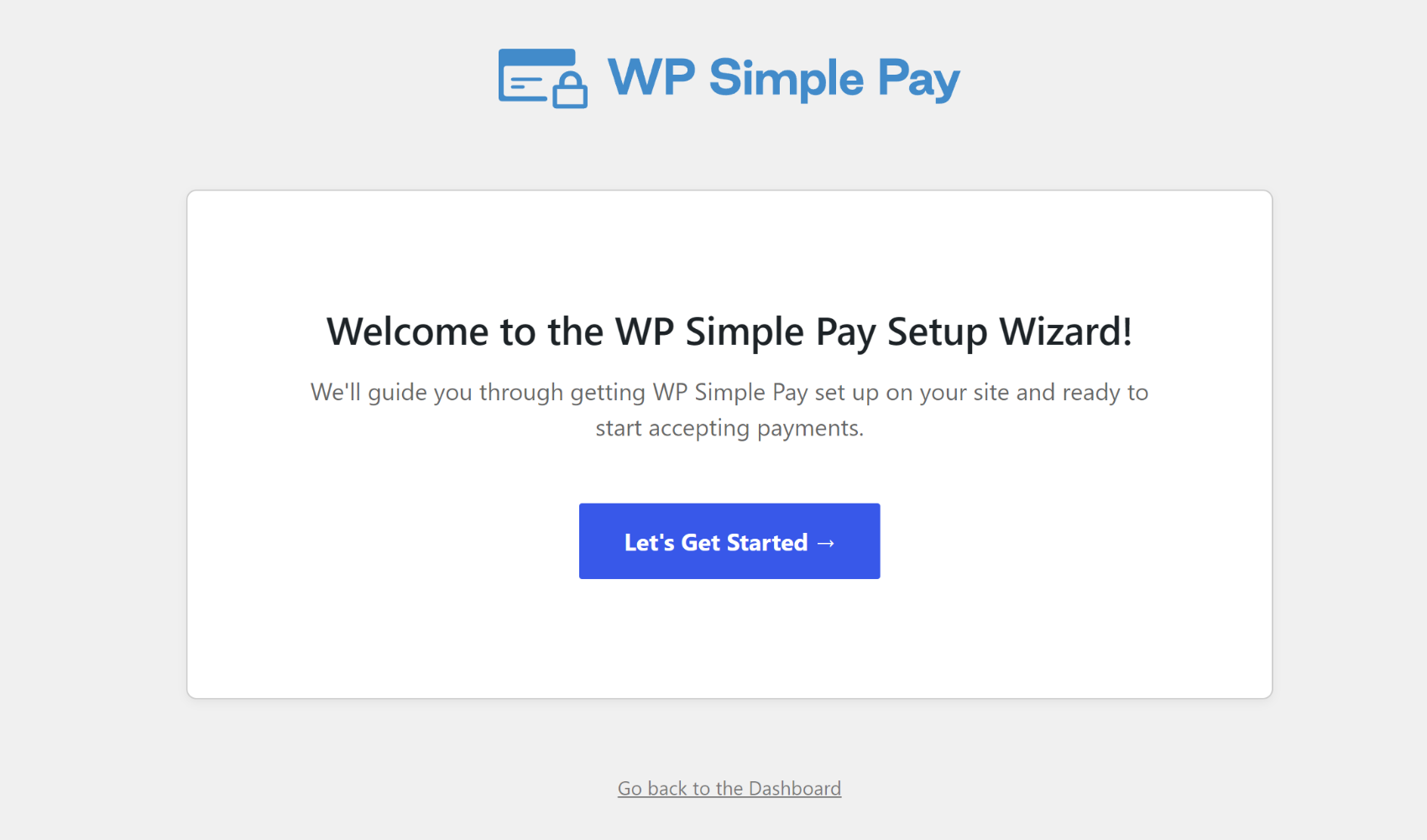
Nach der Aktivierung des Plugins werden Sie zum Einrichtungsassistenten weitergeleitet, wo Sie aufgefordert werden, das Plugin mit Ihrem Stripe-Konto zu verbinden.
Klicken Sie im Einrichtungsassistenten auf Los geht’s.
Schritt 2: WordPress mit Stripe verbinden
Um das Plugin mit Stripe zu verbinden, werden Sie aufgefordert, im Einrichtungsassistenten auf Mit Stripe verbinden zu klicken.
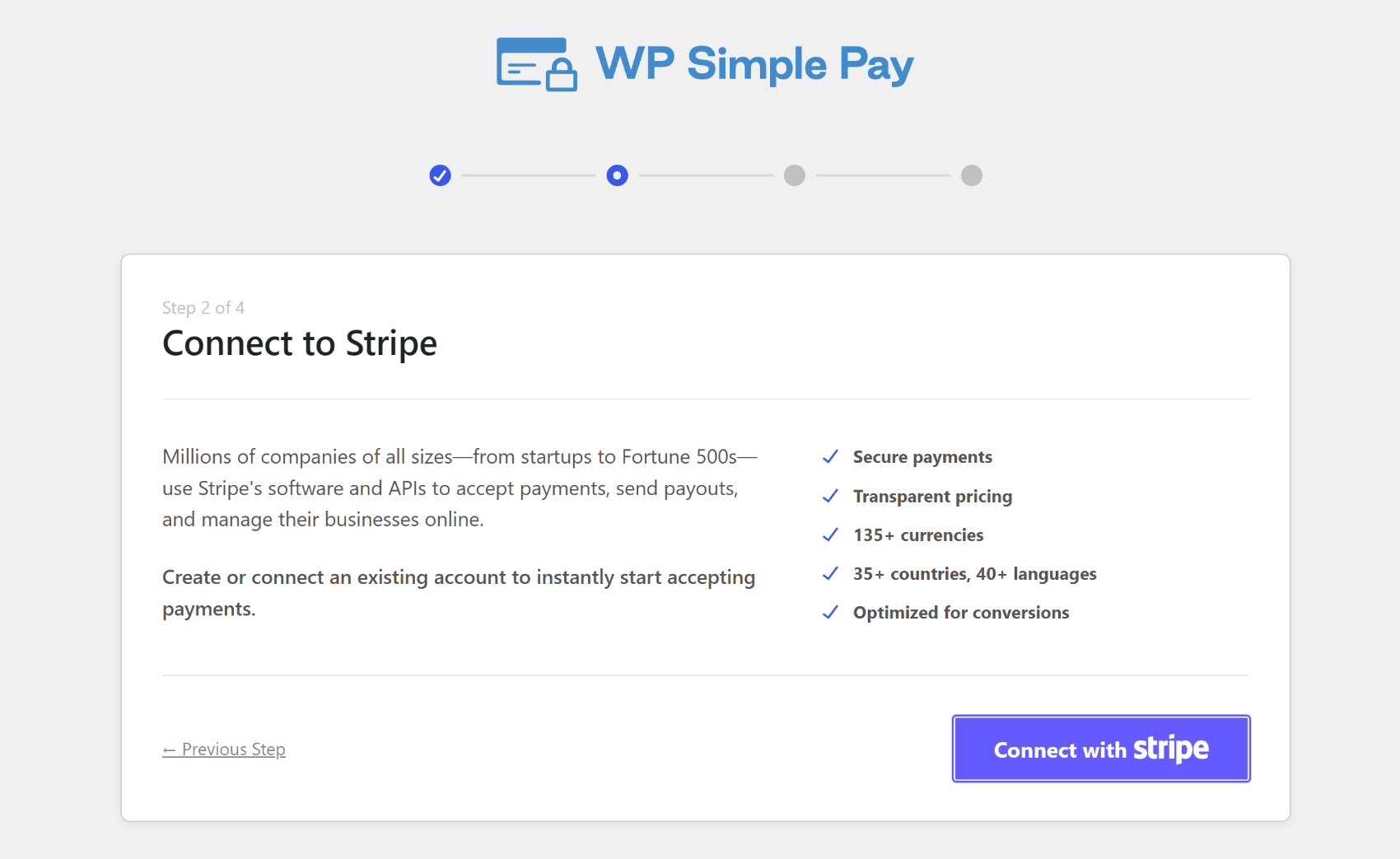
Sie können entweder ein bestehendes Stripe-Konto verwenden oder ein neues erstellen.
Nachdem Sie Stripe mit dem Plugin verbunden haben, sehen Sie eine Erfolgsmeldung mit dem Text „🎉 Einrichtung abgeschlossen“.
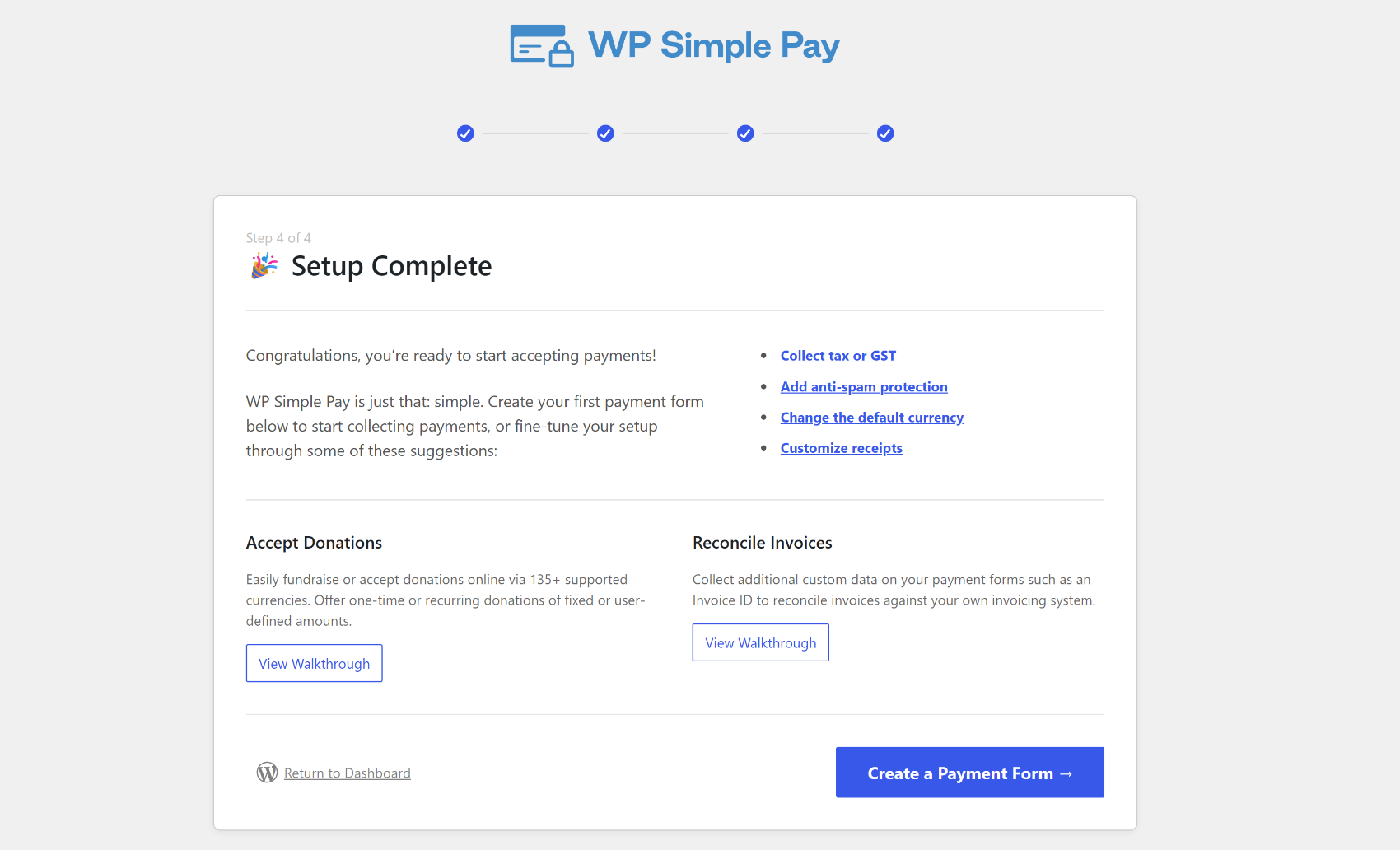
Als Nächstes müssen Sie ein Zahlungsformular erstellen, das Gutscheine akzeptiert. Klicken Sie einfach auf die Schaltfläche Zahlungsformular erstellen, um zu beginnen.
Schritt 3: Zahlungsformular erstellen
Nach der Integration des Plugins mit Stripe sind Sie an der Reihe, ein Zahlungsformular mit einem Gutscheincode-Feld zu erstellen.
Wenn Sie im Einrichtungsassistenten nicht auf die Schaltfläche „Zahlungsformular erstellen“ geklickt haben, können Sie jederzeit über das WordPress-Admin-Menü zu WP Simple Pay » Zahlungsformulare navigieren und auf die Schaltfläche „Neues Zahlungsformular hinzufügen“ klicken.

Um den Einstieg zu erleichtern, bietet Ihnen WP Simple Pay unzählige vorgefertigte Vorlagen zur Auswahl.
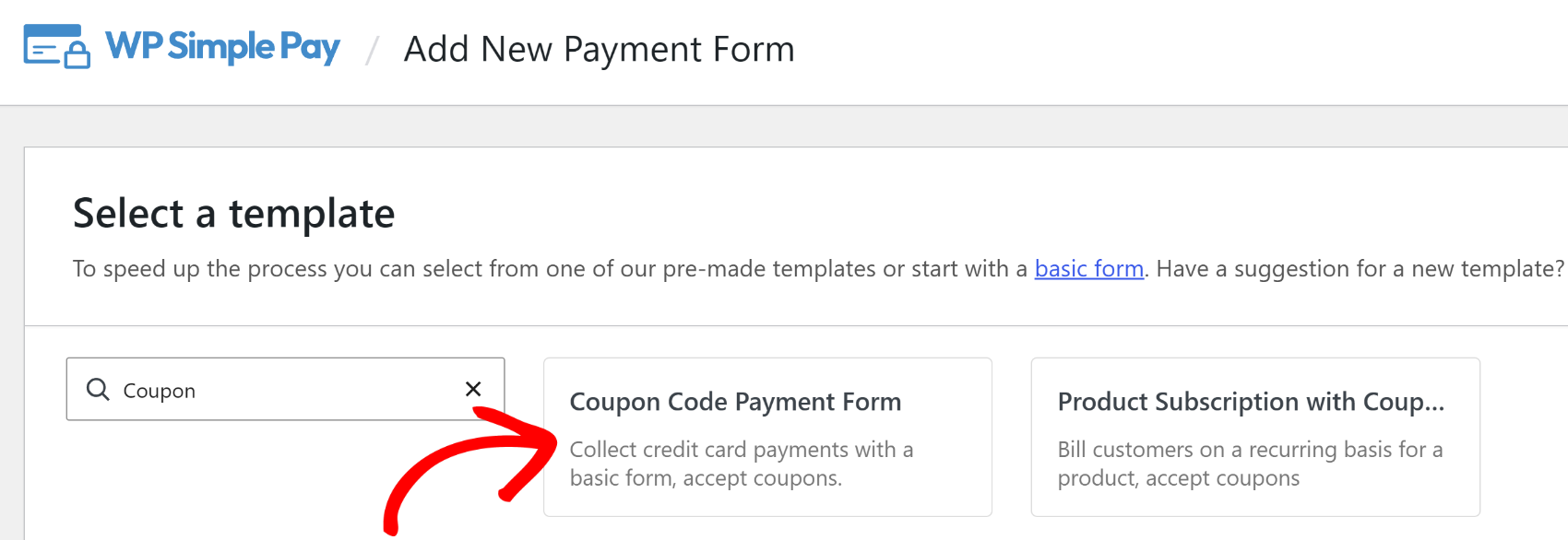
Obwohl Sie jedem Formularvorlagentyp ein Gutscheinfeld hinzufügen können, wählen wir für dieses Tutorial eine Vorlage namens Gutscheincode-Zahlungsformular. Diese Vorlage wählt alle wesentlichen Elemente vor, die Sie für die Verwendung eines Gutscheincodefelds in Ihrem Formular benötigen.
Suchen Sie einfach im Suchfeld nach Gutschein, um diese Vorlage leicht zu finden.
Wenn Sie mit der Maus über die Vorlage fahren, finden Sie 2 Schaltflächen: Vorlage verwenden und Demo anzeigen. Um das Formular in der Vorschau anzuzeigen, klicken Sie auf Demo anzeigen. Sie werden zur Vorlagengalerie weitergeleitet, wo Sie das Formular in der Vorschau anzeigen und sogar eine Testzahlung vornehmen können, um zu sehen, wie es funktioniert.
Klicken wir auf Vorlage verwenden.
Schritt 4: Gutscheincodefeld hinzufügen
Nachdem Sie nun ein Zahlungsformular erstellt haben, ändern wir die Einstellungen, um sie an Ihre Bedürfnisse anzupassen. Sie werden nun auf der Konfigurationsseite Allgemein landen.

Gehen Sie unter Allgemein und ändern Sie den Titel, die Beschreibung und den Formular-Typ nach Bedarf. Mit dem Feld Typ können Sie das Formular auf Ihrer eigenen Website oder auf der Stripe-Checkout-Seite hosten. Um mehr zu erfahren, lesen Sie diesen Beitrag über die Auswahl der richtigen Zahlungsformular-Typen.
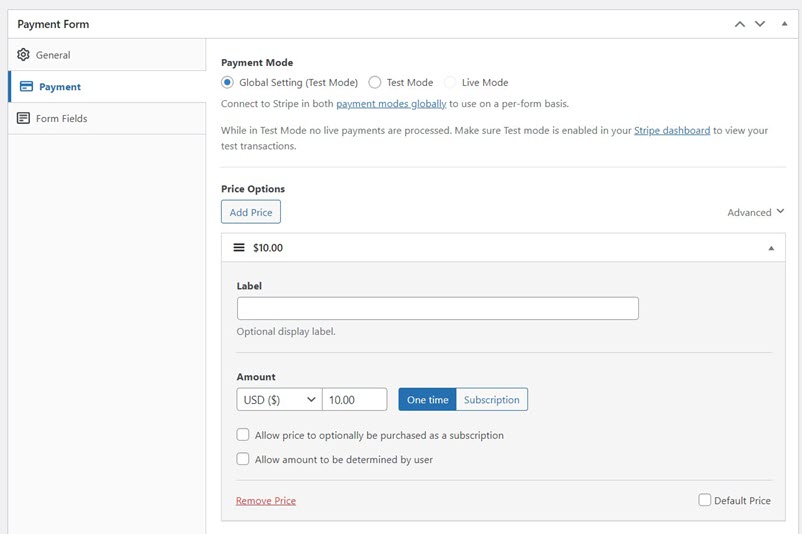
Klicken Sie als Nächstes auf die Option Zahlung auf der linken Seite. Dort können Sie die Währung, den Betrag anpassen und sogar zwischen Einmalzahlung und Abonnement wählen.
Danach können Sie zum Tab Formularfelder wechseln.
Hier sehen Sie, dass einige verschiedene Formularfelder vorausgewählt wurden, einschließlich Gutscheincode in Ihrer Vorlage.

Wenn Sie diese Vorlage nicht gewählt haben, fügen Sie das Gutscheincodefeld zu Ihrem Formular hinzu. Dieses Feld fordert die Benutzer auf, den Gutscheincode einzugeben. Sie können die Bezeichnung, den Platzhalter und sogar den Anzeigestil der Schaltfläche „Anwenden“ ändern.
Nachdem Sie die gewünschten Änderungen vorgenommen haben, können Sie das Formular als Entwurf speichern.
Sie haben nun erfolgreich ein Zahlungsformular erstellt und können Zahlungen in WordPress akzeptieren mit Gutscheineingaben.
Schritt 5: Gutscheincodes hinzufügen
Als Nächstes erstellen wir Gutscheincodes und legen die Rabatte fest, die Sie anbieten möchten.
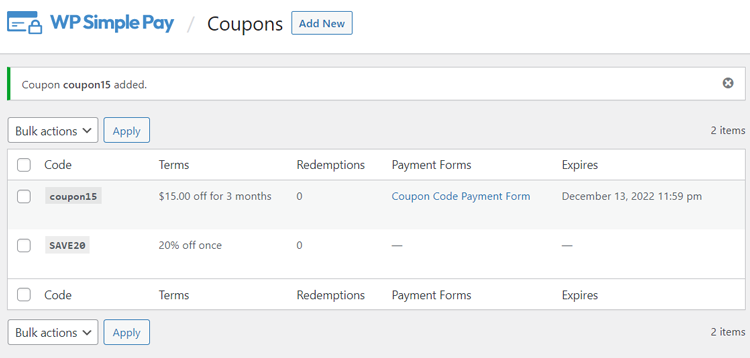
Gehen Sie zu WP Simple Pay » Gutscheine und klicken Sie dann auf Neu hinzufügen, um Gutscheincodes zu erstellen.
Sie sehen nun einige verschiedene Felder.
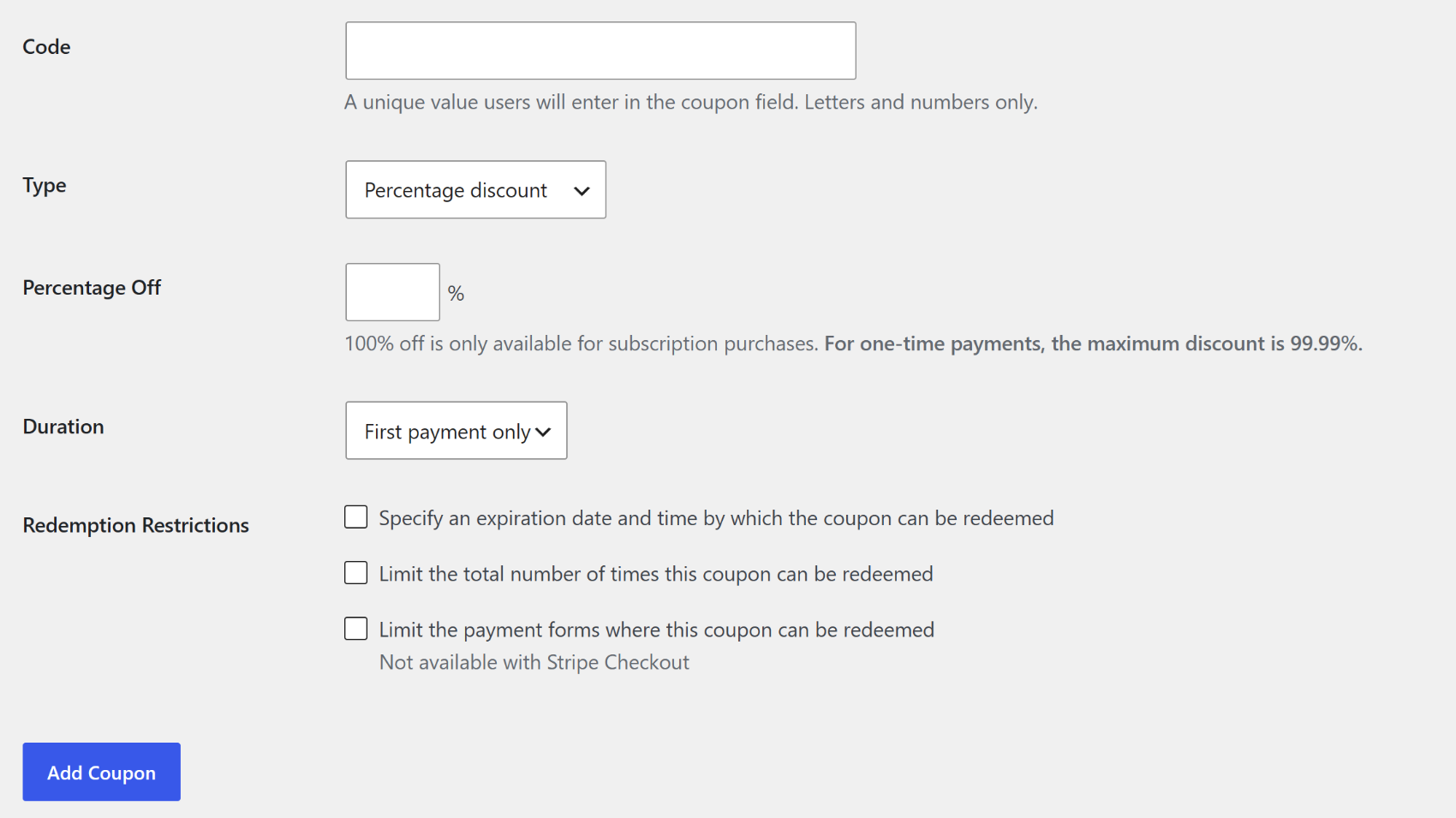
Im Feld Code geben Sie den Gutscheincode ein, den Ihre Benutzer in Ihren Zahlungsformularen verwenden sollen. Geben Sie im Feld Typ an, ob Sie einen prozentualen Rabatt oder einen festen Betrag als Rabatt anbieten möchten.
Das Feld Dauer ist für Benutzer, die wiederkehrende Zahlungen auf ihrer Website akzeptieren. Wenn Sie keine wiederkehrenden Zahlungen akzeptieren, können Sie es so belassen. Die erste Zahlung wendet den Rabatt nur einmal an und kehrt in späteren Abrechnungszyklen zum vollen Preis zurück (verfügbar in jedem Plan). „Auf Dauer“ und „Mehrere Monate“ behalten den Rabatt für die gesamte Laufzeit des Abonnements oder für eine festgelegte Anzahl von Abrechnungszyklen bei, erfordern jedoch beide einen Professional-Plan oder höher.
Die Felder Einlösebeschränkungen dienen zur Vorausplanung des Gutscheins, was praktisch ist, wenn Sie einen zeitlich begrenzten Rabatt anbieten möchten, insbesondere während der Sale-Saison.
Sie können auch die Anzahl der Einlösungen des Gutscheins und die Zahlungsarten, bei denen der Gutschein eingelöst werden kann, einschränken.
Sobald Sie alles konfiguriert haben, klicken Sie auf Gutschein hinzufügen.
Schritt 6: Zahlungsformular zu einer Seite hinzufügen
Wenn Ihr Zahlungsformular wie vorgesehen funktioniert, einschließlich des Gutscheincodes, veröffentlichen Sie das Formular.
Sie können Ihre gesamte Website oder einzelne Zahlungsformulare in den Live-Modus umschalten.
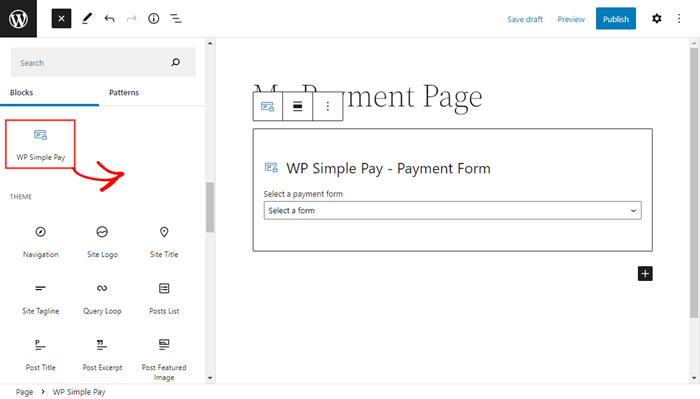
Um das Formular einzubetten, gehen Sie zu dem Beitrag oder der Seite, auf der Sie es einbetten möchten. Klicken Sie dann auf das Plus-Symbol, um den Block WP Simple Pay hinzuzufügen.
Wählen Sie dann ein gerade erstelltes Formular aus dem Dropdown-Menü im Block aus. Klicken Sie dann auf Veröffentlichen oder Aktualisieren. Da haben Sie es: Sie haben erfolgreich ein Gutscheinfeld zu Ihrem Zahlungsformular hinzugefügt!
FAQs zum Gutscheincode-Feld für Zahlungsformulare
1. Kann ich einen Gutscheincode auf ein bestimmtes Zahlungsformular beschränken?
Ja. Wenn Sie einen Gutschein in WP Simple Pay » Gutscheine erstellen, aktivieren Sie die Option Beschränken Sie die Zahlungsformulare, auf denen dieser Gutschein eingelöst werden kann unter Einlösebeschränkungen. Sie können die spezifischen Formulare, für die der Code gelten soll, suchen und auswählen. Diese Einschränkung ist nicht für Stripe Checkout-Formulare verfügbar.
2. Kann ich ein Ablaufdatum für einen Gutscheincode festlegen?
Ja. Aktivieren Sie im Gutschein-Editor unter Einlösebeschränkungen die Option Geben Sie ein Ablaufdatum und eine Uhrzeit an, bis zu der der Gutschein eingelöst werden kann und geben Sie das Datum und die Uhrzeit ein, zu der der Code nicht mehr funktionieren soll. Danach wird der Code an der Kasse automatisch abgelehnt.
3. Funktionieren Gutscheincodes bei wiederkehrenden Abonnementzahlungen?
Ja, mit einer Plananforderung für laufende Rabatte. Auf allen Pro-Plänen gilt ein Gutscheincode für die erste Zahlung eines Abonnements. Um den Rabatt bei jeder wiederkehrenden Zahlung mit der Dauer Auf Dauer aktiv zu halten, ist ein Professional-Plan oder höher erforderlich. Ausführliche Informationen zur Verarbeitung von Abonnementrabatten durch Stripe finden Sie in der Gutscheindokumentation von Stripe.
4. Wie funktioniert die Einlöselimitierung für Gutscheine?
Das Einlöselimit in WP Simple Pay ist eine Gesamtobergrenze für alle Kunden zusammen, nicht pro Kunde. Ein Limit von 50 bedeutet, dass der Code insgesamt 50 Mal verwendet werden kann. Um zu verhindern, dass ein einzelner Kunde denselben Code mehr als einmal verwendet, verwenden Sie eindeutige Codes pro Kunde oder verwalten Sie Regeln für die mehrmalige Verwendung über das Stripe-Dashboard.
5. Kann ich planen, dass ein Gutscheincode an einem zukünftigen Datum beginnt?
Nein, WP Simple Pay hat kein Startfelddatum für Gutscheincodes. Ein Code wird einlösbar, sobald Sie auf Gutschein hinzufügen klicken. Die Problemumgehung besteht darin, den Gutschein an dem Tag zu erstellen, an dem die Aktion live gehen soll. Sie können immer noch ein Ablaufdatum festlegen, um zu steuern, wann der Code nicht mehr funktioniert.
Das Hinzufügen eines Gutscheincodefelds zu Ihren WordPress-Zahlungsformularen ist eine der schnellsten Möglichkeiten, Aktionen durchzuführen, Abonnenten zu belohnen und die Konversionen zu verbessern, ohne Ihre Basispreise zu ändern. WP Simple Pay kümmert sich um die Feldkonfiguration, die Codeerstellung und die Rabatterzwingung, und das alles ohne Warenkorb oder benutzerdefinierten Code.
Wir hoffen, dieser Leitfaden hat Ihnen geholfen, Ihre Gutscheincodes zum Laufen zu bringen. Möglicherweise möchten Sie auch unsere Leitfäden zum strategischen Anbieten von Gutscheinen und Rabatten und Steigern von Verkäufen mit zeitlich begrenzten Angeboten lesen.
Worauf warten Sie noch? Starten Sie noch heute mit WP Simple Pay!
Um weitere Artikel wie diesen zu lesen, folgen Sie uns auf X.
Offenlegung: Unsere Inhalte werden von unseren Lesern unterstützt. Das bedeutet, wenn Sie auf einige unserer Links klicken, können wir eine Provision verdienen. Wir empfehlen nur Produkte, von denen wir glauben, dass sie unseren Lesern einen Mehrwert bieten.




Antwort hinterlassen