
So fügen Sie ein Gutscheinfeld zu Ihren WordPress-Zahlungsformularen hinzu
Zuletzt aktualisiert am

Möchten Sie ein Zahlungsformular erstellen? Möchten Sie Benutzern erlauben, einen Rabatt zu erhalten, indem sie einen Gutscheincode eingeben?
Gutscheincodes verleiten Kunden zum Kauf auf Ihrer Website. Außerdem ist es unglaublich effektiv, neue Kunden zu gewinnen.
In diesem Artikel zeigen wir Ihnen, wie Sie Gutscheincodes in WordPress-Stripe-Zahlungsformularen akzeptieren.
Gutscheine in Zahlungsformularen akzeptieren
Der einfachste Weg, Gutscheincodes auf Ihrer WordPress-Website zu akzeptieren, ist die Verwendung von WP Simple Pay.
Es ist eines der besten WordPress-Stripe-Plugins, mit dem Sie rabattierte Zahlungen über gültige Gutscheincodes akzeptieren können, die Sie erstellen.
WP Simple Pay ermöglicht es Ihnen, jedes Zahlungsformular zu erstellen, wie z. B. ein Spendenformular, ein Abonnementformular, ein Ratenzahlungsformular, ein Bestellformular und mehr.
Schauen wir uns Schritt für Schritt an, wie Gutscheine in Zahlungsformularen akzeptiert werden.
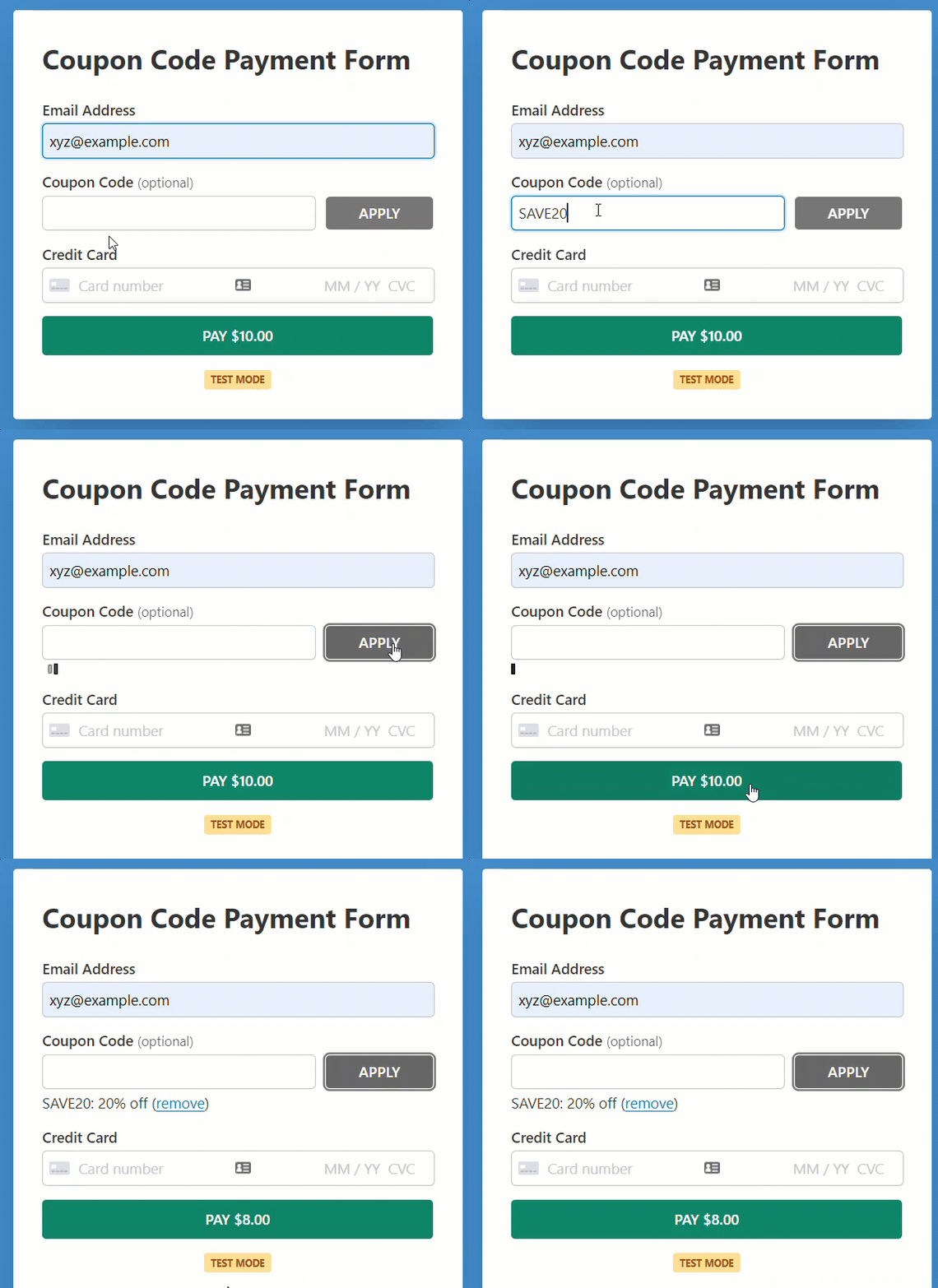
Hier ist das Formular, das wir mit diesem Tutorial erstellen werden.
Schritt 1: WP Simple Pay installieren und aktivieren
Um einen Rabatt über ein Gutscheincode-Feld in Ihren Zahlungsformularen anzubieten, benötigen Sie WP Simple Pay.
Nach dem Kauf von WP Simple Pay können Sie es aus Ihrer Kauf-E-Mail-Bestätigung oder aus Ihrem WP Simple Pay-Konto herunterladen.
Um es zu installieren, gehen Sie zu Ihrem WordPress-Backend, navigieren Sie zu Neues Hinzufügen unter Plugins und dann zu Plugin hochladen. Klicken Sie auf Datei auswählen und suchen Sie die WP Simple Pay .zip-Datei auf Ihrem Computer. Klicken Sie auf Jetzt installieren. Wenn der Upload abgeschlossen ist, drücken Sie die Schaltfläche Plugin aktivieren.
Wenn Sie WP Simple Pay über FTP installieren möchten, folgen Sie dieser Anleitung.
Entfernen Sie die zusätzliche 3 % Gebühr!
Die meisten Stripe-Plugins berechnen eine zusätzliche Gebühr von 3 % für JEDE Transaktion
…nicht WP Simple Pay Pro!
Nach der Aktivierung des Plugins werden Sie zum Einrichtungsassistenten weitergeleitet, wo Sie aufgefordert werden, das Plugin mit Ihrem Stripe-Konto zu verbinden. Klicken Sie im Einrichtungsassistenten auf Los geht's.

Haben Sie den Einrichtungsassistenten nicht gesehen? Gehen Sie einfach zu WP Simple Pay » Einstellungen und klicken Sie dann auf die Registerkarte Stripe, um das Plugin mit Stripe zu verbinden.
Schritt 2: WordPress mit Stripe verbinden
Um das Plugin mit Stripe zu verbinden, werden Sie aufgefordert, im Einrichtungsassistenten auf Mit Stripe verbinden zu klicken.

Um sich zu verbinden, können Sie entweder ein bestehendes Stripe-Konto verwenden oder ein neues erstellen. Verwenden Sie NICHT Dieses Formular überspringen, da dies ein temporäres Stripe-Konto erstellt, das nicht wiederhergestellt oder in den Live-Modus versetzt werden kann.

Nachdem Sie Stripe mit dem Plugin verbunden haben, sehen Sie eine Erfolgsmeldung, dass die Einrichtung abgeschlossen ist. Als Nächstes müssen Sie ein Zahlungsformular erstellen, das Gutscheine akzeptiert. Klicken Sie auf die Schaltfläche Zahlungsformular erstellen.

Schritt 3: Zahlungsformular erstellen
Nach der Integration des Plugins mit Stripe sind Sie an der Reihe, ein Zahlungsformular mit einem Gutscheincode-Feld zu erstellen.
Um den Einstieg zu erleichtern, bietet Ihnen WP Simple Pay unzählige vorgefertigte Vorlagen zur Auswahl.
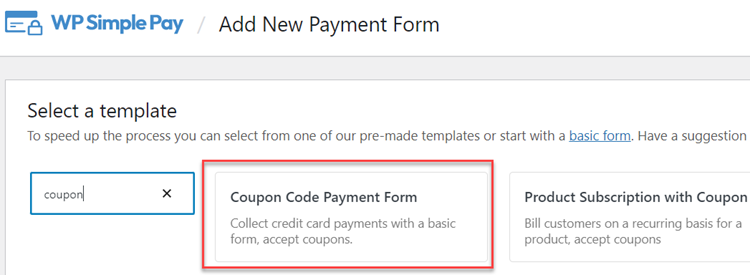
Obwohl Sie jedem Formularvorlagentyp ein Gutscheinfeld hinzufügen können, wählen wir für dieses Tutorial eine Vorlage namens Gutscheincode-Zahlungsformular. Diese Vorlage wählt alle wesentlichen Elemente vor, die Sie für die Verwendung eines Gutscheincodefelds in Ihrem Formular benötigen.
Suchen Sie einfach im Suchfeld nach Gutschein, um diese Vorlage leicht zu finden.
Wenn Sie mit der Maus über die Vorlage fahren, finden Sie 2 Schaltflächen: Vorlage verwenden und Demo anzeigen. Um das Formular in der Vorschau anzuzeigen, klicken Sie auf Demo anzeigen. Sie werden zur Vorlagengalerie weitergeleitet, wo Sie das Formular in der Vorschau anzeigen und sogar eine Testzahlung vornehmen können, um zu sehen, wie es funktioniert.
Klicken wir auf Vorlage verwenden.
Schritt 4: Gutscheincodefeld hinzufügen
Nachdem Sie nun ein Zahlungsformular erstellt haben, ändern wir die Einstellungen, um sie an Ihre Bedürfnisse anzupassen. Sie werden nun auf der Konfigurationsseite Allgemein landen.

Ändern Sie unter Allgemein den Titel, die Beschreibung und den Formular-Typ nach Ihren Wünschen. Mit dem Feld Typ können Sie das Formular auf Ihrer eigenen Website oder auf der Stripe-Checkout-Seite hosten. Um mehr zu erfahren, lesen Sie diesen Beitrag über die Auswahl der richtigen Zahlungsformular-Typen.
Sobald Sie WP Simple Pay installieren und aktivieren, erstellt und veröffentlicht es automatisch eine Standardseite für erfolgreiche Zahlungen. Wenn Sie keine andere Erfolgsseite für dieses Formular verwenden möchten, müssen Sie keine Änderungen an Zahlungserfolgsseite vornehmen. Um eine andere Erfolgsseite anzuzeigen, wählen Sie Spezifische Seite und wählen Sie dann die Seite aus, die Sie verwenden möchten. Sie können auch Weiterleitungs-URL wählen, wenn Sie Benutzer zu einer externen URL weiterleiten möchten.
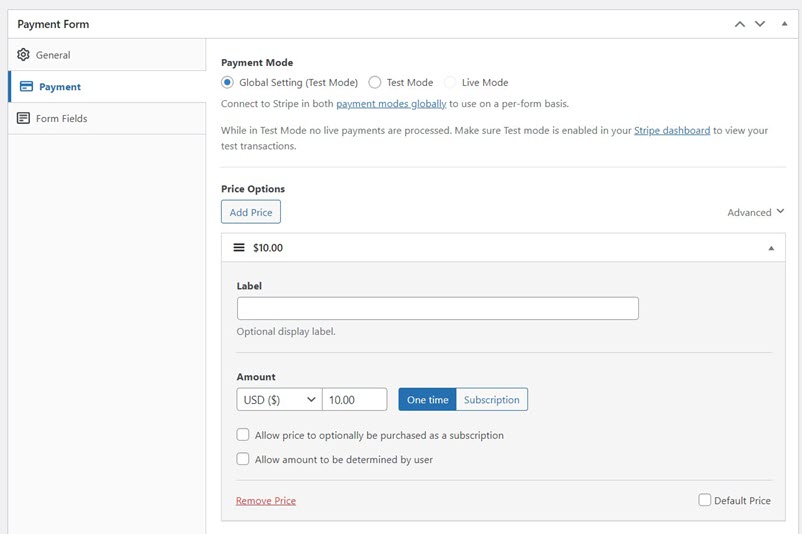
Klicken Sie als Nächstes auf die Option Zahlung auf der linken Seite. Dort können Sie die Währung, den Betrag anpassen und sogar zwischen einmaliger und Abonnementzahlung wählen.
In der Option Formularfelder stellen Sie fest, dass einige verschiedene Formularfelder vorab ausgewählt wurden, einschließlich Gutscheincode durch Ihre Vorlage.

Wenn Sie diese Vorlage nicht gewählt haben, fügen Sie das Gutscheincodefeld zu Ihrem Formular hinzu. Dieses Feld fordert die Benutzer auf, den Gutscheincode einzugeben. Sie können die Bezeichnung, den Platzhalter und sogar den Anzeigestil der Schaltfläche „Anwenden“ ändern.
Nachdem Sie die gewünschten Änderungen vorgenommen haben, können Sie das Formular als Entwurf speichern.
Sie haben nun erfolgreich ein Zahlungsformular erstellt, das Gutscheineingaben akzeptiert.
Schritt 5: Gutscheincodes hinzufügen
Als Nächstes erstellen wir Gutscheincodes und legen die Rabatte fest, die Sie anbieten möchten.
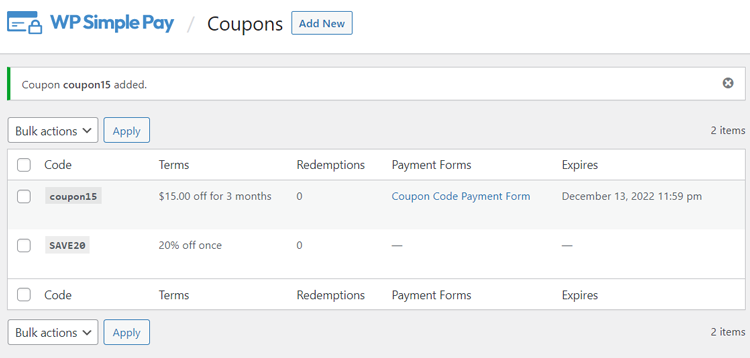
Gehen Sie zu WP Simple Pay » Gutscheine und klicken Sie dann auf Neu hinzufügen, um Gutscheincodes zu erstellen.
Sie sehen nun einige verschiedene Felder.
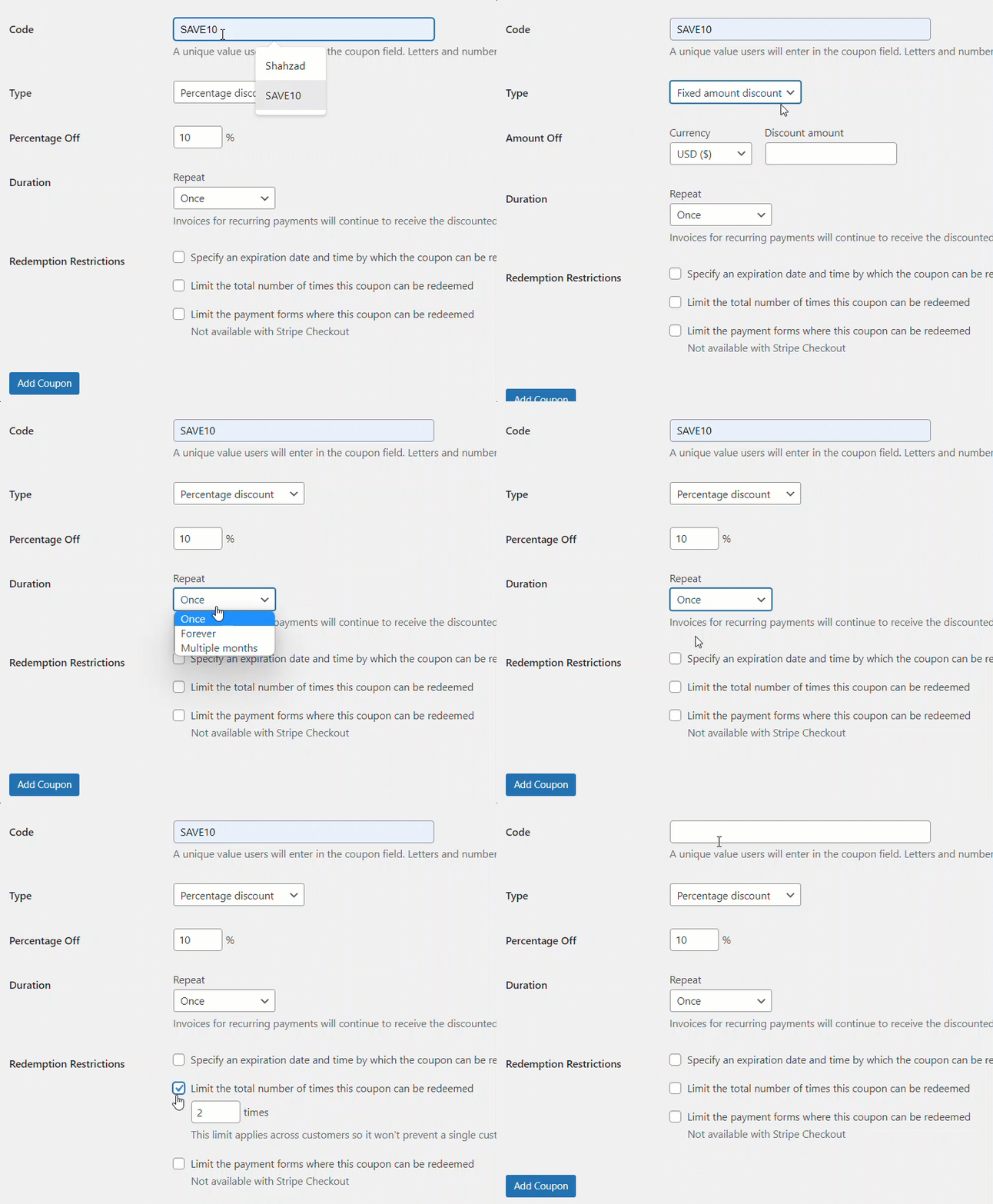
Im Feld Code geben Sie den Gutscheincode ein, den Ihre Benutzer in Ihren Zahlungsformularen verwenden sollen. Geben Sie im Feld Typ an, ob Sie einen prozentualen Rabatt oder einen festen Betrag als Rabatt anbieten möchten.
Das Feld Dauer ist für Benutzer, die wiederkehrende Zahlungen auf ihrer Website akzeptieren. Wenn Sie keine wiederkehrenden Zahlungen akzeptieren, können Sie es so belassen, wie es ist. Andernfalls können Sie angeben, ob Sie es nur einmal, für jede Abonnementgebühr, die sie zahlen, oder für eine bestimmte Anzahl von Malen anbieten möchten.
Die Felder Einlösebeschränkungen dienen zur Vorausplanung des Gutscheins, was praktisch ist, wenn Sie einen zeitlich begrenzten Rabatt anbieten möchten, insbesondere während der Sale-Saison.
Sie können auch die Anzahl der Einlösungen des Gutscheins und die Zahlungsarten, bei denen der Gutschein eingelöst werden kann, einschränken.
Sobald Sie alles konfiguriert haben, klicken Sie auf Gutschein hinzufügen.
Schritt 5: Fügen Sie das Zahlungsformular zu einer Seite hinzu
Wenn Ihr Zahlungsformular wie vorgesehen funktioniert, einschließlich des Gutscheincodes, veröffentlichen Sie das Formular.
Sie können Ihre gesamte Website oder einzelne Zahlungsformulare in den Live-Modus umschalten.

Um das Formular einzubetten, gehen Sie zu dem Beitrag oder der Seite, auf der Sie es einbetten möchten. Klicken Sie dann auf das +-Symbol, um den WP Simple Pay-Block hinzuzufügen. Wählen Sie dann ein gerade erstelltes Formular aus. Klicken Sie dann auf Veröffentlichen oder Aktualisieren.
Da haben Sie es!
Wir hoffen, dieser Artikel hat Ihnen geholfen zu lernen, wie Sie Gutscheinrabatte in einem Zahlungsformular akzeptieren können.
Mit WP Simple Pay und Stripe genießen Sie Premium-Stripe-Vorteile. Holen Sie sich also jetzt WP Simple Pay.
Um weitere Artikel wie diesen zu lesen, folgen Sie uns auf Facebook und Twitter.
Offenlegung: Unsere Inhalte werden von unseren Lesern unterstützt. Das bedeutet, wenn Sie auf einige unserer Links klicken, können wir eine Provision verdienen. Wir empfehlen nur Produkte, von denen wir glauben, dass sie unseren Lesern einen Mehrwert bieten.




Antwort hinterlassen