
Wiederkehrende Zahlungen in WordPress akzeptieren (Schritt für Schritt)
Zuletzt aktualisiert am

Möchten Sie wiederkehrende Zahlungen auf Ihrer WordPress-Seite akzeptieren?
Ob Sie ein Online-Unternehmen mit Produkten, Dienstleistungen, Online-Kursen oder Mitgliedschaften betreiben, die Möglichkeit, dass Ihre Kunden oder Mitglieder wiederkehrende Zahlungen wöchentlich, monatlich oder jährlich einrichten, ermöglicht es Ihnen, einen stetigen Einkommensstrom zu erzielen, ohne einen Finger zu rühren.
Darüber hinaus helfen wiederkehrende Zahlungen gemeinnützigen Organisationen, Einnahmen aus einer stabilen Spenderbasis zu generieren.
In diesem Artikel zeigen wir Ihnen, wie Sie ganz einfach wiederkehrende Zahlungen in WordPress akzeptieren können, damit Sie langfristige Finanzierung sichern und Ihre Abrechnungsprozesse optimieren können.
Was genau sind wiederkehrende Zahlungen?
Wiederkehrende Abrechnung ist die Praxis, Ihre Kunden, Klienten oder Spender in festgelegten Intervallen für einen bestimmten oder unbestimmten Zeitraum zu belasten. Anstatt eine Rechnung zu senden oder zur Zahlung aufzufordern, wird der Betrag einfach von der gewählten Zahlungsmethode Ihrer Kunden abgebucht. Niemand muss etwas manuell tun, sobald das Stripe-Zahlungsformular eingerichtet ist.
Früher war die Abrechnung von Kunden auf Abonnementbasis schwierig. Sie mussten Rechnungen versenden, sie zu individuellen Zahlungsformularen leiten oder ihre Kreditkartendaten bei jedem Zahlungsdatum eingeben.
Aber mit der automatischen wiederkehrenden Abrechnung können Sie wiederholte Zahlungen nahtlos akzeptieren, ohne Ihre Kunden zu stören.
Die Vorteile der wiederkehrenden Abrechnung
Warum sollten Sie Ihren Klienten, Kunden oder Spendern wiederkehrende Abrechnung anbieten?
- Sie können Ihre Abrechnung automatisieren, was bedeutet, dass Sie keine Schecks mehr einlösen, Kreditkarten belasten oder jeden Monat Rechnungen versenden müssen. Das ist viel weniger Aufwand zu bewältigen.
- Da das System automatisiert ist, gibt es weniger verspätete oder fehlende Zahlungen.
- Ihre Kunden-/Spenderbindung steigt aufgrund von Trägheit – die Wahrscheinlichkeit, dass Kunden bleiben, weil sie nicht jeden Monat eine neue Kaufentscheidung treffen müssen.
- Zahlungsinformationen bleiben sicher, da es weniger Duplizierung/Verbreitung sensibler Informationen gibt.
- Weniger unangenehme Gespräche mit Ihren Kunden über verspätete oder fehlende Zahlungen, was Ihre Gesamtbeziehung verbessert.
- Ihr Cashflow wird vorhersehbarer, da Sie nicht darauf warten müssen, dass jemand bezahlt.
- Weniger Geld für Materialien wie Papier, Umschläge und Briefmarken.
Denken Sie daran, dass die Abrechnung Kosten verursacht. Jede Minute, die Sie mit der Überprüfung Ihrer Konten, der Eingabe von Kreditkartendaten, dem Versenden von Zahlungserinnerungen und dem Nachfassen verbringen, ist Zeit, die Sie nicht für wichtigere Arbeiten wie das Wachstum Ihres Unternehmens aufwenden können.
Ihre Kunden werden es auch zu schätzen wissen, besonders wenn sie planen, lange Zeit mit Ihnen zusammenzuarbeiten oder für Ihre Sache zu spenden. Sie ersparen ihnen auch den Aufwand, sich mit Zahlungen auseinandersetzen zu müssen.
Wenn Sie also dieselben Kunden regelmäßig belasten, ist es sinnvoll, wiederkehrende Zahlungen automatisch zu akzeptieren.
Einrichtung wiederkehrender Zahlungen in WordPress
Um wiederkehrende Zahlungen zu akzeptieren, müssen Sie zuerst ein Zahlungs-Gateway auswählen. Wir empfehlen die Verwendung von Stripe, dem besten Zahlungs-Gateway, mit dem Sie sowohl Kreditkartenzahlungen als auch mehrere nicht-kartenbasierte Zahlungsmethoden akzeptieren können.
Um zu erfahren, warum wir es für den besten Zahlungsabwickler für WordPress-Seiten halten, lesen Sie unseren detaillierten Leitfaden: 7 Gründe, Stripe für die Annahme von Zahlungen auf WordPress zu verwenden.
Der einfachste Weg, Stripe-Zahlungen auf Ihrem WordPress zu akzeptieren, ist die Verwendung von WP Simple Pay.
WP Simple Pay ist das #1 Stripe-Zahlungs-Plugin für WordPress, mit dem Sie ganz einfach wiederkehrende Zahlungen akzeptieren können. Das Plugin ermöglicht es Ihren Kunden auch, ihre eigenen wiederkehrenden Verlängerungen zu verwalten, um die Abwanderung von Abonnenten zu minimieren und die Kundenbindung zu erhöhen.
Zusätzliche Funktionen von WP Simple Pay umfassen:
- Kostenlose Testversionen: Bieten Sie Kunden kostenlose Testzeiträume an, um mehr Abonnenten zu gewinnen.
- Gutscheine: Richten Sie prozentuale oder feste Rabatte ein, die einmalig oder dauerhaft eingelöst werden können.
- Integrationen von Drittanbietern: Integrieren Sie Ihre Zahlungsformulare mit beliebten Automatisierungs-Plugins, um Aufgaben nach dem Kauf zu automatisieren, wie z. B. das Hinzufügen neuer Abonnenten zu Ihrer E-Mail-Liste.
- Bestätigungs-E-Mails pro Formular: Passen Sie Ihre Zahlungsbestätigungs-E-Mails an, um die Kommunikation mit Ihren Abonnenten zu verbessern.
- Erweiterter Drag-and-Drop-Formular-Builder: Erstellen Sie in wenigen Minuten perfekte Zahlungsformulare ohne Programmierung.
- Und vieles mehr…
Entfernen Sie die zusätzliche 3 % Gebühr!
Die meisten Stripe-Plugins berechnen eine zusätzliche Gebühr von 3 % für JEDE Transaktion
…nicht WP Simple Pay Pro!
Wie man wiederkehrende Zahlungen akzeptiert
Der beste Weg, wiederkehrende Zahlungen auf Ihrer WordPress-Seite zu akzeptieren, ist die Verwendung von WP Simple Pay.
In diesem Tutorial zeigen wir Ihnen, wie einfach das ist!
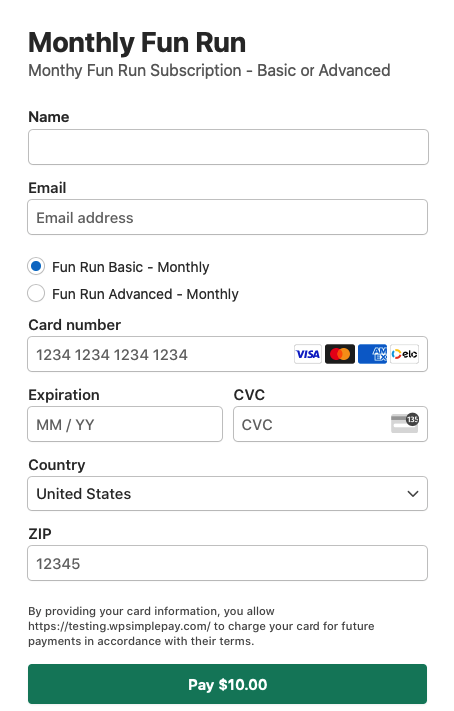
Hier ist das Formular, das wir erstellen werden. Beachten Sie, dass Sie das Erscheinungsbild des Formulars ganz einfach nach Belieben anpassen können.
Schritt 1: WP Simple Pay installieren und aktivieren
Um wiederkehrende Zahlungen auf Ihrer WordPress-Seite zu akzeptieren, müssen Sie zuerst WP Simple Pay installieren und aktivieren.
Besuchen Sie zuerst die Preisseite und wählen Sie den besten Plan für Ihre Bedürfnisse.
Nach dem Kauf des WP Simple Pay Plugins laden Sie es aus Ihrer Kauf-E-Mail-Bestätigung oder aus Ihrem WP Simple Pay-Konto herunter.
Um es zu installieren, gehen Sie zu Ihrem WordPress-Admin-Dashboard, navigieren Sie zu Plugins » Neues Plugin hinzufügen und klicken Sie dann auf Plugin hochladen.
Klicken Sie als Nächstes auf Datei auswählen und suchen Sie die WP Simple Pay .zip-Datei auf Ihrem Computer. Klicken Sie auf Jetzt installieren. Wenn der Upload nach einigen Sekunden abgeschlossen ist, klicken Sie auf die Schaltfläche Plugin aktivieren.
Installieren Sie zum ersten Mal ein Plugin in WordPress? Keine Sorge! Sie können unsere detaillierten Anweisungen in diesem Leitfaden befolgen.
Sobald Sie das Plugin aktiviert haben, werden Sie zum Einrichtungsassistenten weitergeleitet. Der Einrichtungsassistent erleichtert die Einrichtung eines Stripe-Kontos und dessen Verbindung zu Ihrer Website. Klicken Sie im Einrichtungsassistenten auf Los geht's.

Wenn Sie den Einrichtungsassistenten nicht gesehen haben, gehen Sie einfach zum Tab WP Simple Pay » Einstellungen » Erweitert und klicken Sie auf die Schaltfläche Einrichtungsassistent starten.
2: WordPress mit Stripe verbinden
Um Ihre WordPress-Website mit Stripe zu verbinden, klicken Sie auf Mit Stripe verbinden.

Geben Sie als Nächstes die E-Mail-Adresse ein, die Sie für Ihr Stripe-Konto verwenden, und verbinden Sie es mit Ihrer Website. Wenn Sie noch kein Stripe-Konto haben, können Sie ganz einfach eines erstellen, indem Sie Ihre E-Mail-Adresse eingeben und die Registrierung abschließen.
Nach Abschluss dieses Vorgangs wird Ihnen eine Erfolgsseite angezeigt, auf der steht: „Einrichtung abgeschlossen.“ Klicken Sie dann auf Zahlungsformular erstellen.

Schritt 3: Wiederkehrendes Zahlungsformular erstellen
Nachdem Sie Ihre Website mit Stripe verbunden haben, erstellen wir nun ein Zahlungsformular.
Es gibt verschiedene Vorlagen für Zahlungsformulare, mit denen Sie Zahlungen akzeptieren können, sodass Sie nicht immer ein Zahlungsformular von Grund auf neu erstellen müssen. Wenn Sie sich noch nicht auf dieser Seite befinden, können Sie zu WP Simple Pay » Neu hinzufügen navigieren, um ein Zahlungsformular zu erstellen.
Für dieses Tutorial wählen wir die einfache Vorlage Zahlungsformular.

Schritt 4: Formular für wiederkehrende Zahlungen konfigurieren
Nachdem Sie die Vorlage für das Zahlungsformular ausgewählt haben, werden Sie zur Seite des Zahlungsformular-Builders weitergeleitet, wo Sie verschiedene Konfigurationseinstellungen auswählen können.
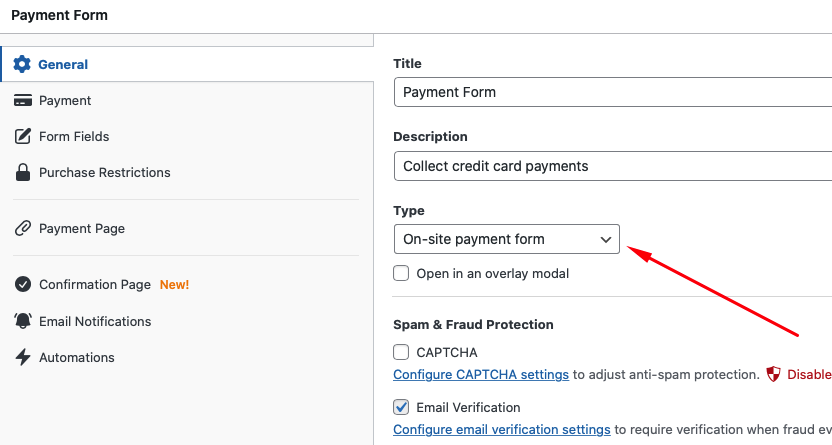
Im Tab Allgemein können Sie den Titel, die Beschreibung und den Formular-Typ nach Ihren Bedürfnissen ändern. Um mehr zu erfahren, lesen Sie diesen Beitrag über die Auswahl der richtigen Zahlungsformular-Typen.
Lassen Sie den Formular-Typ auf On-Site-Zahlungsformular eingestellt, damit Ihre Abonnenten den Checkout-Vorgang abschließen können, ohne Ihre Website zu verlassen.
Klicken Sie dann auf Zahlung. Sie können den Preis und die Preisoptionen anpassen und sogar zwischen einmaligen und Abonnement-Zahlungsoptionen wählen.
Wenn Sie auf einen der Beträge klicken, sehen Sie, dass das Kontrollkästchen Preis kann optional als Abonnement gekauft werden verfügbar ist. Wenn diese Option ausgewählt ist, können Ihre Kunden Zahlungen entweder einmalig oder als Abonnement leisten.
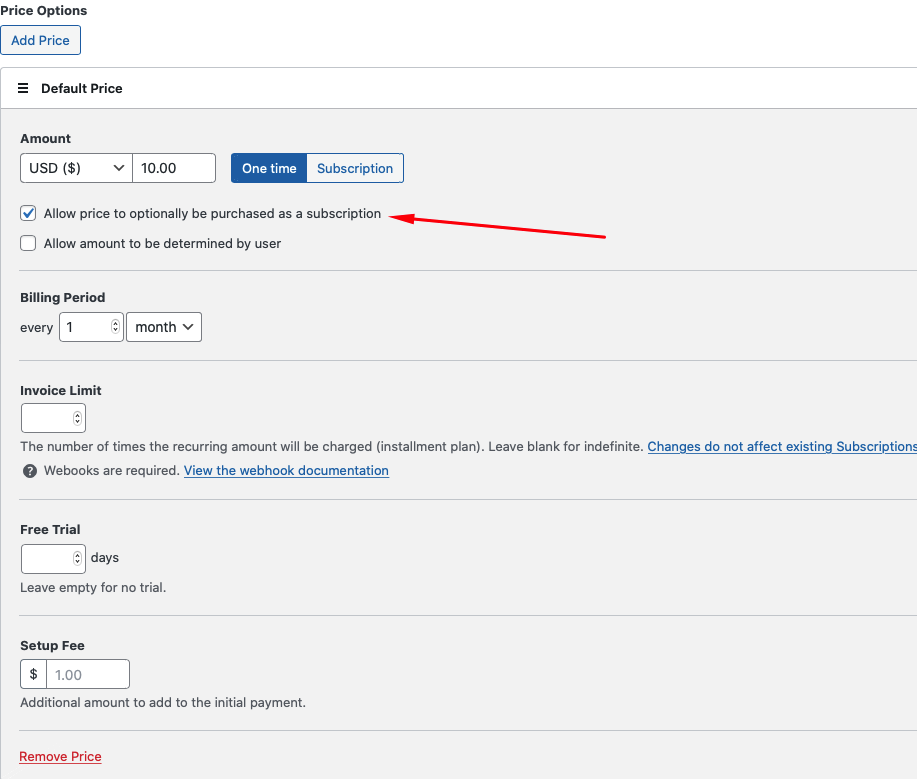
Alternativ können Sie, wenn Sie nur wiederkehrende Zahlungen akzeptieren und einmalige Zahlungen ablehnen möchten, den Schalter Abonnement anstelle von Einmalig aktivieren.
Ändern Sie gerne den Abrechnungszeitraum und fügen Sie eine kostenlose Testphase hinzu, wenn Sie möchten. Sie können Ihren Kunden auch mehrere Preisoptionen anbieten, wenn Sie verschiedene Preismodelle haben. Klicken Sie einfach auf die Schaltfläche Preis hinzufügen und passen Sie den Preis und den Abrechnungszeitraum an. Beschriften Sie Ihre Preisoptionen, damit Ihre Kunden das gewünschte Abonnement schnell erkennen können.
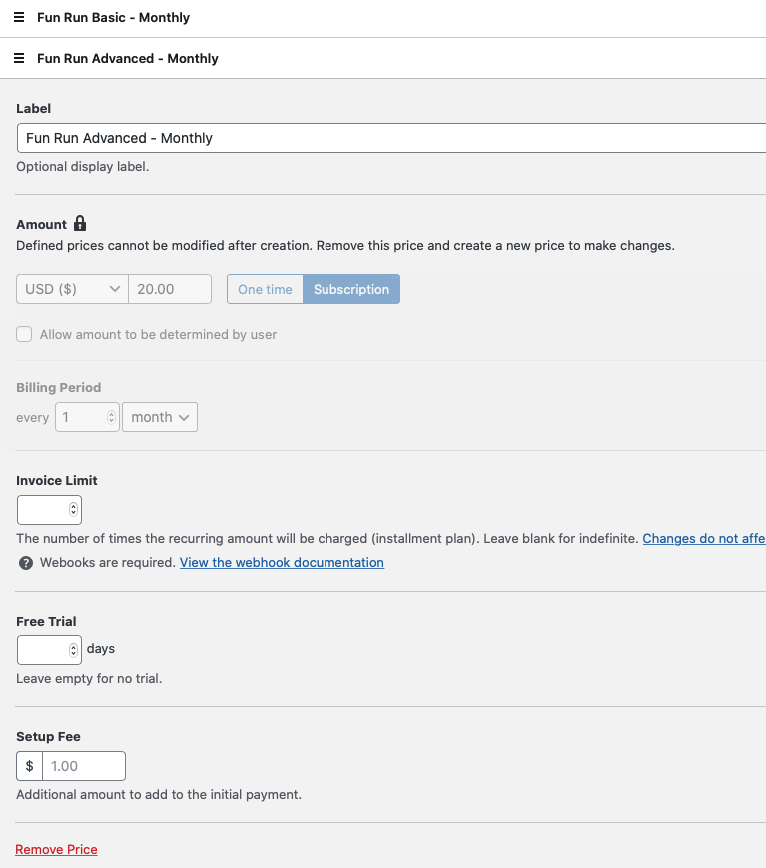
In diesem Tutorial verwenden wir die Standardwerte für den Abrechnungszeitraum – das heißt, monatliche Abrechnung.
Sie können sogar anpassen, wie das Abonnement verwaltet wird, indem Sie in Ihrem WordPress-Dashboard zu WP Simple Pay » Einstellungen navigieren und dann auf die Registerkarte Abonnementverwaltung klicken.
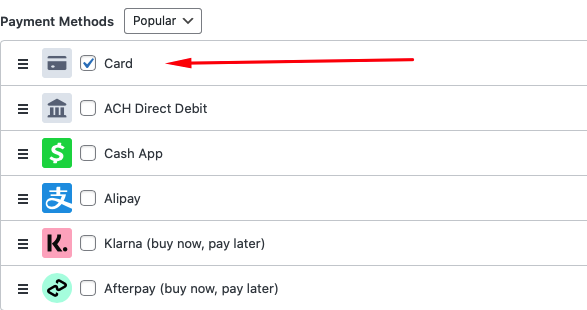
Bei den Zahlungsmethoden sehen Sie eine Liste der verfügbaren Optionen. Lassen Sie Karte ausgewählt. Dadurch wird sichergestellt, dass die Kreditkarte Ihres Kunden jeden Monat automatisch belastet wird.
Klicken Sie als Nächstes auf die Option Formularfelder. Hier können Sie benutzerdefinierte Felder zu Ihrem Formular hinzufügen, bearbeiten oder entfernen. Fügen wir Name hinzu, damit Ihre Abonnenten während des Bestellvorgangs ihren Namen angeben müssen.
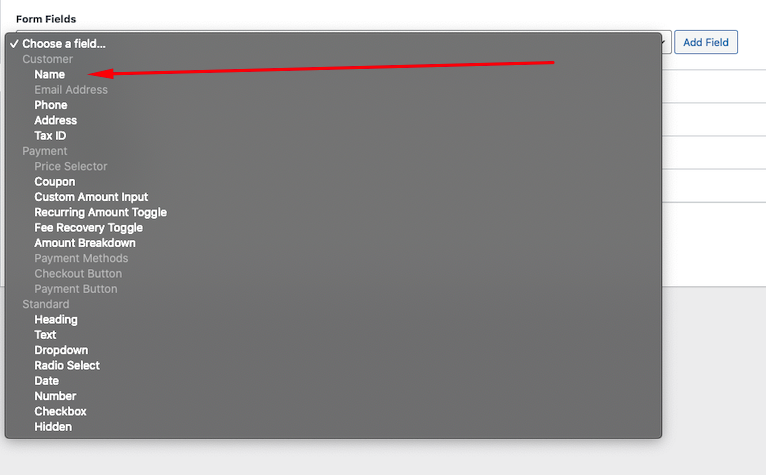
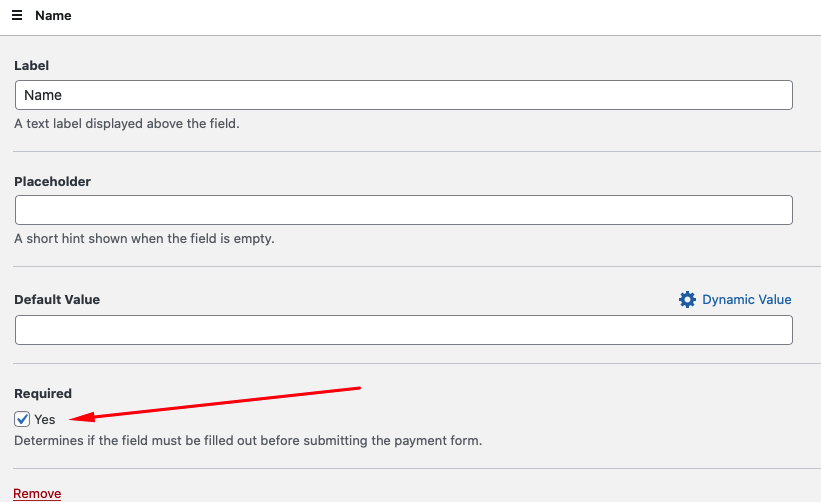
Nachdem Sie auf die Schaltfläche Feld hinzufügen geklickt haben, klicken Sie in der Liste der Felder auf die Option Name und aktivieren Sie das Kontrollkästchen Erforderlich.
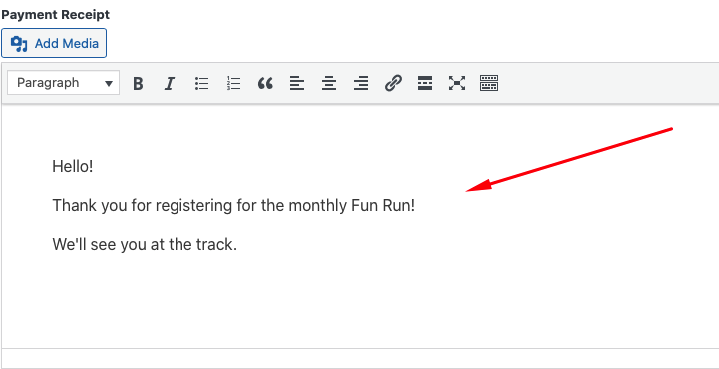
Klicken Sie als Nächstes auf die Schaltfläche Entwurf speichern und dann auf die Option E-Mail-Benachrichtigungen. Es ist immer eine gute Idee, Ihre E-Mail-Bestätigungsnachricht mit zusätzlichen Informationen über die Veranstaltung, Produkte oder Dienstleistungen anzupassen.
Geben Sie Ihre Nachricht einfach in das Feld ein.
Vergessen Sie nicht, Ihr Formular zu veröffentlichen, wenn Sie fertig sind.
Schritt 5: Fügen Sie das Formular für wiederkehrende Zahlungen zu einer Seite hinzu
Stellen Sie sicher, dass Sie das Formular testen, bevor es live geht. Sie können Ihre gesamte Website oder einzelne Zahlungsformulare zwischen Test- und Live-Modus umschalten (mehr über den Testmodus erfahren).
Wenn Sie bereit sind, ist Ihr letzter Schritt, es auf einer Seite zu platzieren.
Navigieren Sie zu einer vorhandenen WordPress-Seite/einem Beitrag oder erstellen Sie eine neue. Klicken Sie dann auf das Symbol +, um den WP Simple Pay-Block hinzuzufügen. Wählen Sie dann das gerade erstellte Formular aus und klicken Sie auf Veröffentlichen oder Aktualisieren.

Das ist alles!
Wir hoffen, dieser Leitfaden hat Ihnen geholfen zu lernen, wie Sie wiederkehrende Zahlungen in WordPress akzeptieren können.
Wenn Ihnen dieser Artikel gefallen hat, möchten Sie vielleicht auch unseren Leitfaden lesen, wie Sie ein WordPress-Benutzerkonto nach der Zahlung erstellen (hier klicken).
Worauf warten Sie noch? Starten Sie noch heute mit WP Simple Pay!
Um weitere Artikel wie diesen zu lesen, folgen Sie uns auf X.
Offenlegung: Unsere Inhalte werden von unseren Lesern unterstützt. Das bedeutet, wenn Sie auf einige unserer Links klicken, können wir eine Provision verdienen. Wir empfehlen nur Produkte, von denen wir glauben, dass sie unseren Lesern einen Mehrwert bieten.




Antwort hinterlassen