
So akzeptieren Sie Anzahlungszahlungen in WordPress
Zuletzt aktualisiert am
 Reviewed By:
 Spencer Finnell
Möchten Sie Anzahlungszahlungen auf Ihrer WordPress-Website akzeptieren?
Die Anforderung von Anzahlungszahlungen kann als strategische Absicherung für Ihr Unternehmen dienen, das Risiko von Zeit- und Ressourcenverlusten mindern und gleichzeitig ein engagiertes und verpflichtetes Kundenpotenzial sicherstellen.
In diesem Artikel zeigen wir Ihnen, wie Sie ganz einfach eine einmalige Anzahlung für Abonnement-Zahlungspläne akzeptieren können.
Anzahlungszahlungen akzeptieren
Für Unternehmen, die kundenspezifische Produkte, Dienstleistungen oder Veranstaltungsanmeldungen verkaufen, ist die Annahme einer nicht erstattungsfähigen Anzahlung im Voraus eine großartige Möglichkeit, die Verpflichtung Ihres Kunden zu sichern.
Die Anforderung einer Anzahlung kann besonders vorteilhaft für Unternehmen sein, die kundenspezifische Produkte herstellen oder maßgeschneiderte Dienstleistungen anbieten. Der Anzahlungsbetrag sollte davon abhängen, was gekauft wird und welches potenzielle Risiko damit verbunden ist.
Wenn Sie Veranstaltungsanmeldungen oder langfristige Dienstleistungen für bestimmte Projekte wie Beratung anbieten, dient die Anforderung einer Anzahlung als Absicherung gegen potenzielle Verluste in Bezug auf Zeit und Ressourcen sowie gegen Stornierungen und Nichterscheinen.
So sammeln Sie Anzahlungszahlungen in WordPress
Um eine nicht erstattungsfähige Anzahlung auf Ihrer WordPress-Website zu sammeln, ist der beste Weg die Verwendung eines Stripe-Zahlungs-Plugins, mit dem Sie Abonnements einrichten und eine einmalige Gebühr akzeptieren können.
WP Simple Pay, das führende Stripe-Zahlungs-Plugin für WordPress, ermöglicht es Ihnen, einmalige oder wiederkehrende Zahlungen direkt auf Ihrer Website zu akzeptieren, ohne einen Warenkorb einrichten zu müssen.
Mit dem Plugin können Sie Anzahlungszahlungen im Voraus für abonnementbasierte Produkte und Dienstleistungen akzeptieren, um sicherzustellen, dass Ihre Kunden während ihrer gesamten Vereinbarung mit Ihnen engagiert bleiben.
Werfen wir einen Blick auf eine Möglichkeit, wie Sie WP Simple Pay verwenden können, um eine Anzahlungszahlung zu sammeln.
Schritt 1: WP Simple Pay installieren und aktivieren
Um eine Anzahlung im Voraus zu akzeptieren, müssen Sie das Plugin auf Ihrer WordPress-Website installieren und aktivieren.
Besuchen Sie zuerst die Preisseite und wählen Sie den besten Plan für Ihre Bedürfnisse.
Sobald Sie das WP Simple Pay-Plugin gekauft haben, können Sie es aus Ihrer E-Mail-Bestätigung oder Ihrem WP Simple Pay-Konto herunterladen.
Weitere Details finden Sie in unserem detaillierten Leitfaden zur Installation von WP Simple Pay.
Nachdem Sie das Plugin installiert und aktiviert haben, werden Sie zum Einrichtungsassistenten weitergeleitet, der Sie durch die Einrichtung eines Stripe-Kontos und dessen Verbindung zu Ihrer Website führt.
Klicken Sie im Einrichtungsassistenten auf Los geht's.

Wenn Sie den Einrichtungsassistenten nicht gesehen haben, gehen Sie einfach zum Tab WP Simple Pay » Einstellungen » Erweitert und klicken Sie auf die Schaltfläche Einrichtungsassistent starten.
2: WordPress mit Stripe verbinden
Um Ihre WordPress-Website mit Stripe zu verbinden, klicken Sie auf Mit Stripe verbinden.

Geben Sie als Nächstes die E-Mail-Adresse ein, die Sie für Ihr Stripe-Konto verwenden, und verbinden Sie es mit Ihrer Website. Wenn Sie noch kein Stripe-Konto haben, können Sie ganz einfach eines erstellen, indem Sie Ihre E-Mail-Adresse eingeben und die Registrierung abschließen.
Nach Abschluss dieses Vorgangs wird Ihnen eine Erfolgsseite angezeigt, auf der steht: „Einrichtung abgeschlossen.“ Klicken Sie dann auf Zahlungsformular erstellen.

Schritt 3: Erstellen eines Abonnement-Zahlungsformulars
Nachdem Sie WP Simple Pay installiert und aktiviert und Ihr Stripe-Konto mit Ihrer Website verbunden haben, ist es an der Zeit, ein Abonnement-Zahlungsformular zu erstellen.
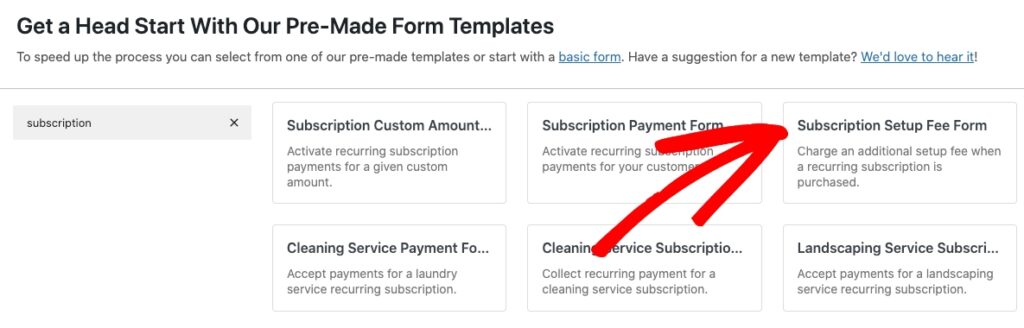
Sie sollten bereits zur Seite mit der Bibliothek der vordefinierten Zahlungsformularvorlagen weitergeleitet worden sein. Wählen Sie für dieses Tutorial die Vorlage Abonnement-Einrichtungsgebühr-Formular.
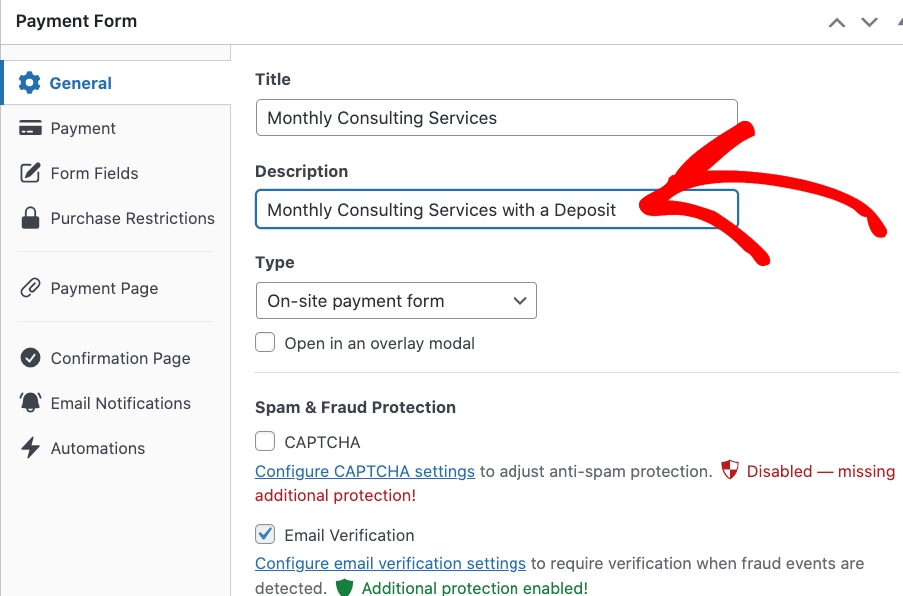
Fügen Sie im Tab Allgemein den Titel und die Beschreibung für Ihr Formular hinzu und behalten Sie On-Site-Zahlungsformular für den Formular-Typ bei. Dies stellt sicher, dass Ihre Besucher während des gesamten Checkout-Vorgangs auf Ihrer Website bleiben.
Schritt 4: Anzahlungsbetrag hinzufügen
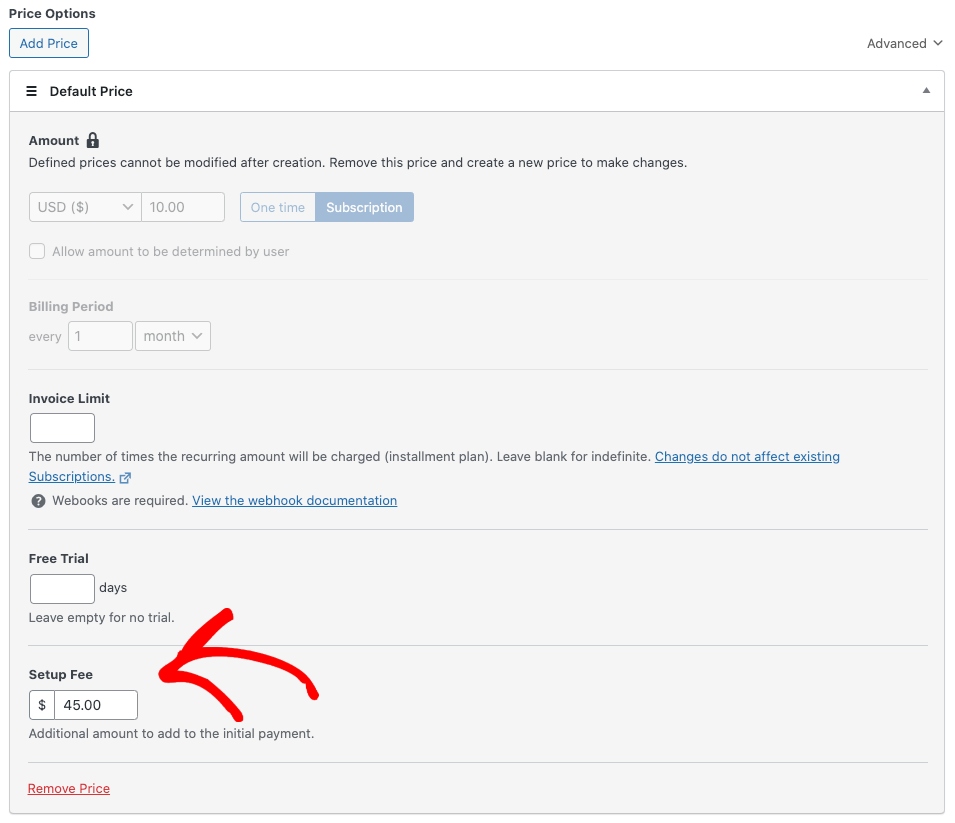
Als Nächstes fügen Sie im Tab Zahlung den Preis, die Häufigkeit und das Rechnungslimit hinzu. Hier können Sie auch den Anzahlungsbetrag im Textfeld Einrichtungsgebühr eingeben. Sie werden feststellen, dass wir 45 $ für die einmalige Anzahlung hinzugefügt haben.
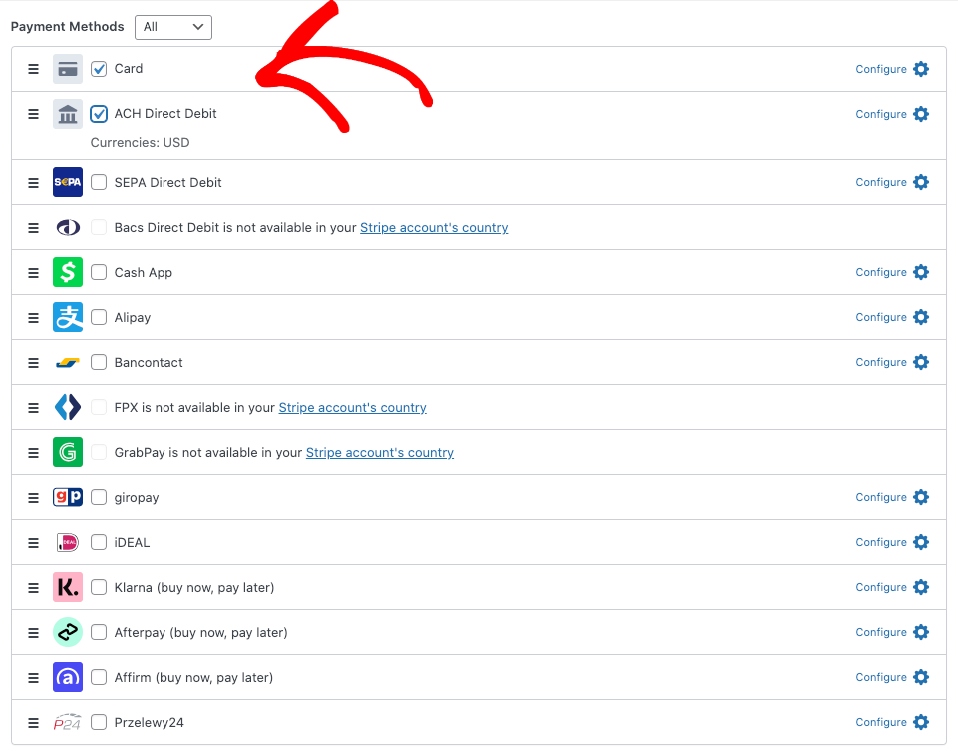
Wählen Sie abschließend die Zahlungsmethoden aus, die Sie akzeptieren möchten, aus der Liste aus. WP Simple Pay ermöglicht es Ihnen, über 10 Zahlungsmethoden zu akzeptieren, darunter Kredit- und Debitkarten, ACH-Lastschrift, digitale Geldbörsen und mehr, um Ihre Reichweite zu vergrößern und die Konversionen zu steigern.
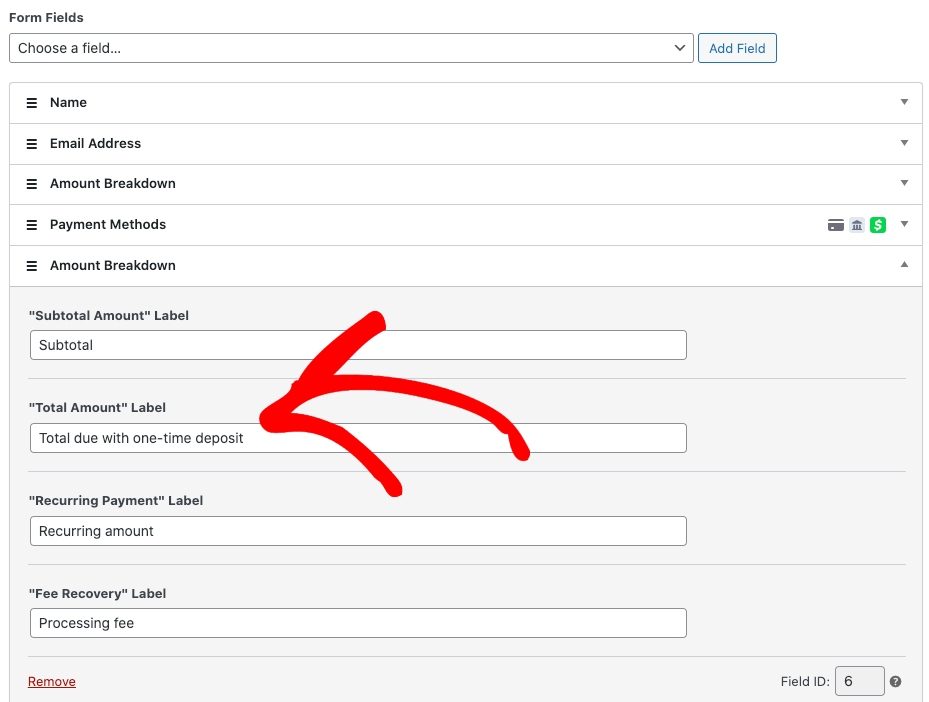
Nachdem Sie Ihr Abonnement-Zahlungsformular erstellt und eine einmalige Anzahlung hinzugefügt haben, können Sie zum Tab Formularfelder wechseln. Über das Dropdown-Menü können Sie benutzerdefinierte Felder bearbeiten, hinzufügen oder entfernen.
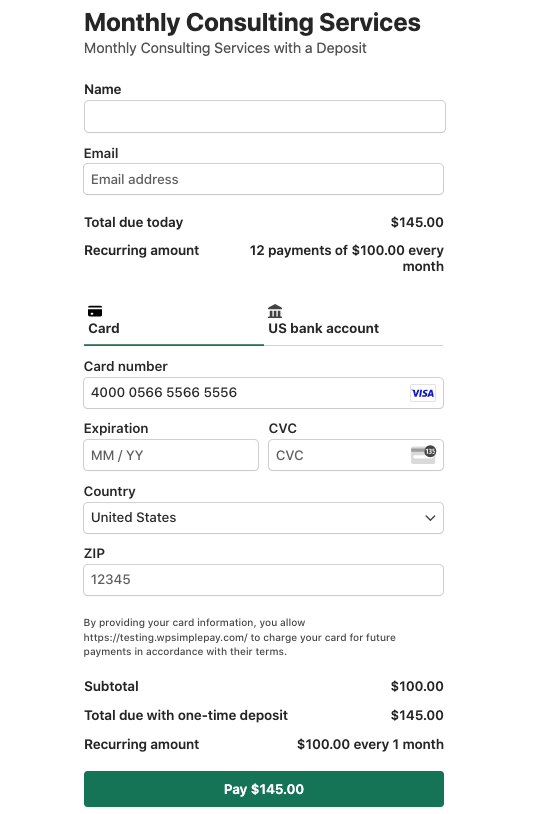
Wir empfehlen dringend, das Feld Betragsaufschlüsselung zu Ihrem Formular hinzuzufügen und es anzupassen, damit Ihre Kunden verstehen, dass sie eine einmalige Anzahlung leisten.
Finden Sie einfach die Option Betragsaufschlüsselung im Dropdown-Menü und geben Sie das Label für den Gesamtbetrag ein, um den Anzahlungsbetrag widerzuspiegeln.
Schritt 5: Passen Sie Ihre E-Mail-Bestätigungsnachricht an
Bisher haben Sie Ihr Abonnement-Zahlungsformular erstellt und einen einmaligen Anzahlungsbetrag hinzugefügt, der zusammen mit der ersten Abonnementzahlung eingezogen wird.
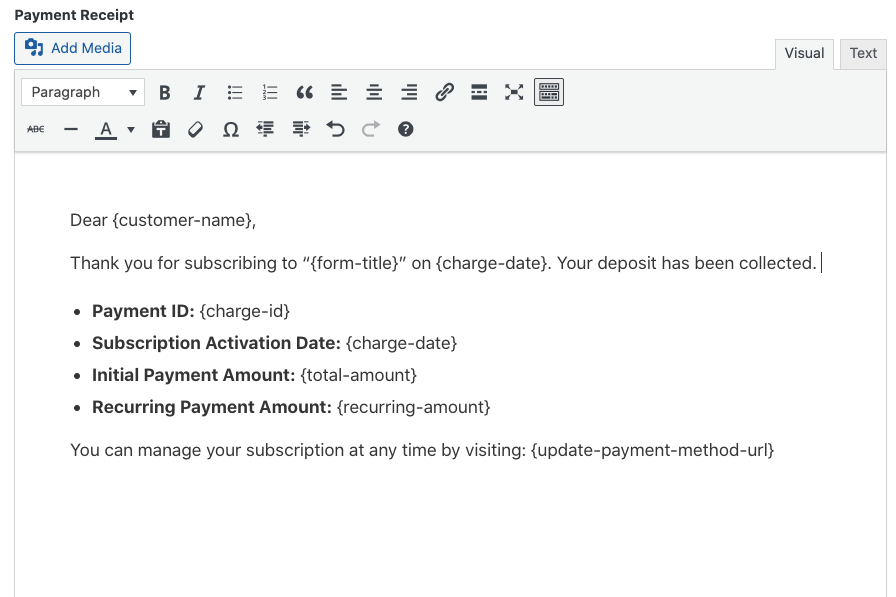
Um die Kundenkommunikation zu verbessern, müssen Sie als Nächstes eine benutzerdefinierte Nachricht für Ihre Abonnement-Bestätigungse-Mail erstellen, die die Abonnenten darüber informiert, dass sie eine Anzahlung geleistet haben.
Klicken Sie einfach auf den Tab E-Mail-Benachrichtigungen und geben Sie Ihre Nachricht ein. Dieses Feature ist besonders großartig, da Sie Ihre Nachricht mit Smart Tags personalisieren können.
Um mehr darüber zu erfahren, wie Sie Ihre Bestätigungse-Mails mit Smart Tags anpassen können, lesen Sie unseren detaillierten Leitfaden, wie Sie Kunden über Rückerstattungsstatus in WordPress informieren.
Schritt 6: Fügen Sie Ihr Zahlungsformular zu einer Seite oder einem Beitrag hinzu
Sobald Sie Ihr Zahlungsformular veröffentlicht haben, müssen Sie es zu einer Seite oder einem Beitrag auf Ihrer Website hinzufügen.
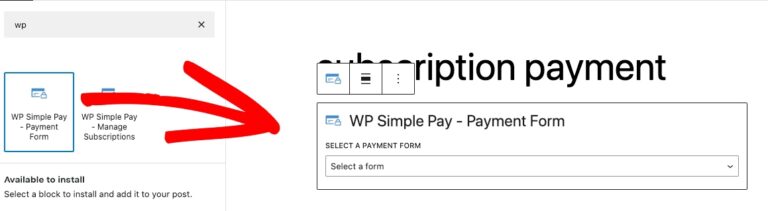
Navigieren Sie einfach zu dem Beitrag oder der Seite, auf der Sie ihn veröffentlichen möchten. Klicken Sie dann auf das + Symbol, um den WP Simple Pay Block hinzuzufügen. Wählen Sie dann das gerade erstellte Abonnementformular aus dem Dropdown-Menü aus. Klicken Sie abschließend auf Veröffentlichen oder Aktualisieren.
Nachdem Sie Ihr Formular veröffentlicht haben, sollte es etwa so aussehen wie das unten. Die Betragsaufschlüsselung gibt klar den Anzahlungsbetrag an.
Das war's! Wir hoffen, dieser Artikel hat Ihnen geholfen zu lernen, wie Sie eine einmalige Anzahlung in WordPress akzeptieren.
Wenn Ihnen dieser Artikel gefallen hat, möchten Sie vielleicht auch die folgenden Anleitungen lesen:
- So fügen Sie eine Einrichtungsgebühr zu einem Abonnementzahlungsplan in WordPress hinzu
- So bieten Sie 100 % Rabatte auf Abonnementanmeldungen in WordPress an
- So bieten Sie Ratenzahlungspläne in WordPress an
Worauf warten Sie noch? Starten Sie noch heute mit WP Simple Pay!
Um weitere Artikel wie diesen zu lesen, folgen Sie uns auf X.
Offenlegung: Unsere Inhalte werden von unseren Lesern unterstützt. Das bedeutet, wenn Sie auf einige unserer Links klicken, können wir eine Provision verdienen. Wir empfehlen nur Produkte, von denen wir glauben, dass sie unseren Lesern einen Mehrwert bieten.


Antwort hinterlassen