
So akzeptieren Sie Cash App-Zahlungen in WordPress
Zuletzt aktualisiert am

Möchten Sie Cash App-Zahlungen auf Ihrer WordPress-Seite akzeptieren?
Da zwei Drittel der monatlichen Transaktionen von Cash App aus den demografischen Gruppen der Millennials und Gen Z stammen, können Sie mit dem mobilen Zahlungsdienst bisher unerschlossene Märkte erschließen.
In diesem Artikel zeigen wir Ihnen, wie Sie ganz einfach Cash App-Zahlungen in WordPress akzeptieren können.
Was ist Cash App Pay?
Cash App ist ein mobiler Zahlungsdienst, mit dem Benutzer Geld über eine mobile App von einem zum anderen überweisen können. Die App ist in den Vereinigten Staaten und im Vereinigten Königreich verfügbar.
Da 55 % der Cash App-Nutzer keine Kreditkarte besitzen, ist Cash App von unschätzbarem Wert, um Zahlungen mit einer verknüpften Debitkarte oder einem gespeicherten Guthaben zu ermöglichen.
Das Senden und Empfangen von Geld ist völlig kostenlos. Außerdem müssen die Benutzer nur die App herunterladen, um loszulegen. Sobald die Benutzer Cash App Pay als bevorzugte Zahlungsmethode ausgewählt haben, können sie den QR-Code auf ihrem Desktop scannen oder von der Händlerkasse zu Cash App weiterleiten.
So akzeptieren Sie Cash App Pay in WordPress
Der einfachste Weg, Cash App-Zahlungen zu akzeptieren, ist die Verwendung eines Stripe-Zahlungs-Plugins für WordPress, das Cash App Pay unterstützt.
WP Simple Pay ist das führende Stripe-Zahlungs-Plugin für WordPress, mit dem Sie ganz einfach Zahlungen direkt auf Ihrer Website einziehen können, ohne eine komplizierte E-Commerce-Lösung oder gar einen Warenkorb einrichten zu müssen.
Eines der besten Dinge an dem Plugin ist, dass es Ihren Benutzern ermöglicht, aus mehreren Zahlungsmethoden zu wählen, darunter Cash App Pay, ACH-Lastschrift, Kredit- und Debitkarten, Apple Pay / Google Pay, Buy Now, Pay Later (BNPL)-Dienste wie Affirm und mehr.
Zusätzliche Funktionen von WP Simple Pay umfassen:
- Erweiterter Drag & Drop Formular-Builder: Erstellen Sie in wenigen Minuten attraktive, professionell aussehende Zahlungsformulare.
- Gebührenerstattung: Ziehen Sie den vollen Zahlungs- oder Spendenbetrag ein, indem Sie die Stripe-Verarbeitungsgebühr auf Ihre Kunden umlegen.
- Benutzerdefinierte Formularfelder: Erfassen Sie während des Bestellvorgangs zusätzliche Informationen von Ihren Kunden.
- Und mehr…
Entfernen Sie die zusätzliche 3 % Gebühr!
Die meisten Stripe-Plugins berechnen eine zusätzliche Gebühr von 3 % für JEDE Transaktion
…nicht WP Simple Pay Pro!
Schritt 1: WP Simple Pay installieren und aktivieren
Um Cash App Pay als Zahlungsmethode für Ihre Kunden anbieten zu können, müssen Sie zunächst WP Simple Pay in WordPress installieren und aktivieren.
Sie müssen lediglich die Preisseite aufrufen und den Plan auswählen, der am besten zu Ihrem Unternehmen passt.
Nach Abschluss Ihres Kaufs können Sie das Plugin aus Ihrer E-Mail-Kaufquittung oder aus Ihrem WP Simple Pay-Konto herunterladen. Laden Sie das Plugin dann einfach von Ihrem WordPress-Dashboard hoch.
Eine detaillierte Anleitung zur Installation von WP Simple Pay finden Sie in unserer Schritt-für-Schritt-Anleitung.

Wenn Sie den Einrichtungsassistenten nicht gesehen haben, gehen Sie einfach zum Tab WP Simple Pay » Einstellungen » Erweitert und klicken Sie auf die Schaltfläche Einrichtungsassistent starten.
2: WordPress mit Stripe verbinden
Um Ihre WordPress-Website mit Stripe zu verbinden, klicken Sie auf Mit Stripe verbinden.

Geben Sie als Nächstes die E-Mail-Adresse ein, die Sie für Ihr Stripe-Konto verwenden, und verbinden Sie es mit Ihrer Website. Wenn Sie noch kein Stripe-Konto haben, können Sie ganz einfach eines erstellen, indem Sie Ihre E-Mail-Adresse eingeben und die Registrierung abschließen.
Nach Abschluss dieses Vorgangs wird Ihnen eine Erfolgsseite angezeigt, auf der steht: „Einrichtung abgeschlossen.“ Klicken Sie dann auf Zahlungsformular erstellen.

Schritt 3: Erstellen Sie ein Zahlungsformular, das Cash App akzeptiert
Nachdem Sie auf „Zahlungsformular erstellen“ geklickt haben, werden Sie zu den Vorlagenoptionen für Zahlungsformulare weitergeleitet.
Für diesen Leitfaden wählen wir das einfache Zahlungsformular.

Als Nächstes landen Sie auf der Registerkarte „Allgemein“ des Zahlungsformulars. Hier können Sie den Titel und die Beschreibung Ihres Formulars hinzufügen.
Sie können auch zwischen einem On-Site-Zahlungsformular wählen, das Ihre Besucher während des gesamten Checkout-Vorgangs auf Ihrer Website hält, oder einer Checkout-Seite, die von Stripe gehostet wird, für Ihren Formulartyp.
Wählen wir für dieses Tutorial On-Site-Zahlungsformular.
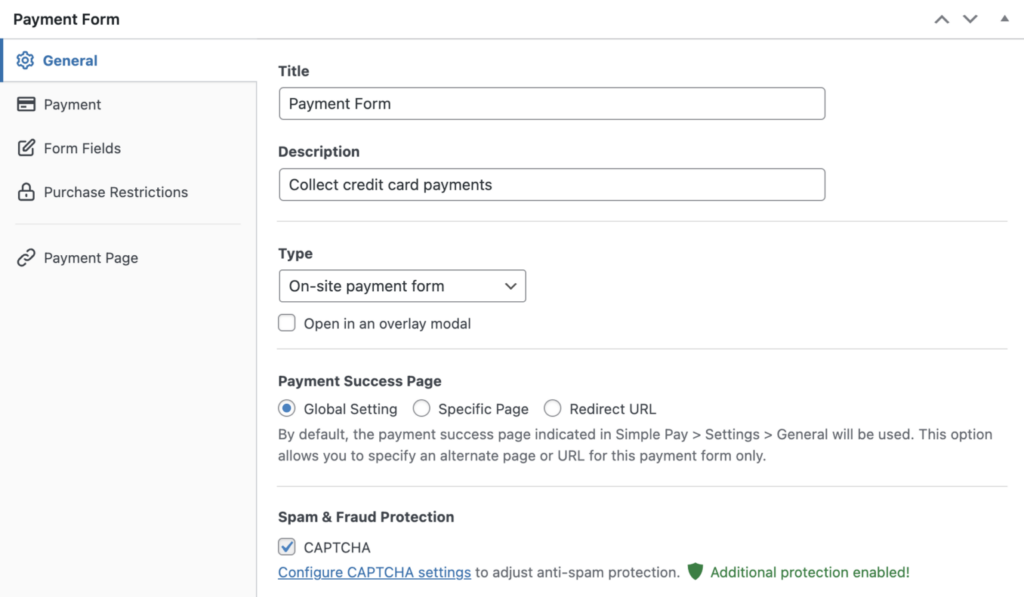
Sie werden feststellen, dass es eine Box für Spam- & Betrugsschutz gibt, mit der Sie Ihre CAPTCHA-Einstellungen auswählen können. Wenn Sie die gewünschten Änderungen am Formular vorgenommen haben, klicken Sie als Nächstes auf die Registerkarte Zahlung.
Hier können Sie Ihren Betrag eingeben und zwischen einer einmaligen oder wiederkehrenden Zahlung (Abonnement) wählen. Schalten Sie die Option Einmalzahlung um.
Wählen Sie als Nächstes Cash App aus der Liste der verfügbaren Zahlungsmethoden im Dropdown-Menü aus. Wenn Sie die Stripe-Verarbeitungsgebühr auf Ihre Kunden übertragen möchten, klicken Sie auf Konfigurieren, aktivieren Sie das Kontrollkästchen Gebührenrückerstattung und geben Sie den Prozentsatz und den Betrag ein.

Nachdem Sie Cash App-Zahlungen für Ihr Formular aktiviert haben, klicken Sie auf Formularfelder, um ganz einfach benutzerdefinierte Felder zu Ihrem Formular hinzuzufügen oder zu entfernen. Sie können beispielsweise von Ihren Kunden verlangen, dass sie während des Checkouts ihren Namen und ihre Lieferadresse eingeben.
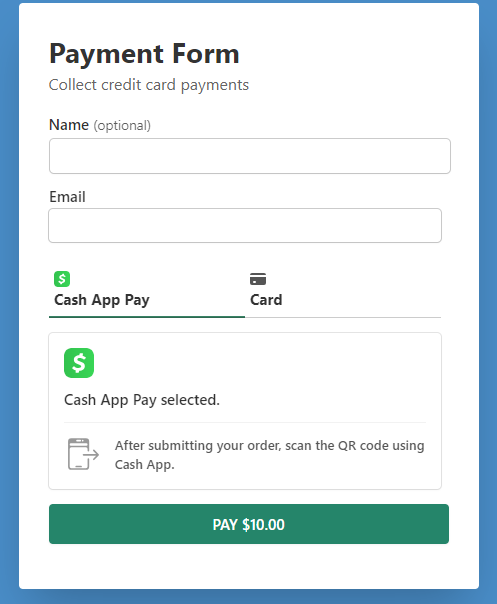
Wenn Sie mit der Einrichtung der Felder fertig sind, stellen Sie sicher, dass Sie Ihre Änderungen speichern oder aktualisieren und das Formular in der Vorschau anzeigen. Es sollte ungefähr so aussehen wie das untenstehende.
Schritt 4: Veröffentlichen Sie Ihr Zahlungsformular
Nachdem Sie ein Zahlungsformular erstellt haben, mit dem Sie Cash App-Zahlungen direkt auf Ihrer Website akzeptieren können, müssen Sie es nur noch einbetten.
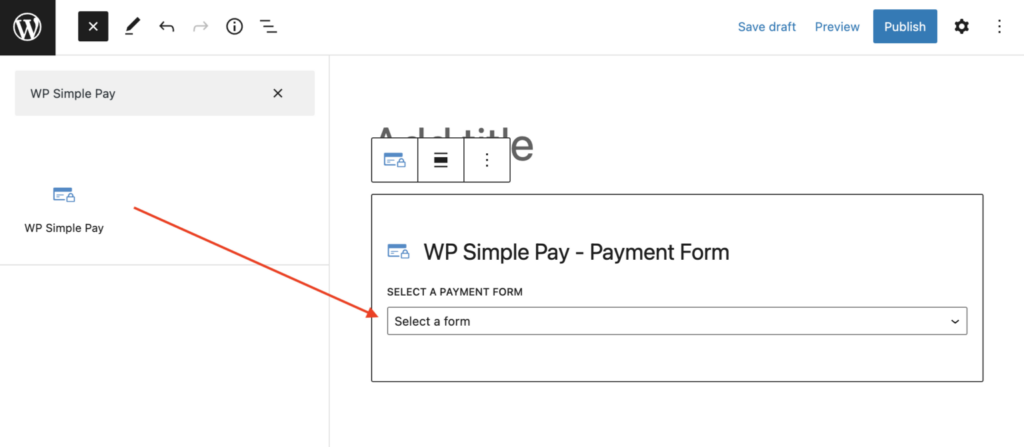
Um das Formular einzubetten, gehen Sie zu dem Beitrag oder der Seite, auf der es veröffentlicht werden soll. Klicken Sie auf das +-Symbol, um den WP Simple Pay-Block hinzuzufügen. Wählen Sie dann einfach das gerade erstellte Formular aus und klicken Sie auf Veröffentlichen oder Aktualisieren.
Das ist alles! Wir hoffen, dieser Artikel hat Ihnen geholfen zu lernen, wie Sie Cash App-Zahlungen auf Ihrer WordPress-Website akzeptieren können.
Verwandte Artikel
Weitere Informationen finden Sie in diesen hilfreichen Anleitungen:
- So akzeptieren Sie zusätzliche Zahlungsmethoden in Stripe kostenlos
- So akzeptieren Sie Zahlungen in einem bestimmten Zeitraum in WordPress
- So akzeptieren Sie Google Pay / Apple Pay / Microsoft Pay in WordPress
- So akzeptieren Sie Affirm-Zahlungen in WordPress
Worauf warten Sie noch? Starten Sie noch heute mit WP Simple Pay!
Um weitere Artikel wie diesen zu lesen, folgen Sie uns auf X.
Offenlegung: Unsere Inhalte werden von unseren Lesern unterstützt. Das bedeutet, wenn Sie auf einige unserer Links klicken, können wir eine Provision verdienen. Wir empfehlen nur Produkte, von denen wir glauben, dass sie unseren Lesern einen Mehrwert bieten.




Antwort hinterlassen