

So akzeptieren Sie Affirm-Zahlungen in WordPress
Zuletzt aktualisiert am

Möchten Sie Affirm-Zahlungen auf Ihrer WordPress-Website akzeptieren?
Flexible Finanzierungsoptionen anzubieten ist eine großartige Möglichkeit, Kunden anzuziehen und den durchschnittlichen Bestellwert zu steigern.
In diesem Artikel zeigen wir Ihnen, wie Sie Affirm-Zahlungen einfach in WordPress akzeptieren können.
Was ist Affirm?
Affirm ist eine Jetzt kaufen, später bezahlen (BNPL)-Plattform, die es Ihren Kunden ermöglicht, ihre Zahlungen für Einkäufe in Ratenzahlungen aufzuteilen, die über die Zeit ohne Gebühren erfolgen können.
Mit Affirm werden den Kunden zwei verschiedene Zahlungsarten angeboten: Affirm Pay in 4 zinsfreien, zweiwöchentlichen Raten oder monatliche Ratenpläne, die bis zu 36 Monate laufen. Die Konditionen basieren auf Faktoren wie Kreditwürdigkeit, bisheriger Kontohistorie, Zahlungsbetrag und mehr.
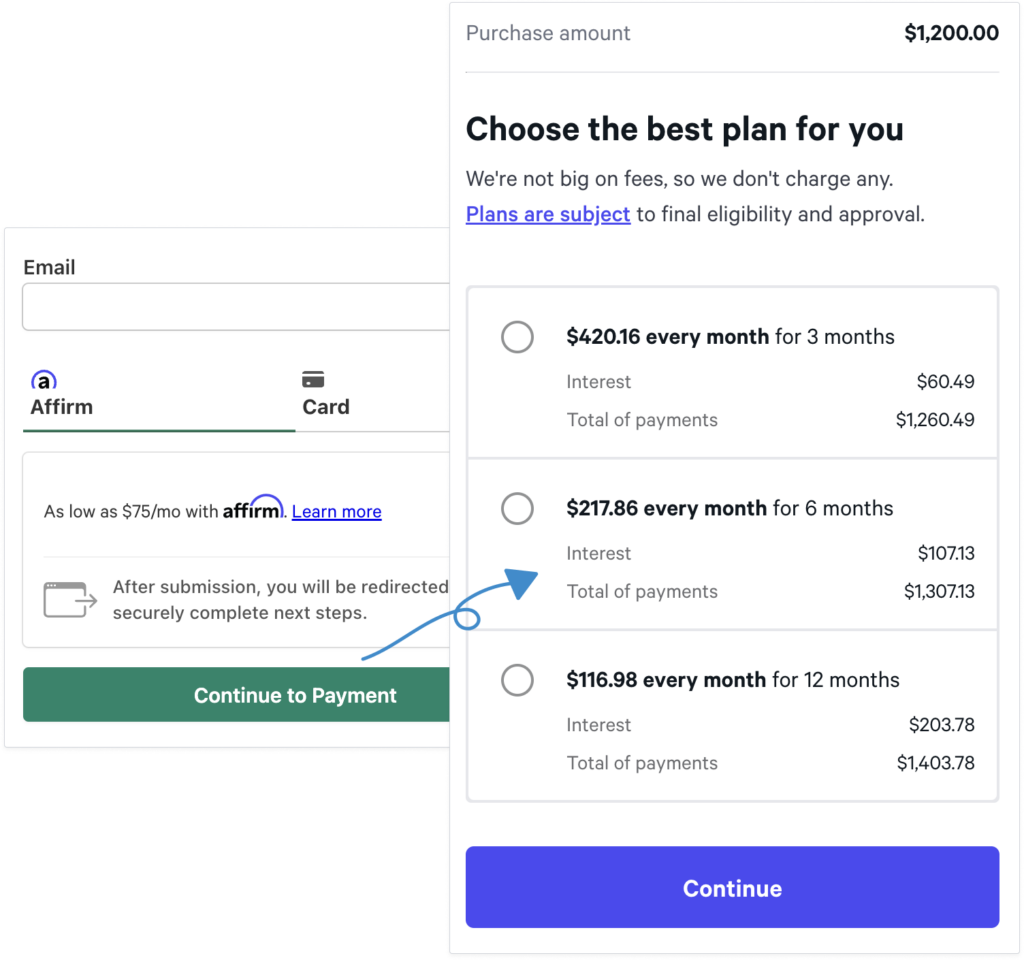
Beide Optionen ermöglichen es Ihren Kunden, größere Einkäufe zu tätigen. Darüber hinaus erhalten Sie den vollen Betrag im Voraus, was einer der besten Vorteile der Akzeptanz der Affirm-Zahlungsmethode auf Ihrer Website ist. Affirm arbeitet dann direkt mit den Kunden zusammen, um den Restbetrag einzuziehen.
Da Affirm flexible Finanzierungen anbietet, haben Ihre Kunden mehr Freiheit, größere Einkäufe auf Ihrer Website zu tätigen. Das bedeutet, dass Ihr durchschnittlicher Bestellwert um bis zu 85 % steigen kann!
So akzeptieren Sie Affirm-Zahlungen auf Ihrer Website
Um Affirm-Zahlungen auf Ihrer Website zu akzeptieren, müssen Sie lediglich ein WordPress-Zahlungs-Plugin auswählen, das die Plattform unterstützt.
WP Simple Pay ist das Nr. 1 Stripe-Zahlungs-Plugin für WordPress, mit dem Sie Affirm-Zahlungen direkt auf Ihrer Website akzeptieren können, zusätzlich zu mehreren anderen Zahlungsmethoden.
Das Plugin ermöglicht es Ihnen auch, Online-Zahlungen einfach zu akzeptieren, ohne einen komplizierten E-Commerce-Shop oder gar einen Warenkorb einrichten zu müssen. Es ist ein eigenständiges Stripe-Zahlungs-Plugin, daher benötigen Sie keine weiteren Add-ons oder Erweiterungen, um Zahlungen einzuziehen.
Zusätzliche Funktionen von WP Simple Pay umfassen:
- Zahlungsformulare auf der Website: Ermöglichen Sie Ihren Besuchern, direkt auf Ihrer Website auszuchecken.
- Zahlungsformularvorlagen: Wählen Sie aus unzähligen verschiedenen Zahlungsformularvorlagen, um in wenigen Minuten Formulare für verschiedene Produkte, Dienstleistungen und Veranstaltungen zu erstellen.
- Abonnements: Richten Sie Abonnementpläne ein, die Abonnenten automatisch belasten.
- Akzeptieren Sie über 13 Zahlungsmethoden, einschließlich Debit-/Kreditkarten, ACH-Lastschrift, Google Pay/Apple Pay und mehr.
- Und mehr…
Entfernen Sie die zusätzliche 3 % Gebühr!
Die meisten Stripe-Plugins berechnen eine zusätzliche Gebühr von 3 % für JEDE Transaktion
…nicht WP Simple Pay Pro!
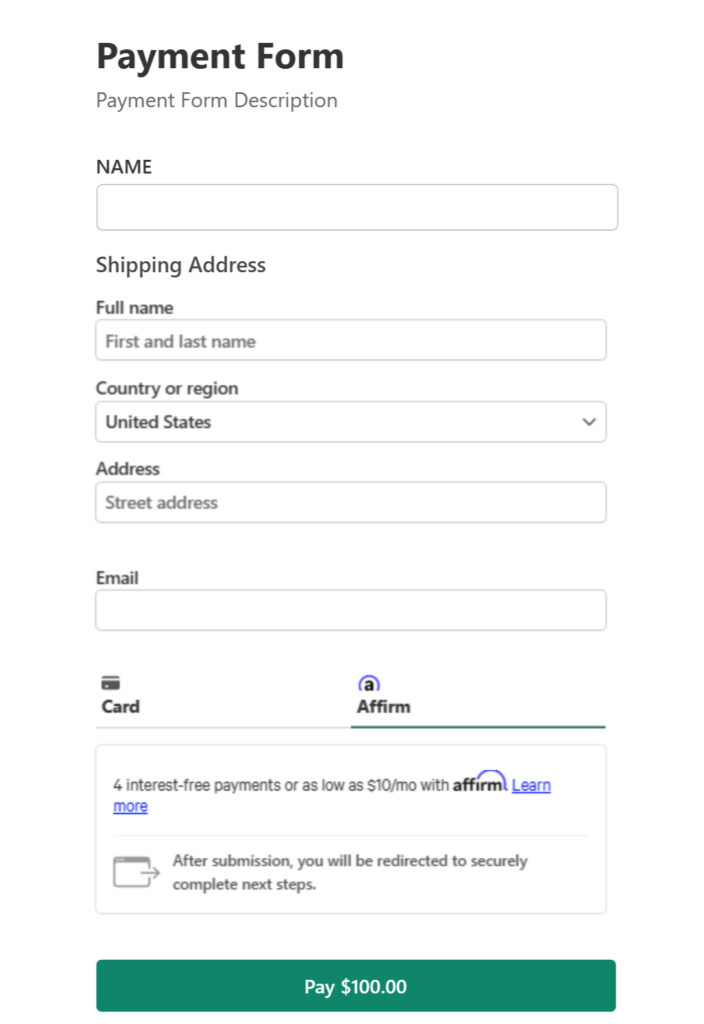
Für dieses Tutorial erstellen wir ein Formular, das Affirm-Zahlungen akzeptiert, wie das untenstehende.
Schritt 1: WP Simple Pay installieren und aktivieren
Um Affirm-Zahlungen auf Ihrer WordPress-Website zu akzeptieren, müssen Sie zuerst WP Simple Pay installieren und aktivieren.
Besuchen Sie zunächst einfach die Preisseite, wählen Sie den besten Plan für Ihre Bedürfnisse und erstellen Sie ein Konto.
Laden Sie als Nächstes das Plugin von Ihrem Konto oder Ihrer E-Mail-Kaufquittung herunter. Navigieren Sie dann einfach in Ihrem WordPress-Admin-Dashboard zu Plugins » Neu hinzufügen » Plugin hochladen. Klicken Sie auf Datei auswählen und suchen Sie die WP Simple Pay .zip-Datei auf Ihrem Computer. Klicken Sie auf Jetzt installieren. Sobald der Upload abgeschlossen ist, klicken Sie auf die Schaltfläche Plugin aktivieren.
Anweisungen finden Sie in unserer detaillierten Anleitung zum Installieren von WP Simple Pay.

Wenn Sie den Einrichtungsassistenten nicht gesehen haben, gehen Sie einfach zum Tab WP Simple Pay » Einstellungen » Erweitert und klicken Sie auf die Schaltfläche Einrichtungsassistent starten.
2: WordPress mit Stripe verbinden
Um Ihre WordPress-Website mit Stripe zu verbinden, klicken Sie auf Mit Stripe verbinden.

Geben Sie als Nächstes die E-Mail-Adresse ein, die Sie für Ihr Stripe-Konto verwenden, und verbinden Sie es mit Ihrer Website. Wenn Sie noch kein Stripe-Konto haben, können Sie ganz einfach eines erstellen, indem Sie Ihre E-Mail-Adresse eingeben und die Registrierung abschließen.
Nach Abschluss dieses Vorgangs wird Ihnen eine Erfolgsseite angezeigt, auf der steht: „Einrichtung abgeschlossen.“ Klicken Sie dann auf Zahlungsformular erstellen.

Schritt 3: Erstellen Sie ein Zahlungsformular, das Affirm akzeptiert
Nachdem Sie Ihr Stripe-Konto in WordPress verbunden und auf „Zahlungsformular erstellen“ geklickt haben, sollten Sie auf der Seite mit der Vorlagenbibliothek für vorgefertigte Zahlungsformulare gelandet sein. WP Simple Pay bietet Vorlagen für verschiedene Arten von Produkten und Dienstleistungen. Wählen Sie die einfache Vorlage Zahlungsformular.

Im Tab Allgemein können Sie den Titel und die Beschreibung hinzufügen und zwischen einem On-Site-Zahlungsformular und einer Off-Site-Stripe-Checkout-Seite wählen.
Wählen Sie On-Site-Zahlungsformular.
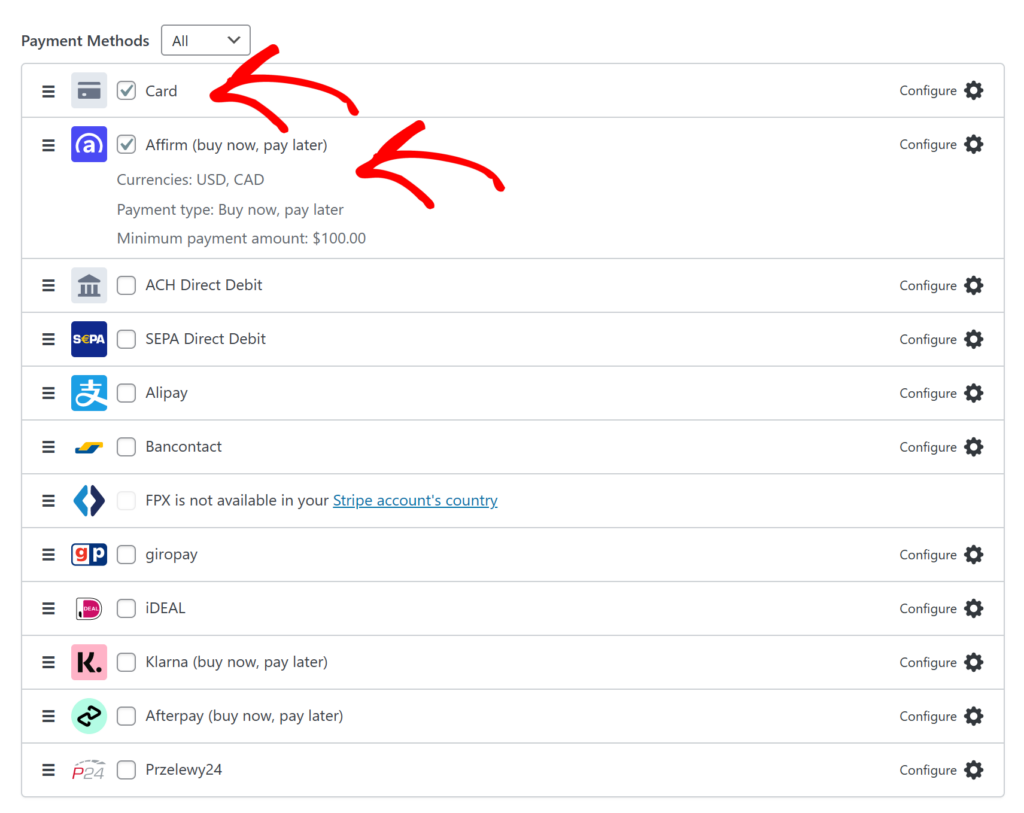
Klicken Sie als Nächstes auf den Tab Zahlung. Hier können Sie den Preisbetrag hinzufügen, zwischen einer einmaligen und einer wiederkehrenden Zahlung wählen und die Zahlungsmethoden auswählen, die Sie Ihren Kunden anbieten möchten.
Wählen Sie im Dropdown-Menü mit den Zahlungsoptionen unbedingt Alle aus. Sie sehen die vollständige Liste der verfügbaren Zahlungsmethoden. Für dieses Tutorial wählen Sie Affirm (jetzt kaufen, später bezahlen) und Karte. Sie werden feststellen, dass für Affirm-Zahlungen eine Mindestanforderung von 100 $ gilt.
Nachdem Sie Ihre Zahlungsmethoden ausgewählt haben, klicken Sie auf den Tab Formularfelder. Hier können Sie Formularfelder bearbeiten, hinzufügen oder entfernen, um Ihr Formular vollständig anzupassen.
Sie können beispielsweise im Dropdown-Menü wählen, ob der Name des Kunden ein Pflichtfeld sein soll.
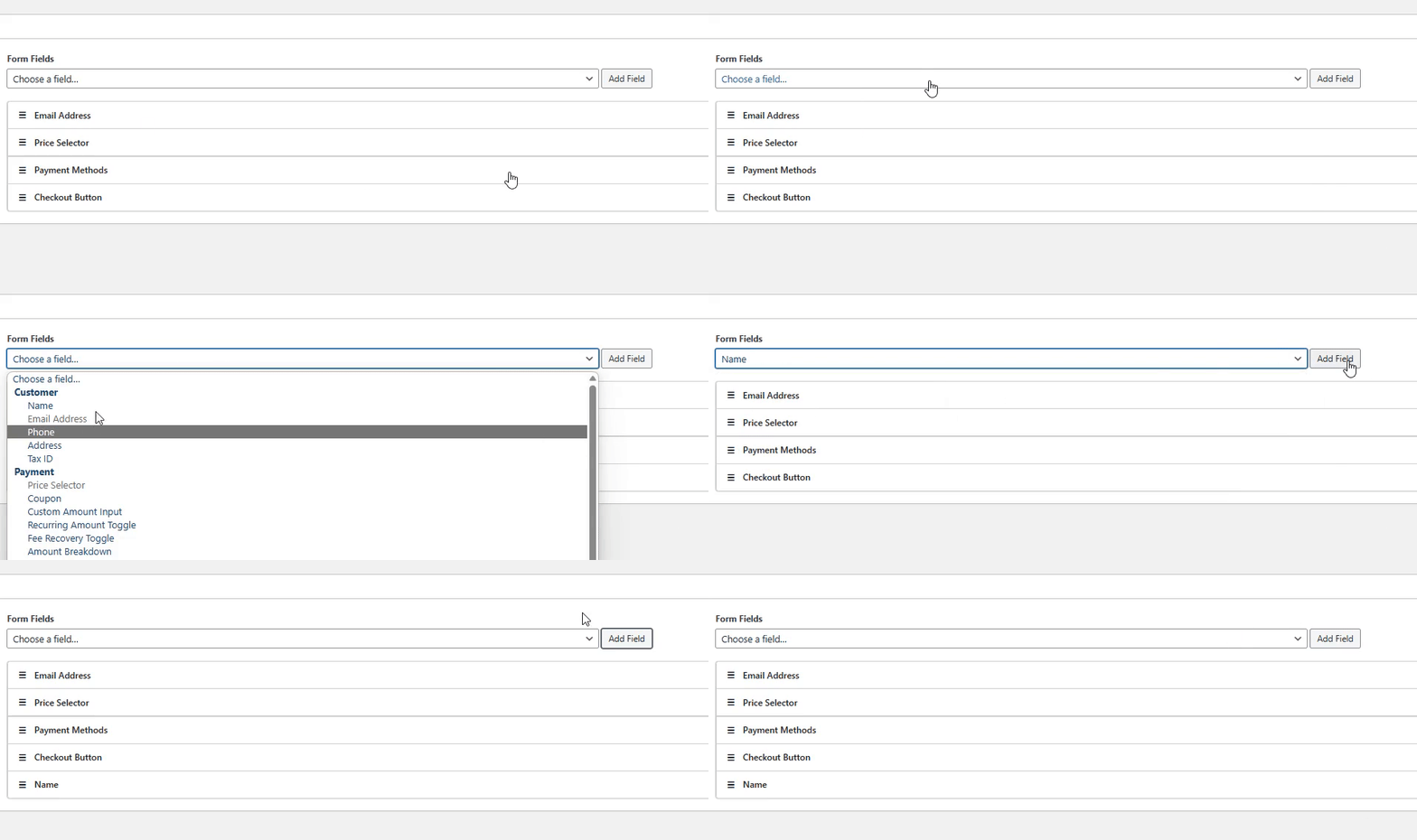
Zusätzlich können Sie sogar die Reihenfolge Ihrer Felder ändern, sodass sie auf Ihrer Website genau so angezeigt werden, wie Sie es wünschen, sobald Ihr Formular live geschaltet wird.
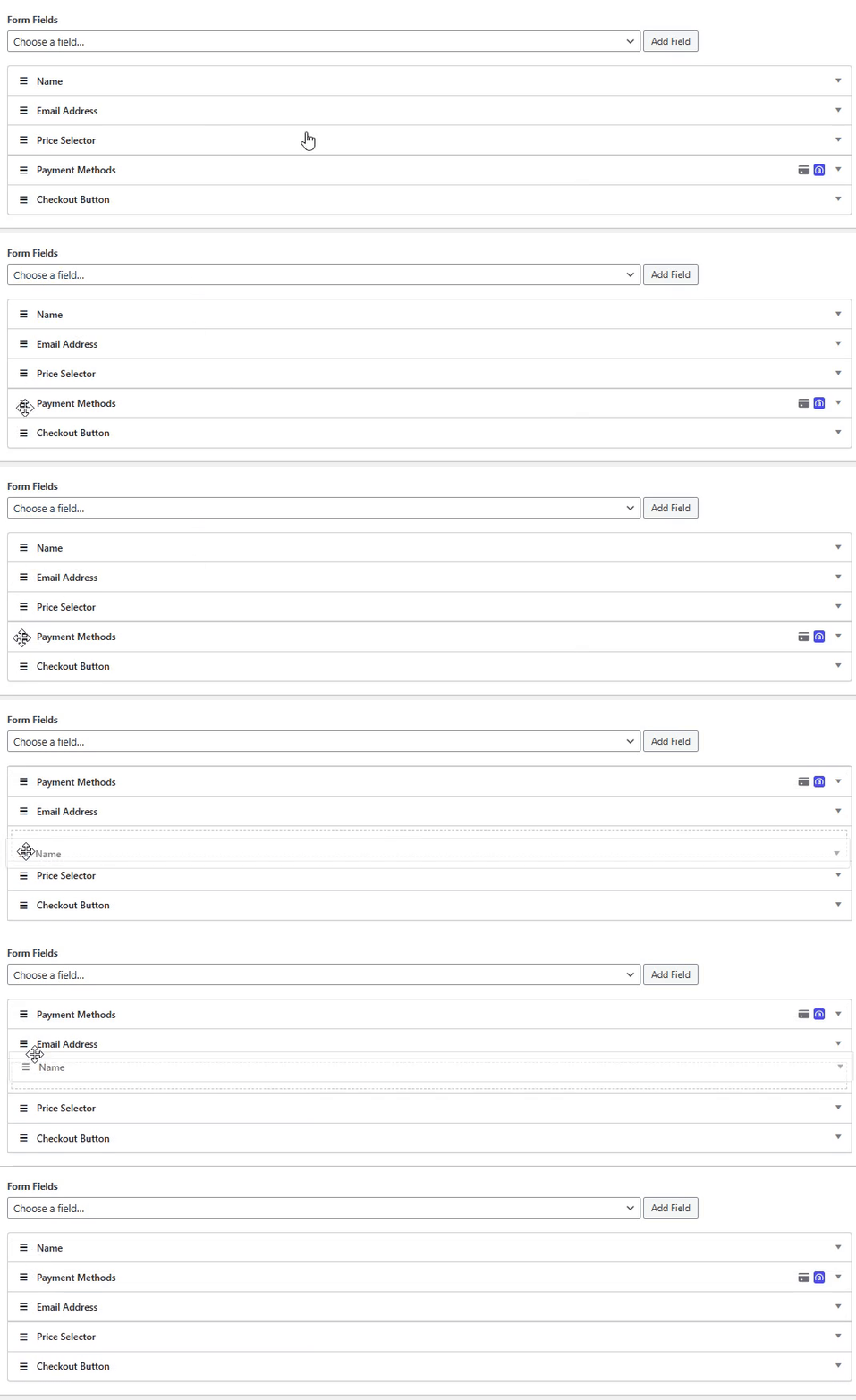
Wenn Sie mit der Anpassung Ihrer Formularfelder fertig sind, klicken Sie auf Veröffentlichen.
Das war's! Sie haben ein Zahlungsformular erstellt, das Affirm akzeptiert. Jetzt ist es an der Zeit, Ihr Formular auf einer Seite Ihrer Website einzubetten.
Schritt 4: Betten Sie Ihr Formular in eine Seite ein
Der letzte Schritt ist die Veröffentlichung Ihres Formulars auf Ihrer Website. Gehen Sie einfach zu der Seite oder dem Beitrag, auf dem Ihr Formular erscheinen soll, und klicken Sie auf das + Symbol in der oberen linken Ecke des Bildschirms, um den WP Simple Pay Block hinzuzufügen.
Wählen Sie als Nächstes das gerade erstellte Formular aus dem Dropdown-Menü aus und klicken Sie auf Veröffentlichen.

Da haben Sie es.
Wir hoffen, dieser Artikel hat Ihnen geholfen zu lernen, wie Sie ganz einfach Affirm-Zahlungen in WordPress akzeptieren können.
Wenn Ihnen dieser Artikel gefallen hat, möchten Sie vielleicht auch unseren Artikel „So akzeptieren Sie wiederkehrende Zahlungen in WordPress“ lesen (So akzeptieren Sie wiederkehrende Zahlungen in WordPress).
Worauf warten Sie noch? Starten Sie noch heute mit WP Simple Pay!
Um weitere Artikel wie diesen zu lesen, folgen Sie uns auf X.
Offenlegung: Unsere Inhalte werden von unseren Lesern unterstützt. Das bedeutet, wenn Sie auf einige unserer Links klicken, können wir eine Provision verdienen. Wir empfehlen nur Produkte, von denen wir glauben, dass sie unseren Lesern einen Mehrwert bieten.



Antwort hinterlassen