

So konfigurieren Sie die Einstellungen für die Kunden-Abonnementverwaltung
In diesem Dokument
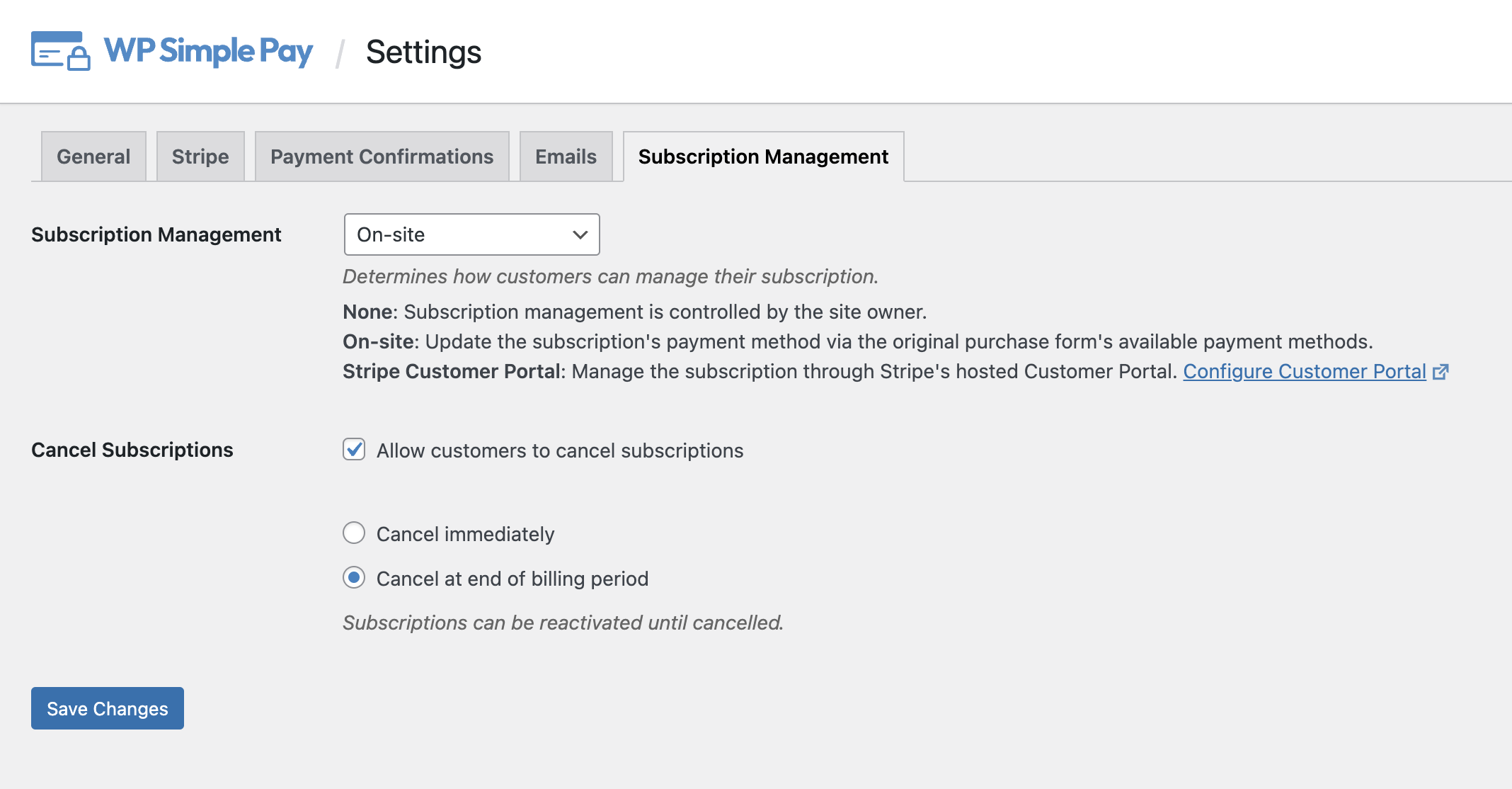
WP Simple Pay bietet einen Einstellungsbereich, um zu steuern, wie Kunden ihre Abonnements verwalten können. Diese Einstellungen finden Sie unter WP Simple Pay → Einstellungen → Abonnementverwaltung
WP Simple Pay speichert keine Kundenaufzeichnungen vor Ort und erstellt keine WordPress-Benutzerkonten für Käufe. Kunden, auf die in diesem Artikel Bezug genommen wird, beziehen sich auf Stripe-Kunden-Datensätze.
Die karten- und kontofreie Natur von WP Simple Pay bedeutet, dass es keinen „Kundenbereich“ gibt, in dem Ihre Kunden frühere Käufe abrufen und verwalten können.
Um sicherzustellen, dass Ihre Kunden auf ihre früheren Käufe zugreifen können, stellen Sie sicher, dass Sie die E-Mail für anstehende Rechnungen aktiviert und den Vorlagen-Tag {update-payment-method-url} verwendet haben, der Kunden eine eindeutige URL zur Verfügung stellt, mit der sie das Abonnement verwalten können.
Abonnementverwaltung
Steuern Sie, wie Kunden ihr Abonnement verwalten können.
Keine
Wenn ein Kunde zu seiner Zahlungsbestätigung zurückkehrt, sind nur die ursprünglichen Bestätigungsdetails verfügbar. Das Abonnement wird nur vom Website-Besitzer verwaltet.
Vor Ort
Ermöglichen Sie Kunden, ihre Zahlungsmethode für Abonnements über eine der verfügbaren Methoden des Zahlungsformulars zu aktualisieren.
Stripe Kundenportal
Verwalten Sie das Abonnement über das gehostete Kundenportal von Stripe. Das Kundenportal kann konfiguriert werden, um die Aktualisierung der Zahlungsmethode und die Verwaltung des Abonnementplans zu ermöglichen.
Abonnements kündigen
Wenn Sie die Methode Vor Ort zum Aktualisieren von Abonnements verwenden, können Sie Kunden die Möglichkeit geben, ihr Abonnement selbst zu kündigen (diese Einstellung wird in Stripe verwaltet, wenn Sie das Kundenportal verwenden).
Sofort kündigen
Kündigt das Abonnement sofort, was nicht reaktiviert werden kann.
Am Ende des Abrechnungszeitraums kündigen
Kündigt das Abonnement am Ende des aktuellen Abrechnungszeitraums. Vor dem Ende des Abrechnungszeitraums kann das Abonnement zur fortgesetzten Abrechnung reaktiviert werden.
Kunden die URL zur Abonnementverwaltung abrufen lassen
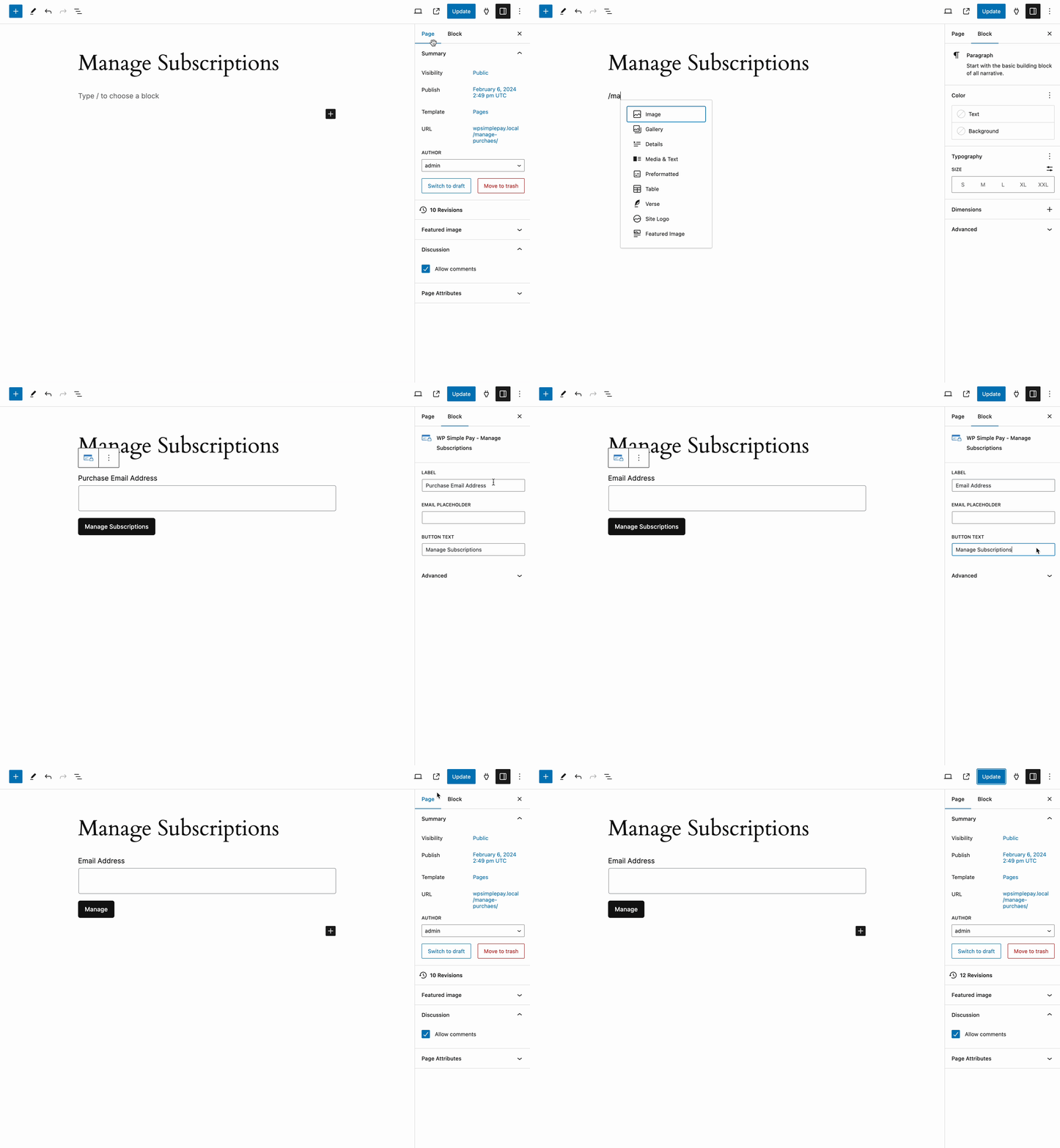
Fügen Sie den Block „Abonnements verwalten“ hinzu, damit Ihre Kunden jederzeit dieselbe URL abrufen können, die von der E-Mail „Anstehende Rechnung“ bereitgestellt wird.
So fügen Sie den Block „Abonnements verwalten“ hinzu
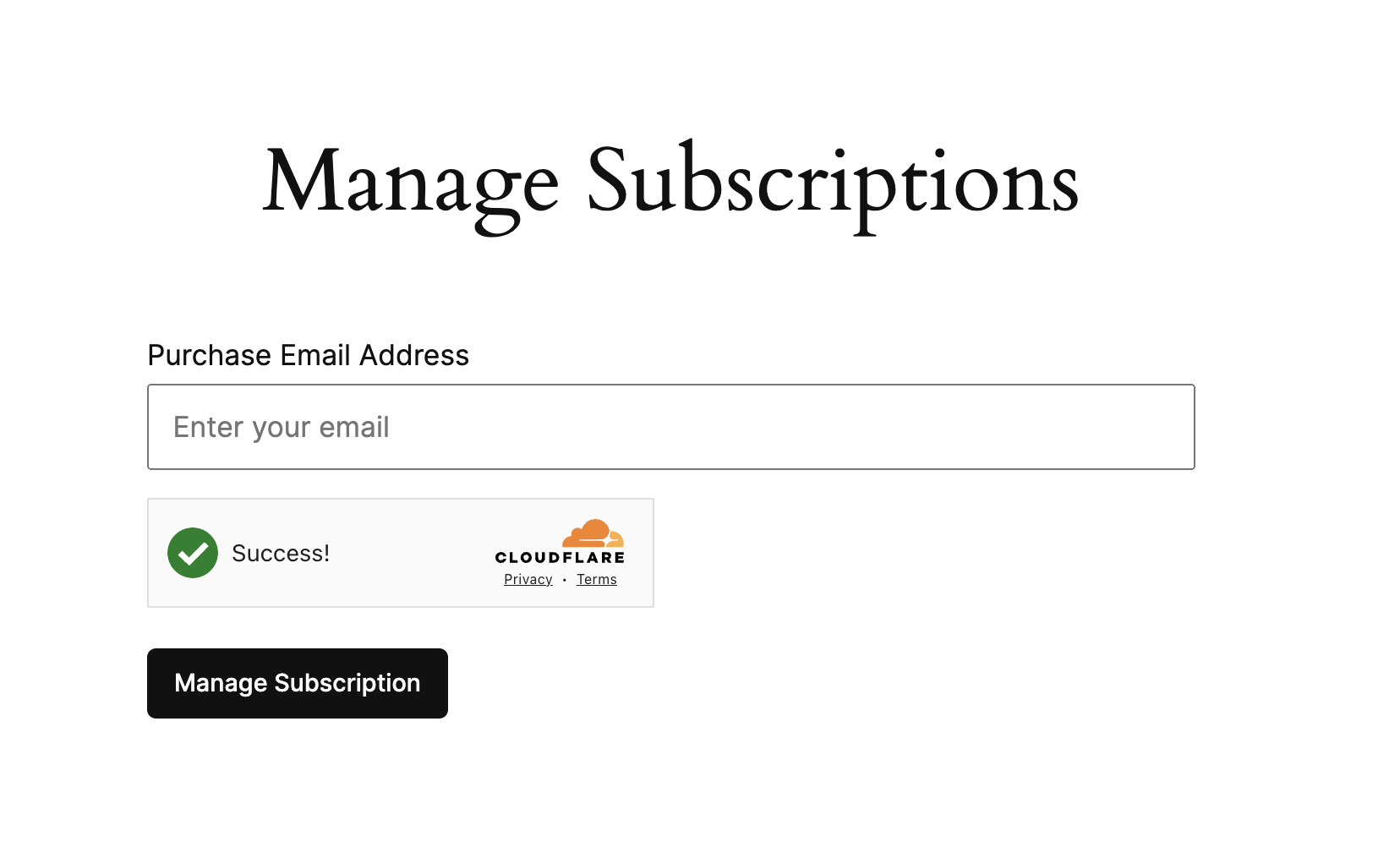
Wie das Abonnementverwaltung auf der Benutzeroberfläche aussieht
Sobald der Kunde die E-Mail erhalten hat, bringen ihn die angegebenen Links direkt zu seiner ursprünglichen Kaufquittung mit der Option, seine Abonnementzahlungsmethode zu aktualisieren oder das Abonnement zu kündigen.
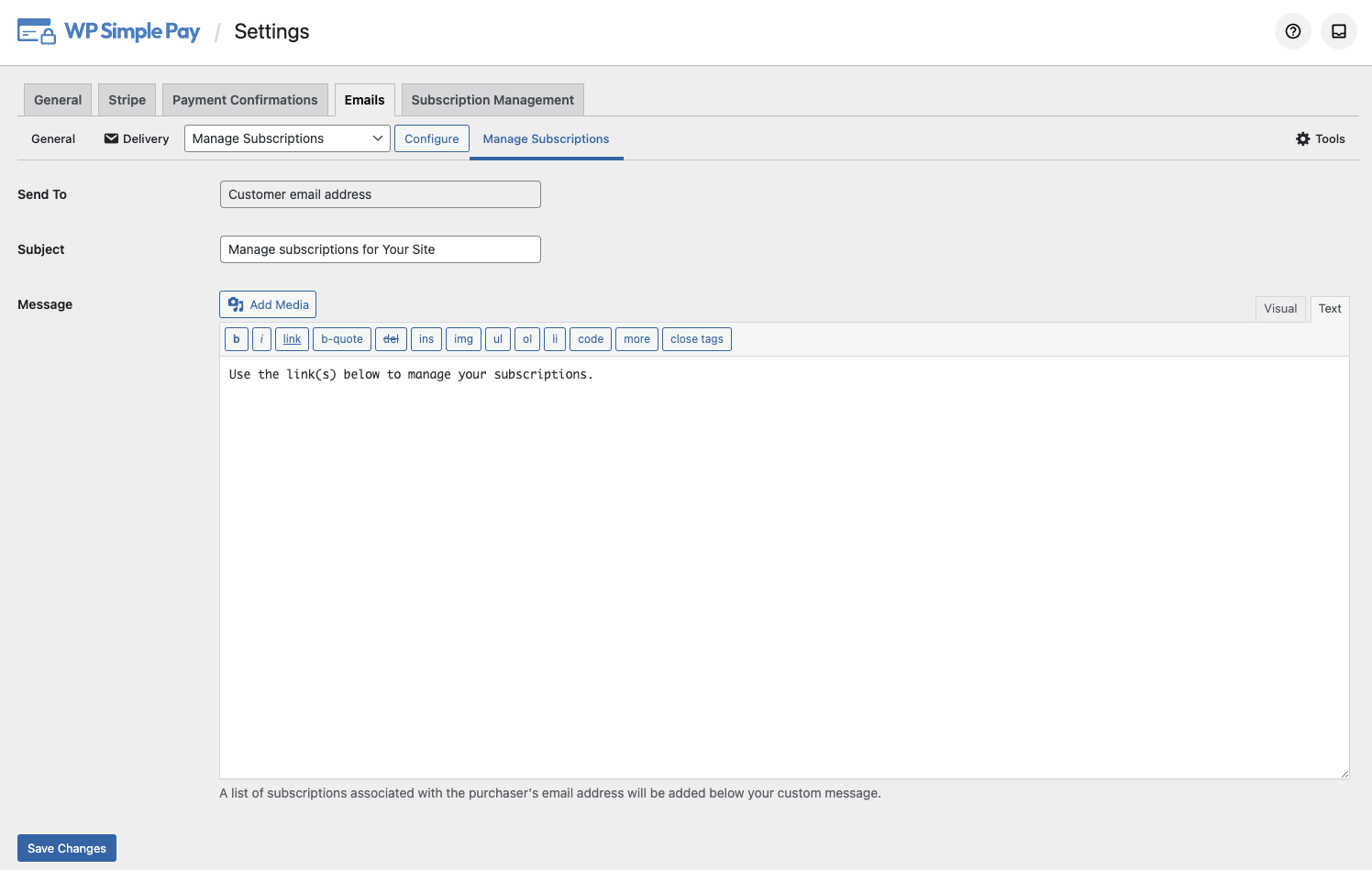
E-Mail, die der Kunde erhält, um sein Abonnement zu verwalten
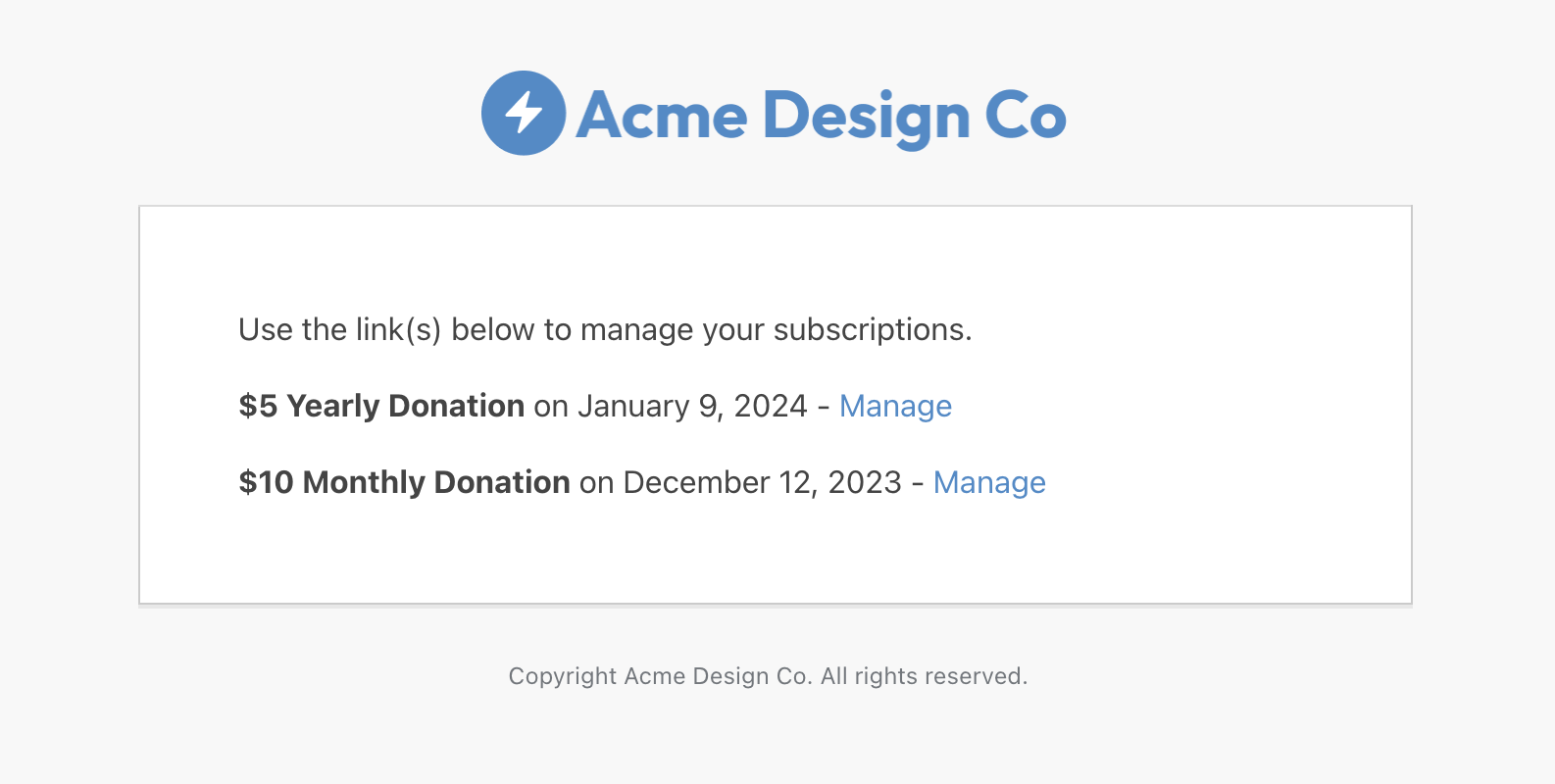
Diese E-Mail kann angepasst werden, indem die Vorlage im Tab WP Simple Pay > Einstellungen > E-Mails bearbeitet wird
Verwaltung für Abonnements ermöglichen, die ohne WP Simple Pay erstellt wurden
Abonnements, die ohne WP Simple Pay erstellt wurden oder manuell in Stripe erstellt wurden, erhalten keine Erinnerungen an bevorstehende Rechnungen. Diese Abonnements enthalten nicht die notwendigen Identifikationsinformationen, die WP Simple Pay zur Bestimmung der Gültigkeit eines Abonnements verwendet.
Wenn Sie das Abonnement im Stripe-Dashboard anzeigen, klicken Sie im Abschnitt Metadaten auf Metadaten bearbeiten.
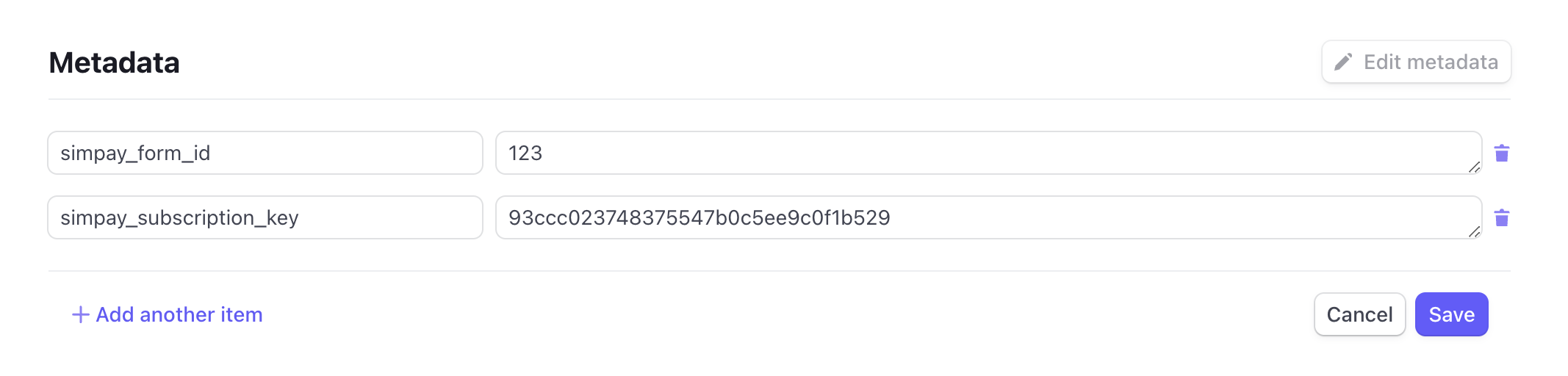
Um E-Mails für diese Abonnements zu senden, muss das Abonnement die folgenden Metadaten enthalten:
simpay_form_iddie ID des Zahlungsformulars, dem die Zahlung zugeordnet werden sollsimpay_subscription_keyein zufälliger, eindeutiger Schlüssel, der für die Verwaltung von Kundenabonnements verwendet wird, wie z. B. eine UUID
Wenn das Abonnement ohne WP Simple Pay erstellt wurde, können Sie eine Ihrer vorhandenen Abonnementformular-IDs verwenden oder ein neues Abonnementformular erstellen, das verwendet werden soll.
Haben Sie noch Fragen? Wir helfen Ihnen gerne weiter!
Zuletzt geändert: