
Referenz zu benutzerdefinierten Feldtypen
In diesem Dokument
- 1 Übersicht
- 2 Voraussetzungen
- 3 Feldkategorien
- 4 Kundeninformationsfelder
- 5 Zahlungsfeldauswahl
- 6 Formularstruktur / Anzeigefelder
- 7 Sende-Trigger
- 8 Häufig gestellte Fragen
- 8.1 Warum sehe ich bei einigen Formularen einen Zahlungsbutton und bei anderen einen Checkout-Button?
- 8.2 Kann ich denselben Feldtyp zweimal hinzufügen?
- 8.3 Wohin gelangen die Daten aus benutzerdefinierten Feldern?
- 8.4 Sind Feldwerte in den E-Mail-Belegen enthalten?
- 8.5 Warum ist das Feld „Betragsaufschlüsselung“ leer?
- 8.6 Kann ich Feldvalidierungsregeln anpassen?
- 9 Was kommt als Nächstes?
Lesezeit: 10 Minuten | Schwierigkeitsgrad: Anfänger
Übersicht
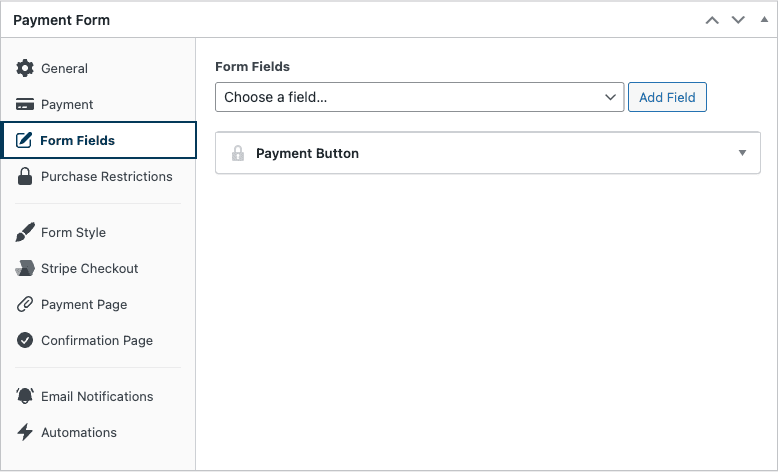
Die Registerkarte Formularfelder im Formular-Generator ist der Ort, an dem Sie festlegen, was ein Kunde auf einem Zahlungsformular sieht und ausfüllt. Klicken Sie auf Ein Feld auswählen… und Sie sehen 19 Feldtypen, die Kundeninformationen, Präsentationselemente, die Zahlungsauswahl und die Schaltfläche zum Absenden selbst abdecken.
Dieser Artikel ist eine vollständige Referenz für jeden Feldtyp. Für eine allgemeine Einführung, wie benutzerdefinierte Felder funktionieren – Hinzufügen, Sortieren, Entfernen, als erforderlich markieren – beginnen Sie mit So konfigurieren Sie Felder eines Zahlungsformulars und sammeln benutzerdefinierte Daten.
Voraussetzungen
- WP Simple Pay Pro (benutzerdefinierte Felder über die Grundlagen hinaus erfordern Pro)
- Ein Zahlungsformular, das im Formular-Editor geöffnet ist
Feldkategorien
Die 19 Feldtypen fallen in vier funktionale Gruppen:
| Gruppe | Felder |
|---|---|
| Kundeninformationen | Name, E-Mail-Adresse, Telefon, Adresse, Steuer-ID, Datum |
| Zahlungsauswahl | Preisauswahl, Eingabe benutzerdefinierter Beträge, Gutschein, Umschalter für wiederkehrende Beträge, Umschalter für Gebührenerstattung, Betragsaufschlüsselung, Zahlungsmethoden |
| Formularstruktur / Anzeige | Überschrift, Text, Dropdown, Radioauswahl |
| Absende-Auslöser | Checkout-Schaltfläche, Zahlungs-Schaltfläche |
Kundeninformationsfelder
Name
Erfasst den vollständigen Namen des Kunden und speichert ihn im Stripe-Kundenkonto. Wird intern in Vor- und Nachname aufgeteilt, um die Kompatibilität mit Stripe zu gewährleisten.
- Erforderlich für: Karten-Zahlungen, die meisten regulatorischen Compliance-Anforderungen und nützliche Smart-Tag-Ersetzungen wie
{customer-name}in E-Mails. - Optionen: Bezeichnung, Platzhalter, Erforderlich-Umschalter.
E-Mail-Adresse
Erfasst die E-Mail-Adresse, die als Kontaktadresse des Kunden und E-Mail-Adresse des Stripe-Kunden verwendet wird. Immer erforderlich, wenn das Formular eine Zahlungsbestätigung sendet.
- Erforderlich für: Bestätigungen, Links zur Verwaltung von Abonnements, Wiederherstellung abgebrochener Warenkörbe, ACH/SEPA/Bacs (Stripe benötigt für diese Methoden eine E-Mail-Adresse).
- Optionen: Bezeichnung, Platzhalter, Erforderlich-Umschalter.
Telefon
Erfasst die Telefonnummer des Kunden mit Unterstützung für das internationale Format.
- Erforderlich für: SMS-basierte Bestätigungen, Betrugsprüfung, B2B-Formulare.
- Optionen: Bezeichnung, Platzhalter, Erforderlich-Umschalter.
Adresse
Erfasst eine Rechnungs- oder Lieferadresse. Rendert das intelligente Adress-Element von Stripe mit länderspezifischen Feldern und Autovervollständigung.
- Erforderlich für: Steuerberechnung (Automatische Steuern erfordern eine Rechnungsadresse), Versandabwicklung, Betrugsprüfungen.
- Optionen: Adresstyp (Rechnung oder Versand), Bezeichnung, Pflichtfeld-Schalter.
Steuer-ID
Erfasst eine Geschäftssteuer-ID (MwSt., USt., ABN, EIN usw.) und fügt sie dem Stripe-Kunden für die Rechnungsstellung hinzu.
- Erforderlich für: B2B-EU-Rechnungsstellung, Reverse-Charge-MwSt., Unternehmen, die eine Steuer-ID auf Belegen benötigen.
- Optionen: Bezeichnung, Platzhalter, Erforderlich-Umschalter.
Datum
Erfasst einen Datumswert mit einem Datumsauswahlfeld.
- Nützlich für: Veranstaltungsanmeldungen, Terminbuchungen, Spenden für ein bestimmtes Datum, „bevorzugte Liefertermine“.
- Optionen: Bezeichnung, Platzhalter, Pflichtfeld-Schalter, minimale/maximale Datumseinschränkungen.
- Hinweise: Der ausgewählte Wert wird als Metadaten des Formulars gespeichert – er beeinflusst nicht den Rechnungsbetrag oder den Stripe-Abrechnungszyklus.
Zahlungsauswahlfelder
Preisauswahl
Das wichtigste Zahlungsfeld in einem Formular mit mehreren Preisen. Ermöglicht dem Kunden die Auswahl zwischen Preisoptionen, die Sie im Tab Zahlung definiert haben.
- Anzeigestil: Wählen Sie, wie Preise angezeigt werden:
- Einfach – Normale Radio-Liste (Standard für Formulare mit 1–3 Preisoptionen).
- Dropdown – Kompaktes
<select>-Element. Am besten geeignet, wenn Sie viele Preise haben und vertikalen Platz sparen möchten. - Liste – Gestapelte Karten mit Titel, Beschreibung und Preis. Am besten geeignet für gestaffelte Preise.
- Schaltflächen – Nebeneinander liegende Schaltflächengruppe. Am besten geeignet für kurze, bezeichnungsähnliche Optionen (10 $, 25 $, 50 $).
- Optionen: Bezeichnung, Standardpreis, Pflichtfeld-Schalter.
Eingabe für benutzerdefinierten Betrag
Ermöglicht dem Kunden die Eingabe eines eigenen Betrags – die Grundlage für „Pay what you want“- und Spendenformulare.
- Optionen: Bezeichnung, Platzhalter, Mindestbetrag, Höchstbetrag, Standardbetrag.
- Tipp: Kombinieren Sie dies mit einem Preiswähler, um vorgeschlagene Beträge plus eine „Benutzerdefiniert“-Option anzubieten.
Gutschein
Ermöglicht dem Kunden die Anwendung eines Gutscheincodes an der Kasse. Gutscheine selbst werden unter WP Simple Pay > Gutscheine verwaltet – siehe Gutscheine hinzufügen und konfigurieren.
- Optionen: Bezeichnung, Platzhalter.
- Hinweise: Unterscheidet sich von der globalen Gutschein-Adminseite. Das Feld ist die kundenseitige Eingabe; die Adminseite ist der Ort, an dem Gutscheincodes erstellt werden.
Umschalter für wiederkehrenden Betrag
Ein Kontrollkästchen, das bei Aktivierung durch den Kunden eine einmalige Zahlung in ein wiederkehrendes Abonnement auf demselben Formular umwandelt. Ermöglicht Muster wie „Stattdessen monatlich spenden?“ ohne zwei separate Formulare.
- Optionen: Bezeichnung, Abrechnungsintervall (Täglich/Wöchentlich/Monatlich/Jährlich), Rechnungs-Limit.
- Erfordert: Abonnements im Formular aktiviert.
Umschalter für Gebührenerstattung
Ein Kontrollkästchen, das es dem Kunden ermöglicht, freiwillig die Stripe-Transaktionsgebühr zu übernehmen, wodurch die Belastung um einen berechneten Betrag erhöht wird, sodass Sie den vollen beabsichtigten Gesamtbetrag erhalten.
- Optionen: Bezeichnung, Gebührenprozentsatz, feste Gebühr, Standardzustand (aktiviert/deaktiviert).
- Nützlich für: gemeinnützige Organisationen, Spendenformulare, B2B-Rechnungen.
Betragsaufschlüsselung
Ein schreibgeschütztes Anzeigefeld, das die Zahlungssumme auflistet – Einzelposten, Steuern, Gebühren, Gutscheine und den Endbetrag. Aktualisiert sich live, während der Kunde mit anderen Feldern interagiert.
- Erforderlich für: Formulare, die Steuern über die Funktion Steuern erfassen – siehe So sammeln Sie Steuern auf Zahlungen. Ohne dieses Feld sehen Kunden den Steuerposten nicht, bevor sie ihn absenden.
- Optionen: Bezeichnung, Anzeigepräferenzen für Elemente.
Zahlungsmethoden
Rendert das Stripe Payment Element, in das der Kunde Kartendetails eingibt, eine alternative Zahlungsmethode wählt (ACH, SEPA, Klarna usw.) oder eine gespeicherte Methode auswählt.
- Anzeigetyp: Tabs (horizontal) oder Akkordeon (gestapelt) – siehe So wählen Sie einen Anzeigetyp für Zahlungsmethoden.
- Sichtbare Elemente: Bei Verwendung von Akkordeon steuert, wie viele Methoden angezeigt werden, bevor eine Schaltfläche „Mehr“ erscheint. Standard: 5.
- Erforderlich für: Jedes On-Site-Zahlungsformular. Off-Site-Formulare (Stripe Checkout) verwenden dieses Feld nicht.
Formularstruktur / Anzeigefelder
Überschrift
Fügt eine stilisierte Überschrift zwischen andere Felder ein. Nützlich zum Gruppieren zusammengehöriger Felder („Abrechnungsinformationen“, „Veranstaltungsdetails“, „Optionale Zusatzleistungen“).
- Optionen: Überschriftentext, Überschriftenebene (H2–H6).
- Hinweise: Rein visuell – es werden keine Werte gesammelt oder an Stripe gesendet.
Text
Ein mehrzeiliger Block für freien HTML/Text. Verwenden Sie ihn für Anweisungen, Nutzungsbedingungen, Marketingtexte oder Dankestexte.
- Optionen: Hauptinhalt (HTML erlaubt).
- Hinweise: Wie die Überschrift ist dies nur zur Darstellung gedacht.
Dropdown
Ein <select>-Element, in dem Sie die verfügbaren Optionen definieren. Speichert den ausgewählten Wert als Formularmetadaten, die im Kundenkonto und in den Stripe-Metadaten sichtbar sind.
- Optionen: Bezeichnung, Optionsliste (Bezeichnung/Wert-Paare), Standardauswahl, Pflichtfeld-Umschalter.
- Nützlich für: „Wie sind Sie auf uns aufmerksam geworden?“, T-Shirt-Größe, Auswahl der Veranstaltungssitzung.
Radio-Auswahl
Gleiche Datenstruktur wie Dropdown, aber gerendert als Radio-Buttons anstelle eines <select>-Elements. Besser, wenn Sie 2–5 Optionen haben und alle auf einmal sichtbar sein sollen.
- Optionen: Bezeichnung, Optionsliste, Standardauswahl, Pflichtfeld-Umschalter.
Sende-Auslöser
Jedes Formular muss genau eines dieser beiden Schaltflächenfelder haben. Sie sind gegenseitig ausschließend: Der Formular-Typ (eingestellt im Tab Allgemein) entscheidet, welches im Picker erscheint.
Zahlungsbutton
Die Sende-Schaltfläche für On-Site-Zahlungsformulare (Embedded oder Overlay). Belastet den Kunden über das Stripe Payment Element auf derselben Seite.
- Optionen: Schaltflächentext, Verarbeitungs-Text (wird angezeigt, während die Anfrage läuft).
Checkout-Schaltfläche
Die Sende-Schaltfläche für Off-Site-Stripe-Checkout-Formulare. Leitet den Kunden zur gehosteten Checkout-Seite von Stripe weiter.
- Optionen: Schaltflächentext, Verarbeitungs-Text.
Häufig gestellte Fragen
Warum sehe ich bei einigen Formularen die Zahlungs-Schaltfläche und bei anderen die Checkout-Schaltfläche?
Der Button-Typ ist an den Typ des Formulars im Reiter „Allgemein“ gebunden. On-Site-Formulare verwenden „Payment Button“; Off-Site-Formulare (Stripe Checkout) verwenden „Checkout Button“. Wenn Sie den Typ in „Allgemein“ ändern, wird das Button-Feld automatisch für Sie ausgetauscht.
Kann ich denselben Feldtyp zweimal hinzufügen?
Einige Felder können mehrmals hinzugefügt werden (Überschrift, Text, Dropdown, Radio-Auswahl, Datum). Andere sind pro Formular nur einmal verwendbar, da sie eine feste Rolle haben – Sie können nur eine E-Mail-Adresse, einen Preis-Selektor, ein Feld für Zahlungsmethoden, ein Gutscheinfeld und eine Schaltfläche zum Absenden haben. Der Auswahl-Assistent blendet bereits verwendete Felder aus.
Wohin gehen die Daten aus benutzerdefinierten Feldern?
Benutzerdefinierte Feldwerte werden als Metadaten für die Stripe PaymentIntent oder Subscription gespeichert. Sie können sie in Ihrem Stripe Dashboard im Abschnitt Metadaten des Zahlungsdatensatzes und im Kundenkonto innerhalb von WP Simple Pay einsehen. Die Daten sind auch für Webhooks und Integrationen wie Uncanny Automator verfügbar (siehe Automatisierungs-Tab verwenden).
Sind Feldwerte in den Empfangs-E-Mails enthalten?
Ja – verwenden Sie Smart Tags, um benutzerdefinierte Feldwerte in E-Mail-Betreffzeilen oder -Inhalte einzufügen. Siehe Smart Tags verwenden.
Warum ist das Feld „Betragsaufschlüsselung“ leer?
Die Betragsaufschlüsselung zeigt nur die Posten an, die im aktuellen Formular vorhanden sind. Wenn Ihr Formular keine Steuern, keine Gebühren, keinen eingegebenen Gutschein und nur eine Preisoption hat, reduziert sich die Aufschlüsselung auf die Gesamtsumme. Sie „erwacht zum Leben“, wenn es etwas zu listen gibt.
Kann ich Feldvalidierungsregeln anpassen?
Integrierte Felder erzwingen sinnvolle Standardwerte (E-Mail wird als E-Mail validiert, Steuer-ID akzeptiert die von Stripe akzeptierten Formate usw.). Für benutzerdefinierte Validierungslogik verwenden Sie den simpay_form_validation Filter – aber die meisten Fälle werden durch die integrierte erforderlich-Umschaltfläche und feldspezifische Optionen abgedeckt.
Was kommt als Nächstes?
- Konfigurieren von Zahlungsformularfeldern und Sammeln benutzerdefinierter Daten – Allgemeine Anleitung zum Hinzufügen und Sortieren von Feldern
- So sammeln Sie Steuern auf Zahlungen – Verwenden Sie die Felder „Adresse“ und „Betragsaufschlüsselung“ zusammen
- Auswählen eines Anzeigetyps für Zahlungsmethoden – Konfigurieren des Feldes „Zahlungsmethoden“
Haben Sie noch Fragen? Wir helfen Ihnen gerne weiter!
Zuletzt geändert: