
So akzeptieren Sie Afterpay/Clearpay "Jetzt kaufen, später zahlen"-Zahlungen
In diesem Dokument
Lesezeit: 3 Minuten | Schwierigkeitsgrad: Anfänger
Übersicht
Afterpay (in Großbritannien auch als Clearpay bekannt) bietet Kunden mehr Zahlungsflexibilität ohne Bonitätsprüfung, ohne Vorabgebühren und ohne Zinsen bei pünktlicher Zahlung. Afterpay hat weltweit mehr als 13 Millionen Kunden und arbeitet mit 75.000 Marken und Händlern zusammen.
Afterpay ermöglicht es Kunden, das Gewünschte noch heute zu erhalten und Einkäufe über die Zeit zu bezahlen. An der Kasse wählen Kunden Afterpay als Zahlungsmethode und verteilen die Kosten auf 4 zinsfreie Raten über die nächsten 6 Wochen, wobei die erste Zahlung zum Zeitpunkt des Kaufs fällig ist. Afterpay ist für Kunden, die pünktlich zahlen, kostenlos.
Unternehmen, die Afterpay anbieten, erhalten die volle Zahlung im Voraus und sind vor Betrug und dem Zahlungsrisiko von Kunden geschützt.
Weitere Informationen finden Sie in der Dokumentation von Stripe zu Afterpay/Clearpay Ratenzahlungen.
| Zahlungsmethode | Jetzt kaufen, später bezahlen |
| Relevante Region des Zahlenden | Australien, Kanada, Frankreich, Italien, Neuseeland, Spanien, Vereinigtes Königreich, Vereinigte Staaten |
| Währung der Darstellung | AUD, CAD, EUR, GBP, NZD, USD |
| Verfügbarkeit im Land | Australien, Kanada, Frankreich, Italien, Neuseeland, Spanien, Vereinigtes Königreich, Vereinigte Staaten |
| Wiederkehrende Zahlungen | Nein |
| Rückerstattungen | Ja |
| Streitfälle | Nein |
| Zahlungsabschluss | Sofort |
Voraussetzungen
- WP Simple Pay Pro
- Ein Stripe-Konto in einem Land, in dem Afterpay/Clearpay verfügbar ist
- Ein In-Page-Zahlungsformular (eingebettet oder Overlay)
Afterpay/Clearpay aktivieren
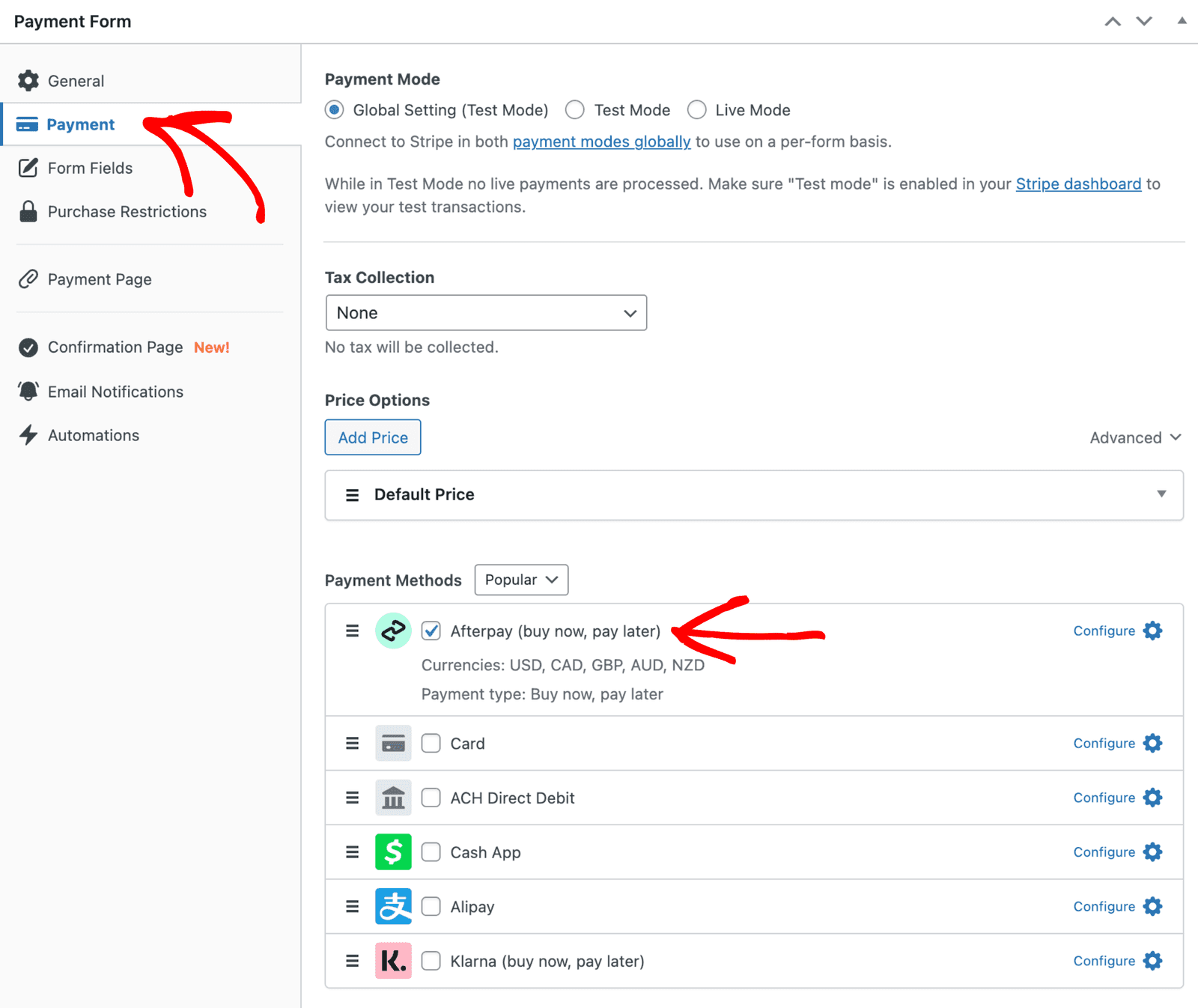
Um Afterpay/Clearpay-Zahlungen zu akzeptieren, besuchen Sie den Tab Zahlung im Formular-Builder und aktivieren Sie Afterpay/Clearpay (Ratenzahlung).
Afterpay/Clearpay benötigt bestimmte Kundendaten, wie z. B. den Rechnungsnamen, die Rechnungsadresse und in einigen Fällen eine Lieferadresse. Wenn diese Felder nicht bereits im Formular vorhanden sind, fügt WP Simple Pay sie automatisch hinzu, wenn Sie die Zahlungsmethode aktivieren.
Adresstyp ist auf Versand eingestellt
Afterpay/Clearpay benötigt eine Lieferadresse. Während es auf einem In-Page-Formular aktiviert ist, ist der Adress-Typ des Adressfelds auf Versand eingestellt und gesperrt, mit der Erklärung „Afterpay/Clearpay benötigt eine Lieferadresse, daher kann diese nicht geändert werden, während diese Zahlungsmethode aktiviert ist.“ Sie können die Adressüberschrift weiterhin umbenennen.
Wenn das Adressfeld aus diesem Grund zum ersten Mal auf Versand umgestellt wird, bestätigt eine Benachrichtigung die Änderung, wenn Sie das Formular speichern. Schalten Sie Afterpay/Clearpay aus, und der Adresstyp kann sofort wieder geändert werden.
Mit einer Lieferadresse verwendet Afterpay/Clearpay die Lieferadresse als Rechnungsadresse, sodass Kunden diese nicht zweimal eingeben müssen.
Betragslimits
Afterpay/Clearpay akzeptiert nur Zahlungen innerhalb eines bestimmten Bereichs für jede Währung. WP Simple Pay bietet es nur an, wenn der Gesamtbetrag innerhalb dieses Bereichs liegt, und blendet es andernfalls aus. Andere Zahlungsmethoden im Formular, wie z. B. Karten, bleiben verfügbar.
WP Simple Pay wendet diese Limits an. Der Formular-Builder zeigt auch den Bereich für die Währung Ihres Formulars unter Afterpay/Clearpay im Tab Zahlung an, sodass Sie Ihre Preise überprüfen können, bevor Sie das Formular veröffentlichen.
| Währung | Minimum | Maximum |
|---|---|---|
| AUD | 1.00 | 4,000.00 |
| CAD | 1.00 | 2,000.00 |
| GBP | 1.00 | 1,200.00 |
| NZD | 1.00 | 4,000.00 |
| USD | 1.00 | 4,000.00 |
Bei Formularen, bei denen sich der Gesamtbetrag ändern kann, z. B. bei benutzerdefinierten Beträgen, Mengen oder Gutscheinen, aktualisiert sich die Liste der Zahlungsmethoden, wenn sich der Gesamtbetrag ändert. Zum Beispiel verschwindet bei einem GBP-Formular Afterpay/Clearpay, sobald der Gesamtbetrag £1.200 übersteigt, und erscheint wieder, wenn der Gesamtbetrag wieder darunter fällt.
Wenn Afterpay/Clearpay die einzige Zahlungsmethode im Formular ist und der Gesamtbetrag außerhalb des Bereichs liegt, sieht der Kunde Dieser Zahlungsbetrag liegt außerhalb des von den verfügbaren Zahlungsmethoden akzeptierten Bereichs. Bitte ändern Sie den Betrag und versuchen Sie es erneut. Um dies zu vermeiden, aktivieren Sie mindestens eine weitere Zahlungsmethode, z. B. Karten.
Häufig gestellte Fragen
Warum sehe ich Afterpay/Clearpay nicht auf meinem Formular?
Stellen Sie sicher, dass der Gesamtbetrag innerhalb der oben genannten Limits für die Währung Ihres Formulars liegt, dass das Formular ein In-Page-Formular ist und dass Ihr Stripe-Konto Afterpay/Clearpay unterstützt.
Was kommt als Nächstes?
- So akzeptieren Sie Klarna Ratenzahlungen – Bieten Sie eine weitere Ratenzahlungsoption an
- So konfigurieren Sie die Felder eines Zahlungsformulars und erfassen benutzerdefinierte Daten – Konfigurieren Sie das Adressfeld
- Welche Zahlungsmethoden unterstützt WP Simple Pay? – Vergleichen Sie jede Zahlungsmethode
Haben Sie noch Fragen? Wir helfen Ihnen gerne weiter!
Zuletzt geändert: