

Anleitung zur Verwendung des WP Simple Pay Einrichtungsassistenten
In diesem Dokument
Nachdem Sie das WP Simple Pay-Plugin zum ersten Mal auf Ihrer WordPress-Website installiert und aktiviert haben, sollte der neue Einrichtungsassistent automatisch erscheinen.
Erste Schritte
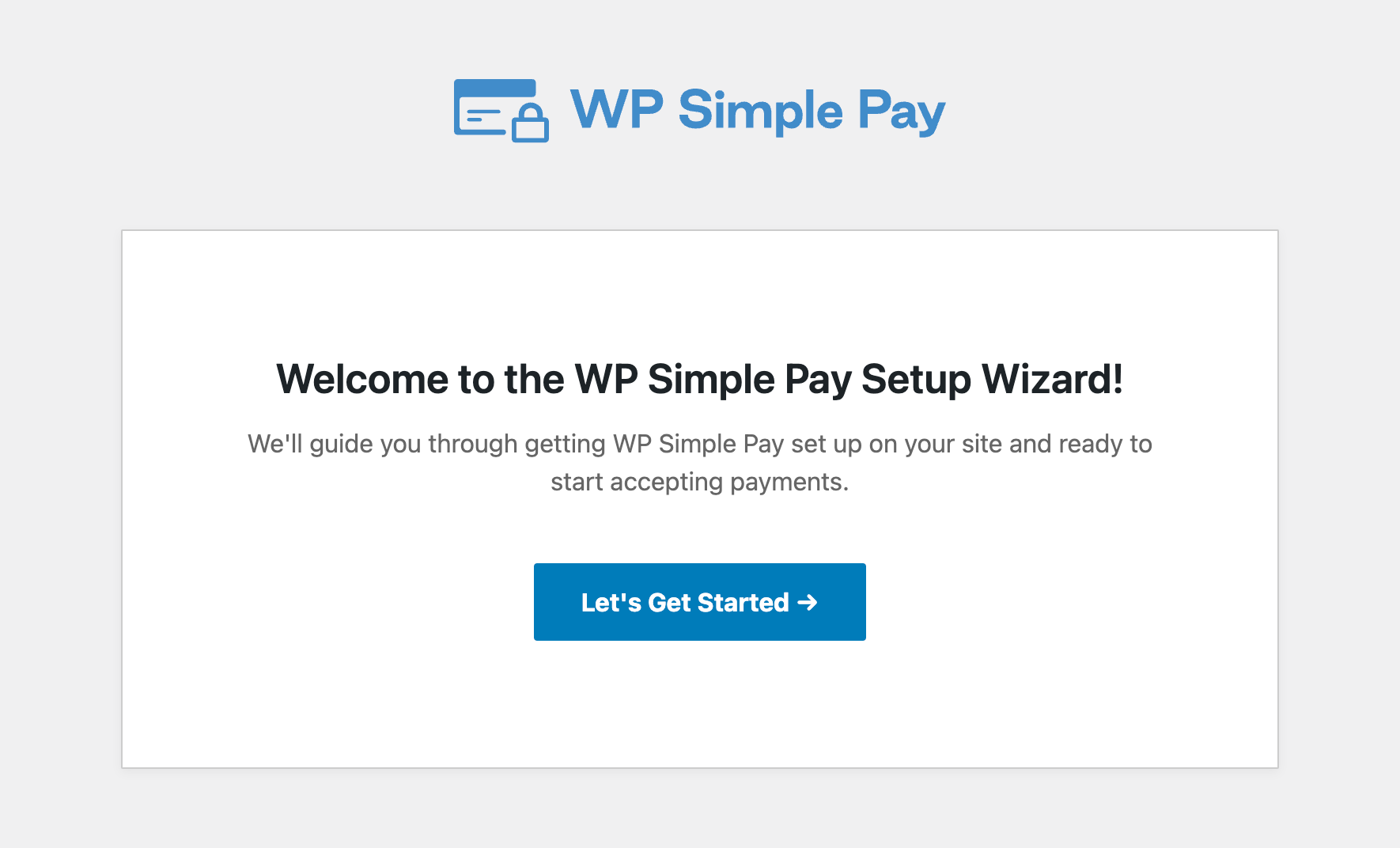
Wenn Sie WP Simple Pay bereits installiert und aktiviert haben oder das Plugin zuvor auf Ihrer Website installiert und entfernt wurde, wird der Einrichtungsassistent nicht automatisch angezeigt.
Sie können den Einrichtungsassistenten jedoch in Ihrem WordPress-Dashboard starten, indem Sie zu WP Simple Pay → Einstellungen → Allgemein → Erweitert navigieren und auf Einrichtungsassistent starten klicken. Obwohl Sie ohne den Einrichtungsassistenten auf alle WP Simple Pay-Einstellungen zugreifen können, können Sie ihn durchlaufen und Ihre Einstellungen mit seinem Schritt-für-Schritt-Stil überprüfen.
Klicken Sie auf Los geht's.
Lizenz aktivieren
Für Schritt 1 werden Sie aufgefordert, Ihren Lizenzschlüssel einzugeben, den Sie Ihrer Kaufbeleg-E-Mail oder dem Bereich Lizenzen Ihres WP Simple Pay-Kontos entnehmen können.
Kopieren Sie diesen Wert und fügen Sie ihn in das Feld für den Lizenzschlüssel ein. Klicken Sie dann auf Aktivieren und fortfahren.

Mit Stripe verbinden
In Schritt 2 müssen Sie WP Simple Pay mit Ihrem Stripe-Konto verbinden, egal ob neu oder bestehend. Wenn Sie noch kein Stripe-Konto haben, werden Sie in diesem Schritt aufgefordert, eines zu erstellen.
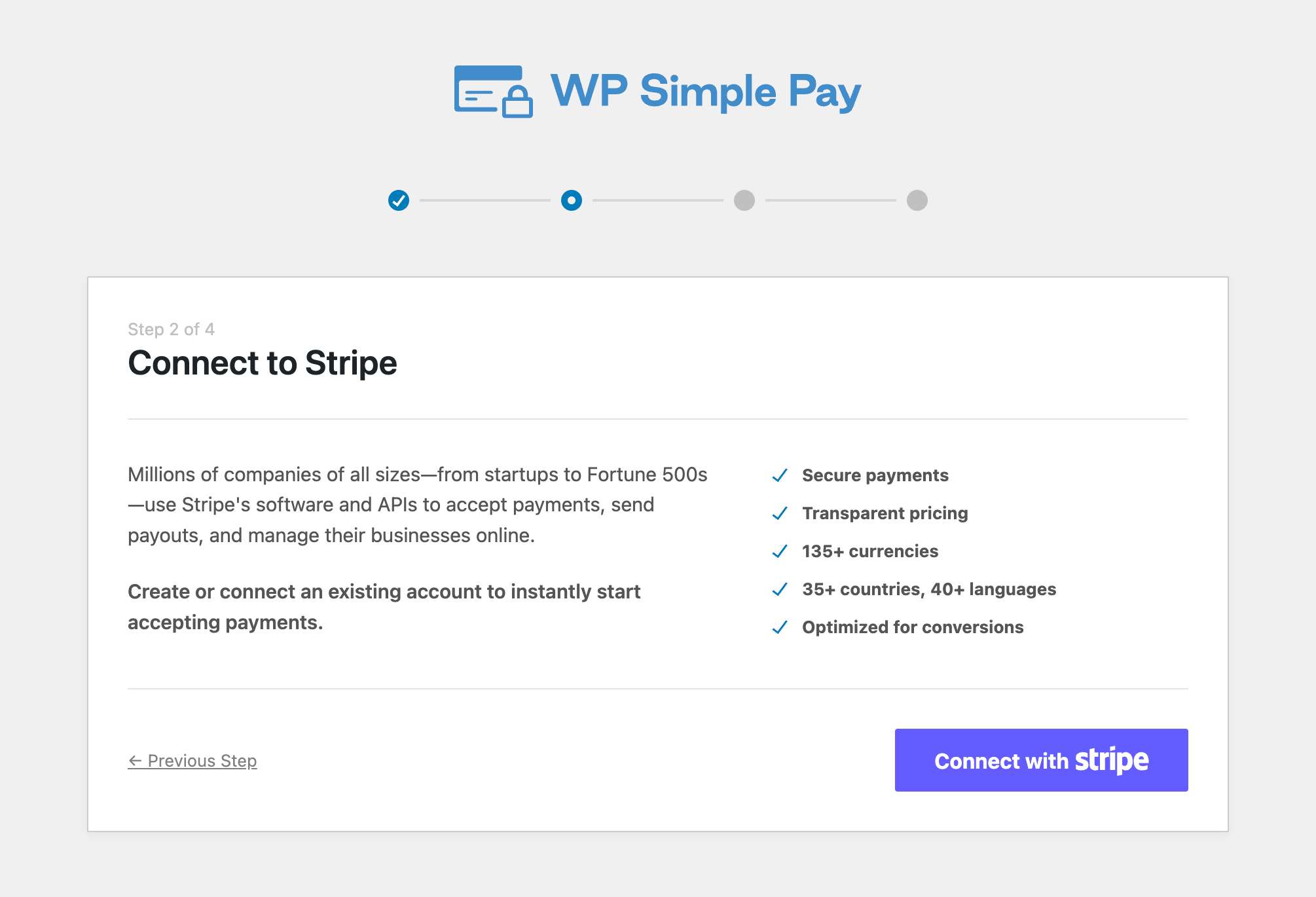
Nachdem Sie auf Mit Stripe verbinden geklickt haben, werden Sie zur Autorisierungsseite auf stripe.com weitergeleitet. Verbinden Sie Ihr Stripe-Konto, bis Sie zum Einrichtungsassistenten zurückkehren.
Zu diesem Zeitpunkt verbinden Sie sich nur im Testmodus mit Stripe. Dies ist beabsichtigt, damit Sie Ihr erstes Zahlungsformular erstellen und vollständig testen können, bevor Sie Live-Zahlungen veröffentlichen und annehmen. Wir werden Sie in einem späteren Schritt durch die Live-Schaltung führen. Lesen Sie mehr über die Verwendung des Testmodus.

E-Mails konfigurieren
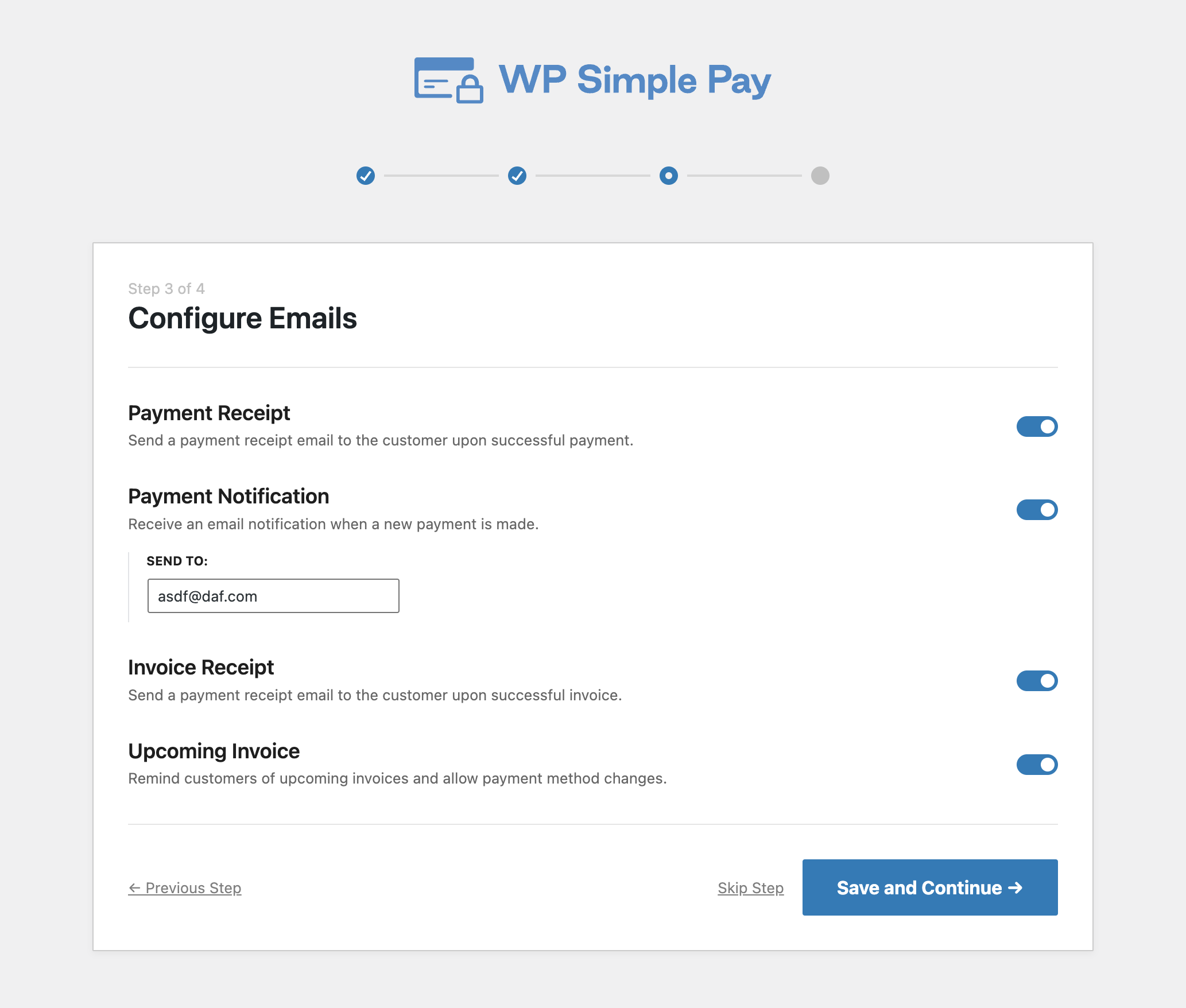
In Schritt 3 können Sie verschiedene E-Mail-bezogene Funktionen in WP Simple Pay ein- oder ausschalten.
Einrichtung abgeschlossen
Auf dem letzten Bildschirm des Einrichtungsassistenten ist alles, was noch zu tun ist, das Erstellen Ihres ersten Zahlungsformulars! Sie können auch die verschiedenen Anleitungen und Walkthroughs in unserer Dokumentation einsehen.

Haben Sie noch Fragen? Wir helfen Ihnen gerne weiter!
Zuletzt geändert: