
E-Mail-Betreffzeilen pro Formular anpassen
In diesem Dokument
Lesezeit: 3 Minuten | Schwierigkeitsgrad: Anfänger
Übersicht
WP Simple Pay sendet E-Mail-Benachrichtigungen, wenn Zahlungen abgeschlossen sind – eine Zahlungsbestätigung an den Kunden und eine Zahlungsbenachrichtigung an den Website-Administrator. Standardmäßig verwenden diese E-Mails die Betreffzeilen, die in Ihren globalen E-Mail-Einstellungen konfiguriert sind.
Sie können den E-Mail-Betreff für einzelne Zahlungsformulare überschreiben. Dies ist nützlich, wenn verschiedene Formulare unterschiedliche Zwecke erfüllen und Sie möchten, dass jedes kontextbezogene E-Mails sendet. Zum Beispiel könnte ein Spendenformular „Vielen Dank für Ihre Spende!“ senden, während ein Kursanmeldeformular „Ihre Anmeldebestätigung“ sendet.
Voraussetzungen
- WP Simple Pay Pro (jede Stufe)
- E-Mail-Benachrichtigungen aktiviert unter WP Simple Pay > Einstellungen > E-Mails
Schritt 1: Benutzerdefinierten Belegbetreff festlegen
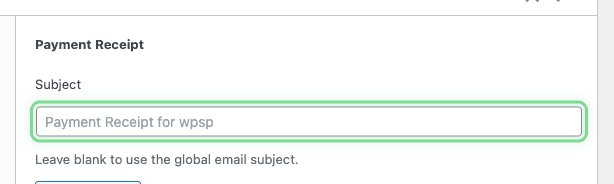
Die Zahlungsbestätigung ist die E-Mail, die nach einer erfolgreichen Zahlung an Ihren Kunden gesendet wird.
- Navigieren Sie zu WP Simple Pay > Zahlungsformulare und bearbeiten Sie das Formular.
- Klicken Sie auf die Registerkarte E-Mail-Benachrichtigungen.
- Suchen Sie im Abschnitt Zahlungsbestätigung das Feld E-Mail-Betreff.
- Geben Sie Ihre benutzerdefinierte Betreffzeile ein. Der Platzhaltertext zeigt zur Referenz den aktuellen globalen Standard an.
- Klicken Sie auf Veröffentlichen oder Aktualisieren, um das Formular zu speichern.
Schritt 2: Benutzerdefinierten Benachrichtigungsbetreff festlegen
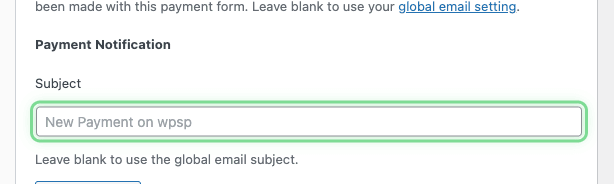
Die Zahlungsbenachrichtigung ist die E-Mail, die an Sie (den Website-Administrator) gesendet wird, wenn eine Zahlung eingegangen ist.
- Navigieren Sie zu WP Simple Pay > Zahlungsformulare und bearbeiten Sie das Formular.
- Klicken Sie auf die Registerkarte E-Mail-Benachrichtigungen.
- Suchen Sie im Abschnitt Zahlungsbenachrichtigung das Feld E-Mail-Betreff.
- Geben Sie Ihre benutzerdefinierte Betreffzeile ein.
- Klicken Sie auf Veröffentlichen oder Aktualisieren, um das Formular zu speichern.
Funktionsweise des Fallbacks
Wenn Sie ein E-Mail-Betreff-Feld pro Formular leer lassen, verwendet das Formular automatisch den globalen E-Mail-Betreff, der unter WP Simple Pay > Einstellungen > E-Mails konfiguriert ist.
Das bedeutet, dass Sie nur dann pro Formular Betreffzeilen festlegen müssen, wenn diese vom globalen Standard abweichen sollen. Alle anderen Formulare verwenden weiterhin die globale Einstellung ohne zusätzliche Konfiguration.
Ein Link zu Ihren globalen E-Mail-Einstellungen wird zur schnellen Referenz unter dem Betreff-Feld angezeigt.
Häufig gestellte Fragen
Kann ich Smart Tags im Betreff verwenden?
Ja. Sie können alle von WP Simple Pay unterstützten Smart Tags in Ihren E-Mail-Betreffzeilen verwenden, wie z. B. {form-title}, {customer-name} oder {total-amount}. Eine vollständige Liste finden Sie unter Smart Tags verwenden.
Gilt diese Überschreibung für alle E-Mail-Typen?
Derzeit sind pro Formular verfügbare Betreff-Überschreibungen für die Zahlungsbestätigung (Kunden-E-Mail) und die Zahlungsbenachrichtigung (Admin-E-Mail) verfügbar. Andere E-Mail-Typen wie Abonnementkündigungen oder anstehende Rechnungs-E-Mails verwenden weiterhin die globalen Betreff-Einstellungen.
Was passiert, wenn ich einen zuvor festgelegten Betreff lösche?
Das Formular greift auf den globalen Standardbetreff zurück. Entfernen Sie einfach den Text aus dem Betreff-Feld und speichern Sie das Formular.
Wo ändere ich den globalen E-Mail-Betreff?
Navigieren Sie zu WP Simple Pay > Einstellungen > E-Mails und wählen Sie den E-Mail-Typ aus, den Sie konfigurieren möchten. Weitere Details finden Sie unter E-Mail-Einstellungen und Benachrichtigungen.
Was kommt als Nächstes?
- E-Mail-Einstellungen und Benachrichtigungen – Globale E-Mail-Einstellungen konfigurieren
- Smart Tags verwenden – Dynamische Inhalte in E-Mail-Betreffzeilen und -Inhalten verwenden
Haben Sie noch Fragen? Wir helfen Ihnen gerne weiter!
Zuletzt geändert: