
Verwendung von Formularvorlagen
In diesem Dokument
- 1 Übersicht
- 2 Voraussetzungen
- 3 Schritt 1: Seite Formularvorlagen öffnen
- 4 Schritt 2: Vorlagen durchsuchen und filtern
- 5 Schritt 3: Eine Vorlage in der Vorschau anzeigen
- 6 Schritt 4: Eine Vorlage verwenden
- 7 Schritt 5: Ihr neues Formular anpassen
- 8 Wann eine Vorlage verwenden vs. von Grund auf neu beginnen
- 9 Häufig gestellte Fragen
- 9.1 Überschreibt die Verwendung einer Vorlage meine vorhandenen Formulare?
- 9.2 Kann ich meine eigenen Vorlagen erstellen?
- 9.3 Warum erfordert eine Vorlage, die ich möchte, ein Upgrade?
- 9.4 Kann ich eine Vorlage löschen?
- 9.5 Konfigurieren Vorlagen Stripe-Produkte und -Preise?
- 9.6 Werden im Laufe der Zeit neue Vorlagen hinzugefügt?
- 10 Was kommt als Nächstes?
Lesezeit: 4 Minuten | Schwierigkeit: Anfänger
Übersicht
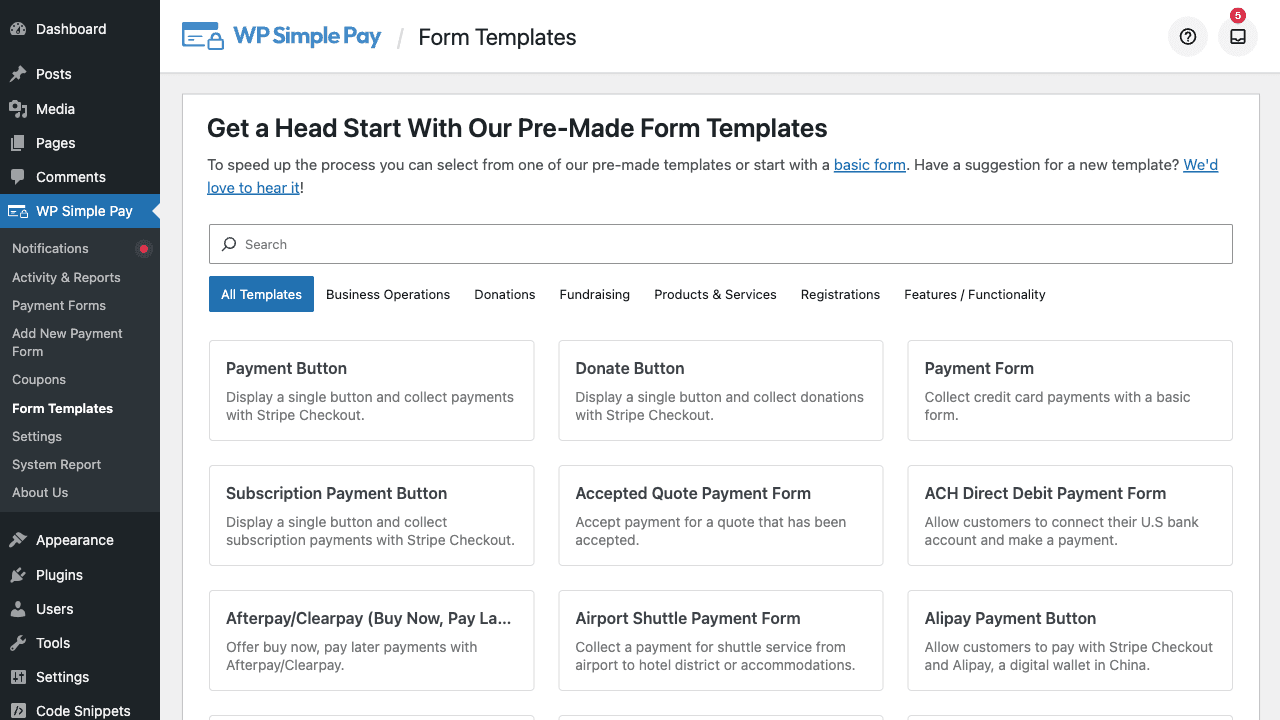
Formularvorlagen sind vorgefertigte Ausgangspunkte für neue Zahlungsformulare. Anstatt ein Formular von Grund auf neu zu erstellen, können Sie jede der über 80 Vorlagen, die mit WP Simple Pay geliefert werden, klonen und von dort aus anpassen. Vorlagen decken die häufigsten Anwendungsfälle ab – wiederkehrende Spenden, Abonnementdienste, Veranstaltungsregistrierungen, Produktkäufe, Spendenaktionen – und werden mit den richtigen Feldtypen, Zahlungsmethoden und dem richtigen Styling für dieses Szenario vorkonfiguriert geliefert.
Wenn Ihr Formular einem gängigen Muster ähnelt, sparen Sie durch die Verwendung einer Vorlage 5–15 Minuten pro Formular und verringern die Wahrscheinlichkeit, ein wichtiges Feld zu vergessen (z. B. das Auslassen des Feldes Betragsaufschlüsselung bei einem Formular zur Steuererhebung).
Voraussetzungen
- WP Simple Pay (jede Stufe – viele Vorlagen erfordern Pro)
- Stripe verbunden (siehe Stripe-Einrichtung)
Schritt 1: Seite Formularvorlagen öffnen
Navigieren Sie im WordPress-Admin-Menü zu WP Simple Pay > Formularvorlagen. Die Seite zeigt ein Raster aller verfügbaren Vorlagen an, jede mit einer Miniaturansicht, einem Titel und einer kurzen Beschreibung.
Schritt 2: Vorlagen durchsuchen und filtern
Vorlagen sind in Kategorien organisiert, sodass Sie die Liste schnell eingrenzen können. Gängige Kategorien sind:
- Spendenformulare – Vorlagen für einmalige, wiederkehrende, benutzerdefinierte Beträge und Spendenaktionen
- Abonnementformulare – Service-Abonnements, wiederkehrende Mitgliedschaften, Opt-in-Testversionen
- Veranstaltungsregistrierung – Rennanmeldungen, Turnierteilnahmen, Kursanmeldungen
- Servicebasiert – Coaching, Reinigung, Landschaftsbau, professionelle Dienstleistungen
- Zahlungsschaltflächen – Schaltflächen für einzelne Methoden (Apple Pay, Google Pay, iDEAL usw.)
- Regionsspezifisch – SEPA, ACH, Bacs, Bancontact, Przelewy24, Klarna, Afterpay/Clearpay
Verwenden Sie das Suchfeld oben auf der Seite, um nach Stichwörtern zu filtern (z. B. geben Sie Spende, Abonnement, Studiengebühren oder einen Zahlungsnamen wie Klarna ein).
Vorlagen, die eine höhere Lizenzstufe als Ihre aktuelle erfordern, sind weiterhin sichtbar, zeigen aber eine Upgrade-Aufforderung an. Vorlagen, die als Neu! gekennzeichnet sind, wurden in neueren Versionen hinzugefügt.
Schritt 3: Eine Vorlage in der Vorschau anzeigen
Fahren Sie mit der Maus über eine Vorlagenkarte und klicken Sie auf Vorschau, um zu sehen, wie das Ergebnisformular aussehen wird. Die Vorschau zeigt das vollständig gerenderte Formular – Titel, Beschreibung, Felder, Zahlungsmethoden und die Schaltfläche zum Absenden – damit Sie entscheiden können, ob die Struktur Ihren Anforderungen entspricht, bevor Sie sich festlegen.
Schritt 4: Vorlage verwenden
Wenn Sie die richtige Vorlage gefunden haben:
- Klicken Sie auf der Vorlagenkarte auf Vorlage verwenden.
- WP Simple Pay erstellt ein neues Entwurfs-Zahlungsformular, das mit den Einstellungen der Vorlage vorab ausgefüllt ist.
- Der Formular-Editor wird sofort geöffnet, damit Sie ihn anpassen können.
Das neu erstellte Formular ist eine vollständig unabhängige Kopie – die Bearbeitung wirkt sich nicht auf die ursprüngliche Vorlage aus, und Sie können dieselbe Vorlage mehrmals verwenden, um Variationen zu erstellen.
Schritt 5: Passen Sie Ihr neues Formular an
Behandeln Sie das geklonte Formular wie jedes andere:
- Allgemein-Tab – Aktualisieren Sie den Formular-Titel und die Beschreibung.
- Zahlungs-Tab – Passen Sie die Preise an Ihre tatsächlichen Beträge an.
- Formularfelder-Tab – Fügen Sie Felder hinzu oder entfernen Sie sie (siehe Referenz für benutzerdefinierte Feldtypen).
- Formularstil-Tab – Wenden Sie Ihre Markenfarben an (siehe So gestalten Sie Ihre Zahlungsformulare mit dem Formularstil).
- Bestätigungsseiten-Tab – Wählen Sie aus, wohin Kunden nach der Zahlung weitergeleitet werden (siehe So konfigurieren Sie den Bestätigungsseiten-Tab).
Klicken Sie auf Veröffentlichen, wenn Sie fertig sind, und binden Sie das Formular auf einer Seite mit dem Zahlungsformular-Block oder dem Shortcode ein.
Wann eine Vorlage verwenden vs. von Grund auf neu beginnen
| Szenario | Empfehlung |
|---|---|
| Erstes Mal ein Zahlungsformular erstellen | Vorlage verwenden – auch wenn sie nicht perfekt passt |
| Standard-Spenden-, Abonnement- oder Produktformular | Vorlage verwenden |
| Sehr individueller Ablauf mit ungewöhnlichen Feldkombinationen | Von Grund auf neu beginnen (oder Vorlage + starke Anpassung) |
| Regionsspezifische Zahlungsmethode als primärer Auslöser | Verwenden Sie die passende, methodenspezifische Vorlage |
| Struktur eines bestehenden Formulars reproduzieren | Verwenden Sie die Aktion „Formular duplizieren“ für das bestehende Formular |
Häufig gestellte Fragen
Überschreibt die Verwendung einer Vorlage meine bestehenden Formulare?
Nein. Jede Vorlage erstellt ein brandneues Formular. Ihre bestehenden Formulare bleiben unberührt.
Kann ich meine eigenen Vorlagen erstellen?
Benutzerdefinierte Vorlagen können in der aktuellen Version nicht über die Admin-Oberfläche erstellt werden. Um eine Struktur für mehrere Formulare wiederzuverwenden, duplizieren Sie ein vorhandenes Formular: Navigieren Sie zu WP Simple Pay > Zahlungsformulare, bewegen Sie den Mauszeiger über das Formular und klicken Sie auf Duplizieren.
Warum erfordert eine Vorlage, die ich möchte, ein Upgrade?
Einige Vorlagen verwenden Pro-Funktionen (Abonnements, benutzerdefinierte Felder, Steuern, Gebührenerstattung, erweiterte Zahlungsmethoden). Das Plugin teilt Ihnen mit, welche Lizenzstufe Sie benötigen, bevor Sie das Formular erstellen können.
Kann ich eine Vorlage löschen?
Integrierte Vorlagen können nicht gelöscht werden – sie sind Teil der Datendateien des Plugins und dienen als Standard für alle Benutzer. Sie nehmen keinen Speicherplatz in Ihrer Datenbank ein; sie werden nur aus JSON-Dateien geladen, wenn Sie eine verwenden.
Konfigurieren Vorlagen Stripe-Produkte und -Preise?
Vorlagen enthalten Preisvorschläge, aber Sie sollten diese immer überprüfen und aktualisieren, um sie an Ihre tatsächlichen Angebote anzupassen, bevor Sie sie veröffentlichen. Die Beträge in den Vorlagen sind Platzhalter.
Werden im Laufe der Zeit neue Vorlagen hinzugefügt?
Ja. Neue Vorlagen werden mit den meisten wichtigen WP Simple Pay-Versionen ausgeliefert. Kürzlich hinzugefügte Vorlagen sind im Menü und im Vorlagenraster mit der Kennzeichnung Neu! versehen.
Was kommt als Nächstes?
- Erstellen Sie Ihr erstes Zahlungsformular – Leitfaden mit dem Einrichtungsassistenten
- Gestalten Sie Ihre Zahlungsformulare mit Form Style – Passen Sie das Erscheinungsbild nach dem Klonen an
- Referenz zu benutzerdefinierten Feldtypen – Erfahren Sie, was jeder Feldtyp bewirkt
Haben Sie noch Fragen? Wir helfen Ihnen gerne weiter!
Zuletzt geändert: