
Konfiguration des Bestätigungsseiten-Tabs
In diesem Dokument
- 1 Übersicht
- 2 Voraussetzungen
- 3 Schritt 1: Öffnen Sie den Tab „Bestätigungsseite“
- 4 Schritt 2: Wählen Sie einen Seitentyp für die Zahlungsbestätigung
- 5 Schritt 3: Passen Sie die Nachricht zur Zahlungsbestätigung an
- 6 Schritt 4: Passen Sie die dedizierte Bestätigungsseite an (optional)
- 7 Schritt 5: Speichern
- 8 Entscheidungsbaum
- 9 Häufig gestellte Fragen
- 9.1 Was ist der Unterschied zwischen diesem Tab und den globalen Einstellungen für Zahlungsbestätigungen?
- 9.2 Kann ich zu einer Seite mit Query-String-Parametern weiterleiten?
- 9.3 Erfolgt die Weiterleitung unmittelbar nach der Zahlung?
- 9.4 Funktioniert mein Analytics-Tracking weiterhin?
- 9.5 Warum wird die Nachricht zur Zahlungsbestätigung nicht angezeigt?
- 9.6 Kann ich Bestätigungsseiten A/B-testen?
- 10 Was kommt als Nächstes?
Lesezeit: 5 Minuten | Schwierigkeit: Anfänger
Übersicht
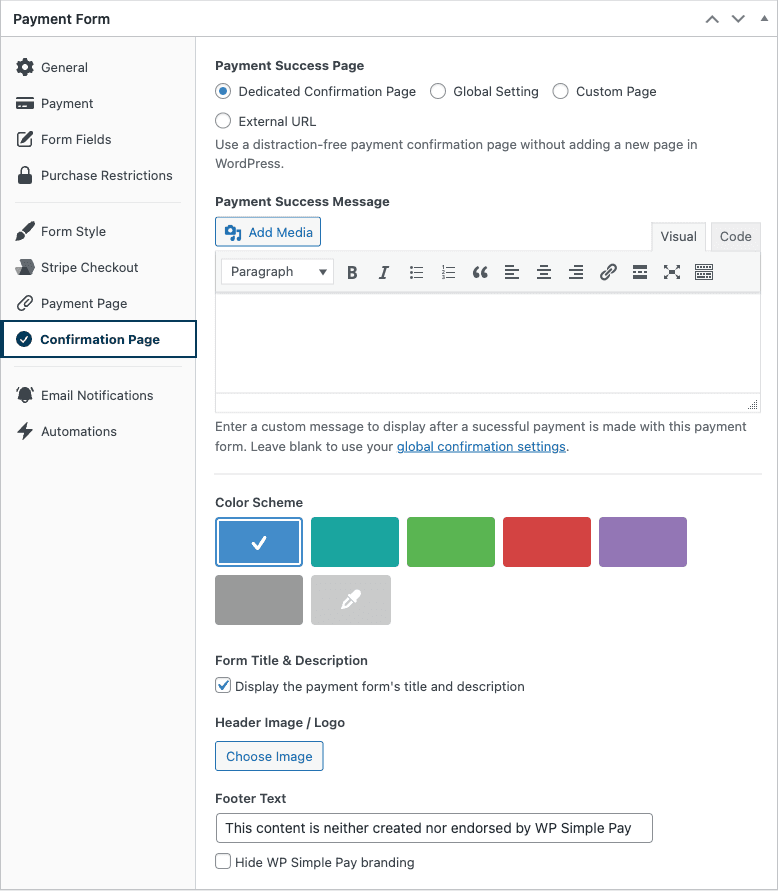
Der Tab Bestätigungsseite im Formular-Builder steuert, was passiert, nachdem ein Kunde eine Zahlung mit diesem spezifischen Formular abgeschlossen hat. Er überschreibt die globalen Einstellungen für die Bestätigungsseite für das Formular, auf dem er bearbeitet wird, sodass verschiedene Formulare ihre Kunden auf verschiedene Seiten leiten können – eine Dankesseite für Spenden, eine Download-Seite für digitale Produkte, ein externes Planungstool für Servicebuchungen usw.
Für die globalen Einstellungen, von denen dieser Tab erbt, siehe So konfigurieren Sie die Anzeige der Zahlungsbestätigung und So legen Sie Seiten für Zahlungsbestätigung und -fehler fest.
Voraussetzungen
- WP Simple Pay (beliebige Stufe)
- Ein Zahlungsformular, das im Formular-Editor geöffnet ist
Schritt 1: Öffnen Sie den Tab „Bestätigungsseite“
- Navigieren Sie zu WP Simple Pay > Zahlungsformulare und bearbeiten Sie das Formular.
- Klicken Sie im Formular-Editor auf den Tab Bestätigungsseite.
Schritt 2: Wählen Sie einen Seitentyp für die Zahlungsbestätigung
Die erste Einstellung, Seite für Zahlungsbestätigung, hat vier Optionen. Wählen Sie diejenige, die Ihrem Conversion-Flow entspricht:
Dedizierte Bestätigungsseite
Standard für neue Formulare. Leitet den Kunden zu einer ablenkungsfreien, von einem Plugin gerenderten Bestätigungsseite, für die Sie keine neue WordPress-Seite erstellen müssen. Die URL wird von WP Simple Pay generiert; Sie müssen sie nicht pflegen.
Wenn diese Option ausgewählt ist, werden zusätzliche Einstellungen für das Erscheinungsbild angezeigt (unten beschrieben).
Globale Einstellung
Erbt die Seite für die Zahlungsbestätigung, die unter WP Simple Pay > Einstellungen > Zahlungsbestätigungen > Seiten konfiguriert ist. Wählen Sie diese Option, wenn Sie eine konsistente Erfahrung nach der Zahlung für die meisten Formulare wünschen und nur wenige Ausnahmen anpassen müssen.
Benutzerdefinierte Seite
Leitet zu jeder veröffentlichten WordPress-Seite auf Ihrer Website weiter. Ein Dropdown-Menü zur Seitenauswahl erscheint, damit Sie das Ziel auswählen können.
- Nützlich für: Benutzerdefinierte Dankesseiten mit Upsells, Videos oder Links zum Kurszugang.
- Tipp: Verwenden Sie Smart Tags auf der Zielseite, um den Kundennamen, den bezahlten Betrag oder Metadaten des Formulars zu referenzieren.
Externe URL
Leitet zu einer URL auf einer anderen Domain weiter. Geben Sie die vollständige URL ein (einschließlich https://).
- Nützlich für: Weiterleitung von Kunden an Planungstools (Calendly), extern gehostete Kursplattformen, Erfüllungspartner oder Links zu Drittanbietern.
- Vorsicht: Externe Weiterleitungen umgehen die Bestätigungsseite für Zahlungen auf der Website vollständig. Der Kunde sieht niemals die Bestätigungsnachricht Ihrer Website, und JavaScript-basierte Analysen auf Ihren Bestätigungsseiten werden nicht ausgelöst.
Schritt 3: Nachricht für erfolgreiche Zahlung anpassen
Wenn die Seite für erfolgreiche Zahlung auf Eigene Bestätigungsseite oder Globale Einstellung gesetzt ist, erscheint darunter das Feld Nachricht für erfolgreiche Zahlung. Dies ist der Haupttext, der auf der Bestätigungsseite nach einer erfolgreichen Zahlung angezeigt wird.
Das Feld ist ein Standard-WordPress-Visueller Editor – Sie können Formatierungen, Bilder, Links und Smart Tags verwenden. Gängige Smart Tags für dieses Feld:
{customer-name}– Begrüßen Sie den Kunden namentlich.{total-amount}– Zeigen Sie an, was bezahlt wurde.{form-title}– Beziehen Sie sich auf das Produkt/die Spende/das Ereignis, für das bezahlt wurde.{payment-link}– Verlinken Sie zurück zur Zahlungsquittung.
Lassen Sie das Feld leer, um die Nachricht aus den globalen Bestätigungseinstellungen zu übernehmen.
Schritt 4: Eigene Bestätigungsseite anpassen (Optional)
Wenn Eigene Bestätigungsseite ausgewählt ist, erscheint ein zusätzlicher Abschnitt Erscheinungsbild. Standardmäßig übernimmt die eigene Bestätigungsseite den visuellen Stil Ihrer Zahlungsseite (falls Sie eine konfiguriert haben). Zum Überschreiben:
- Deaktivieren Sie Stil der Zahlungsseite übernehmen.
- Wählen Sie ein Farbschema aus den sechs voreingestellten Farben (Blau, Türkis, Grün, Rot, Lila, Grau) oder verwenden Sie den benutzerdefinierten Farbwähler für jeden Hex-Wert.
- Fügen Sie optional ein Logo, ein Markenbild und einen Fußzeilentext hinzu – dieselbe Konfigurationsstruktur wie bei der Anpassung der Zahlungsseite.
Das Ergebnis ist eine eigenständige, gebrandete Bestätigungsseite ohne den Aufwand, eine WordPress-Seite von Grund auf neu zu gestalten.
Schritt 5: Speichern
Klicken Sie auf Veröffentlichen oder Aktualisieren, um das Formular zu speichern. Testen Sie den Ablauf, indem Sie eine Testzahlung einreichen, um zu bestätigen, dass die Kunden dort landen, wo Sie es erwarten.
Entscheidungsbaum
| Ziel | Diese Option verwenden |
|---|---|
| Schnelle, gebrandete Bestätigung ohne Seitengestaltung | Dedizierte Bestätigungsseite |
| Gleiche Bestätigung für die meisten Formulare | Globale Einstellung |
| Seite mit Upsells, verwandten Inhalten oder vollständigem WordPress-Layout | Benutzerdefinierte Seite |
| Übergabe an Planungstool, Kursplattform oder externes Tool | Externe URL |
Häufig gestellte Fragen
Was ist der Unterschied zwischen dieser Registerkarte und den globalen Einstellungen für Zahlungsbestätigungen?
Die globalen Einstellungen gelten standardmäßig für jedes Formular. Diese Registerkarte ist eine formularspezifische Überschreibung – nur das Formular, das Sie bearbeiten, ist betroffen. Formulare, die hier die Option Globale Einstellung verwenden, folgen weiterhin den globalen Einstellungen.
Kann ich zu einer Seite mit Query-String-Parametern weiterleiten?
Ja. Mit Benutzerdefinierte Seite oder Externe URL können Sie Abfrageparameter einschließen. WP Simple Pay hängt auch automatisch Zahlungsmetadaten (Kunden-ID, Zahlungsabsicht-ID) an die Weiterleitungs-URL an, damit das Ziel sie serverseitig oder über JavaScript lesen kann.
Erfolgt die Weiterleitung unmittelbar nach der Zahlung?
Ja – die Weiterleitung wird ausgelöst, sobald Stripe die Zahlung bestätigt. Bei asynchronen Zahlungsmethoden (ACH, SEPA, Bacs) wird der Kunde zuerst zu einer „in Bearbeitung“-Ansicht weitergeleitet, wobei die endgültige Bestätigung eintrifft, wenn die Zahlung abgeschlossen ist.
Funktioniert mein Analyse-Tracking weiterhin?
Wenn Sie zu einer Seite auf Ihrer eigenen Website weiterleiten (Dediziert, Global oder Benutzerdefiniert), werden clientseitige Analysen wie gewohnt ausgeführt. Mit Externer URL verlieren Sie den Zugriff auf das On-Page-Tracking – konfigurieren Sie stattdessen das Conversion-Tracking über Stripe-Webhooks oder den simpay_payment_complete-Hook vor der Weiterleitung.
Warum wird die Nachricht „Zahlung erfolgreich“ nicht angezeigt?
Das Nachrichtenfeld wird nur gerendert, wenn Sie Dedizierte Bestätigungsseite oder Globale Einstellung ausgewählt haben. Bei Benutzerdefinierte Seite oder Externer URL steuert die Zielseite oder URL, was der Kunde sieht – das Feld ist ausgeblendet, da es nicht angezeigt würde.
Kann ich Bestätigungsseiten A/B-testen?
WP Simple Pay verfügt nicht über integrierte A/B-Tests für Bestätigungsseiten. Um Varianten zu testen, erstellen Sie zwei Formulare mit identischer Konfiguration, aber unterschiedlichen Einstellungen für die Bestätigungsseite, und leiten Sie dann den Datenverkehr mit Ihrem bevorzugten A/B-Testing-Tool zwischen ihnen.
Was kommt als Nächstes?
- So konfigurieren Sie die Anzeige der Zahlungsbestätigung – Globale Bestätigungseinstellungen
- So legen Sie Seiten für erfolgreiche und fehlgeschlagene Zahlungen fest – Konfigurieren Sie den globalen Abschnitt „Seiten“
- Verwendung von Smart Tags – Personalisieren Sie die Erfolgsmeldung
Haben Sie noch Fragen? Wir helfen Ihnen gerne weiter!
Zuletzt geändert: