
Verwendung des Automations-Tabs
In diesem Dokument
- 1 Übersicht
- 2 Voraussetzungen
- 3 Schritt 1: Öffnen Sie den Automations-Tab
- 4 Schritt 2: Durchsuchen Sie verfügbare Integrationen
- 5 Schritt 3: Erstellen Sie ein Rezept
- 6 Häufige Anwendungsfälle
- 7 Häufig gestellte Fragen
- 7.1 Ist Uncanny Automator erforderlich, um WP Simple Pay zu verwenden?
- 7.2 Kostet der Automations-Tab extra?
- 7.3 Wie unterscheidet sich dies vom Menü für Drittanbieter-Integrationen?
- 7.4 Kann ich stattdessen eine Verbindung zu Zapier oder Make herstellen?
- 7.5 Warum wird die Integrationsliste jedes Mal gemischt, wenn ich den Tab öffne?
- 8 Was kommt als Nächstes?
Lesezeit: 4 Minuten | Schwierigkeit: Anfänger
Übersicht
Der Tab Automations im Formular-Builder ermöglicht es Ihnen, ein Zahlungsformular mit Uncanny Automator zu verbinden, einem Workflow-Plugin, das WP Simple Pay-Ereignisse mit Aktionen in über 150 anderen Apps und Plugins verknüpft. Wenn ein Kunde eine Zahlung abschließt, kann Automator eine Slack-Benachrichtigung senden, den Kunden zu einer Mailchimp-Liste hinzufügen, eine Zeile zu einem Google Sheet anhängen, einen WordPress-Benutzer erstellen, einen Webhook senden – und Dutzende anderer Aktionen, alles ohne Code zu schreiben.
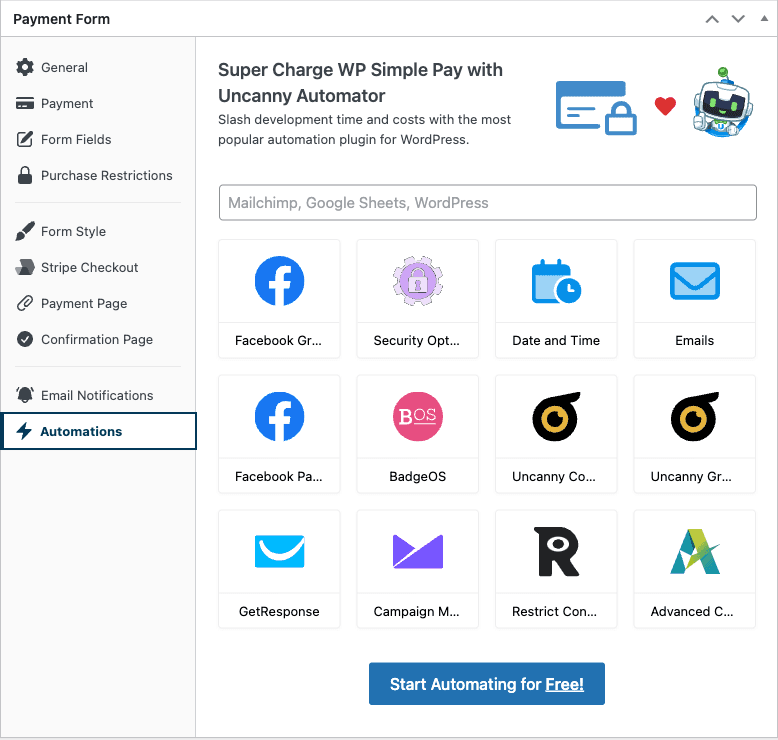
Der Automations-Tab selbst führt keine Automatisierungen aus. Er ist eine Startrampe: Suchen Sie nach den verfügbaren Integrationen und springen Sie dann direkt zum Rezept-Builder von Uncanny Automator, der für das von Ihnen bearbeitete Formular vordefiniert ist.
Voraussetzungen
- WP Simple Pay (jede Stufe – der Automations-Tab wird mit dem kostenlosen Plugin geliefert)
- Eine WordPress-Installation, auf der Sie Plugins installieren können
Schritt 1: Öffnen Sie den Automations-Tab
- Navigieren Sie zu WP Simple Pay > Zahlungsformulare und bearbeiten Sie das Formular, das Sie automatisieren möchten.
- Klicken Sie im Formular-Editor auf den Tab Automations.
Wenn Uncanny Automator nicht installiert ist, zeigt der Tab eine primäre Handlungsaufforderung – Jetzt kostenlos automatisieren! –, die die kostenlose Version von Uncanny Automator mit einem Klick von WordPress.org installiert.
Wenn Uncanny Automator installiert ist, ändert sich die Handlungsaufforderung zu Dieses Zahlungsformular automatisieren und verlinkt direkt zum Rezept-Builder von Automator.
Schritt 2: Durchsuchen Sie verfügbare Integrationen
Der Tab enthält ein durchsuchbares Raster jeder Integration, die Uncanny Automator derzeit unterstützt. Geben Sie in das Feld Verfügbare Integrationen durchsuchen ein, um zu filtern – versuchen Sie es mit Mailchimp, Google Sheets oder Slack – und das Raster wird in Echtzeit gefiltert.
Das Klicken auf eine Integrationskachel öffnet den Rezeptbildschirm von Uncanny Automator, damit Sie eine Automatisierung erstellen können, die diese Integration als Aktion verwendet.
Schritt 3: Erstellen Sie ein Rezept
Sobald Uncanny Automator installiert ist und Sie auf Dieses Zahlungsformular automatisieren geklickt haben, befinden Sie sich im Rezept-Builder von Automator. Der allgemeine Ablauf ist:
- Wählen Sie einen Auslöser – wählen Sie einen WP Simple Pay-Auslöser wie Ein Benutzer schließt eine Zahlung ab.
- Wählen Sie das spezifische Zahlungsformular (oder „beliebiges Formular“).
- Wählen Sie eine Aktion – zum Beispiel „Benutzer zu einer Mailchimp-Zielgruppe hinzufügen“ oder „Nachricht an einen Slack-Kanal senden“.
- Felder aus der Zahlung (Kundenname, E-Mail, Betrag, Metadaten des Formulars) Feldern in der Aktion zuordnen.
- Das Rezept veröffentlichen.
Ab dem Zeitpunkt, an dem ein Rezept live geschaltet wird, löst jede passende Zahlung auf Ihrer Website automatisch die konfigurierte Aktion aus.
Häufige Anwendungsfälle
- E-Mail-Marketing – Zahlende Kunden zu einer Mailchimp-, ConvertKit- oder ActiveCampaign-Liste hinzufügen.
- Tabellen – Eine Zeile zu einem Google Sheet für jede erfolgreiche Zahlung anhängen.
- Team-Benachrichtigungen – Bei Zahlungseingang an Slack, Microsoft Teams oder Discord posten.
- CRM-Aktualisierungen – Einen Kontakt in HubSpot, Pipedrive oder Salesforce erstellen oder aktualisieren.
- WordPress-Benutzererstellung – Nach einer Kurs- oder Mitgliedschaftszahlung ein WordPress-Benutzerkonto registrieren.
- Webhook-Fan-out – Die Zahlungsdaten an einen benutzerdefinierten Endpunkt senden, ohne PHP schreiben zu müssen.
Häufig gestellte Fragen
Wird Uncanny Automator benötigt, um WP Simple Pay zu verwenden?
Nein. Uncanny Automator ist optional. Der Automations-Tab ist eine Erleichterung für Benutzer, die No-Code-Automatisierungen wünschen. WP Simple Pay stellt auch Stripe-Webhooks und PHP/JS-Hooks für Entwickler bereit, die Integrationen lieber direkt verdrahten.
Kostest der Automations-Tab extra?
Der Automations-Tab ist Teil von WP Simple Pay ohne zusätzliche Kosten. Uncanny Automator selbst hat sowohl eine kostenlose als auch eine kostenpflichtige Stufe – die meisten einfachen Rezepte funktionieren in der kostenlosen Stufe, während fortgeschrittene Apps und unbegrenzte Credits die Pro-Version erfordern.
Wie unterscheidet sich dies vom Menü Drittanbieter-Integrationen?
Die Dokumentationskategorie Integrationen behandelt die Kompatibilität mit Seitenerstellern, Mitgliedschafts-Plugins und anderen Tools auf Website-Ebene. Der Automations-Tab befasst sich speziell mit dem No-Code-Rezeptsystem von Uncanny Automator, das sich im Formular-Editor befindet und auf ein einzelnes Formular beschränkt ist.
Kann ich stattdessen eine Verbindung zu Zapier oder Make herstellen?
Uncanny Automator ist die im Automations-Tab integrierte Integration. Um Zapier, Make oder Pabbly zu verwenden, konfigurieren Sie diese über Stripe-Webhooks oder über den WordPress-Connector der Plattform.
Warum ist die Integrationsliste jedes Mal durcheinander, wenn ich den Tab öffne?
Die Liste wird zufällig angezeigt, um bei jedem Besuch verschiedene Integrationen anzuzeigen und Ihnen zu helfen, Optionen zu entdecken, nach denen Sie möglicherweise nicht gesucht hätten. Verwenden Sie das Suchfeld, um eine bestimmte Integration direkt zu finden.
Was kommt als Nächstes?
- Allgemeine Einstellungen eines Zahlungsformulars konfigurieren – Den Rest des Formulars konfigurieren
- Referenz für E-Mail-Benachrichtigungen – Integrierte E-Mails neben Automatisierungen verwenden
Haben Sie noch Fragen? Wir helfen Ihnen gerne weiter!
Zuletzt geändert: