
So akzeptieren Sie Online-Spenden Zahlungen mit WordPress (Update 2025)
Zuletzt aktualisiert am
 Reviewed By:
 Spencer Finnell
Engagieren Sie sich leidenschaftlich dafür, in Ihrer Gemeinde oder darüber hinaus etwas zu bewirken? Egal, ob Sie ein Tierheim leiten, sich für nachhaltige Gemeinschaften einsetzen, ein Kirchencamp organisieren oder Waisen und Pflegekinder unterstützen – jedes große, schöne Vorhaben braucht die richtigen Ressourcen, um erfolgreich zu sein.
Glücklicherweise kann die Einwerbung von Geldern so einfach sein wie das Akzeptieren von Online-Spenden.
In diesem Artikel führen wir Sie durch einige der einfachsten und effektivsten Möglichkeiten, Online-Spenden für Ihre WordPress-Website einzurichten, damit Sie sich auf die Sache konzentrieren können, die Ihnen am wichtigsten ist.
So akzeptieren Sie Spenden auf WordPress
Die beste Lösung für die Annahme von Online-Spenden
Wenn Sie einfach und sicher online Spenden mit Kreditkarten annehmen müssen, ist die beste Lösung WP Simple Pay, das führende Stripe-Zahlungs-Plugin für WordPress.
Das Plugin ermöglicht es Ihnen, einmalige oder wiederkehrende Spenden direkt auf Ihrer Website anzunehmen, ohne eine einzige Zeile Code schreiben oder einen komplizierten Warenkorb einrichten zu müssen.
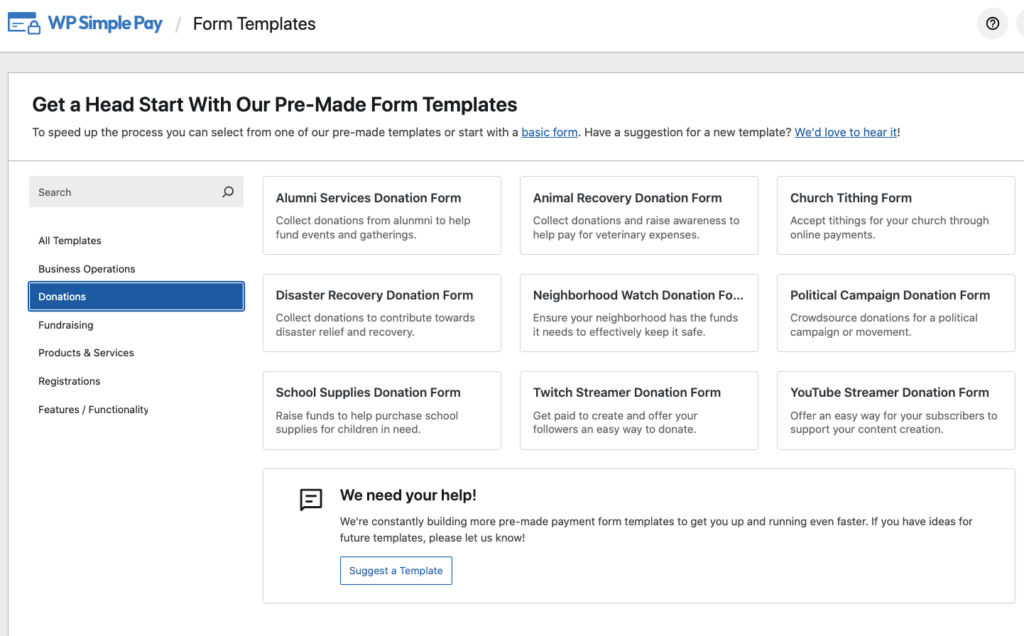
WP Simple Pay bietet außerdem mehrere vorgefertigte Zahlungsformularvorlagen und einen Drag-and-Drop-Formular-Builder, mit dem Sie in nur wenigen Minuten ein Spendenformular auf Ihrer Website erstellen und aktivieren können.
Zusätzliche Funktionen von WP Simple Pay umfassen:
- Benutzerdefinierte Formularfelder: Sammeln Sie zusätzliche Informationen zusammen mit der Spende von Ihren Spendern.
- Maximale Spendenbeträge: Stellen Sie sicher, dass Sie die gesetzlichen Spendenlimits einhalten.
- Formularplanung: Steuern Sie, wann Spenden angenommen werden, indem Sie ein Start- und Enddatum festlegen.
- Wöchentliche Zusammenfassungsberichte: Verfolgen Sie die Leistung Ihrer Zahlungsformulare mit wöchentlichen Zusammenfassungsberichten, die direkt in Ihren Posteingang gesendet werden.
- Mehrere Zahlungsmethoden: Sammeln Sie mehr Spenden, indem Sie über 10 Zahlungsmethoden anbieten, darunter Cash App, Apple Pay / Google Pay, ACH-Lastschrift, Alipay und mehr.
Entfernen Sie die zusätzliche 3 % Gebühr!
Die meisten Stripe-Plugins berechnen eine zusätzliche Gebühr von 3 % für JEDE Transaktion
…nicht WP Simple Pay Pro!
Spenden auf WordPress annehmen
Bevor wir uns damit befassen, ein Spendenformular auf WordPress zu erstellen, lohnt es sich, einen Moment innezuhalten und die verschiedenen Arten von Spendenformularen zu untersuchen, die Sie erstellen können.
Monatliche wiederkehrende Spenden anbieten
Eine der besten Möglichkeiten, konsistente Spenden zu erhalten, ist, Spendern die Möglichkeit zu geben, sich für wiederkehrende monatliche Spenden zu entscheiden.
Sie können WP Simple Pay und WordPress verwenden, um mühelos wiederkehrende Spendenformulare direkt auf Ihrer Website zu implementieren.
Unten sehen Sie ein Beispiel für ein monatliches wiederkehrendes Spendenformular, das mehrere Beträge anbietet:

Sie können auch Spendenformulare mit der Option einrichten, einmalig oder monatlich zu spenden, was den Spendern mehr Flexibilität bietet. Das Hinzufügen der Checkbox ist mit dem Formular-Builder von WP Simple Pay ganz einfach.

Automatische monatliche Spendenformulare erstellen
Um ähnliche Formulare für Ihre WordPress-Website zu erstellen, können Sie einfach WP Simple Pay installieren und aktivieren und mit dem Erstellen beginnen.
Sobald Sie mit der Einrichtung des Plugins fertig sind, navigieren Sie zur Seite mit der Vorlagenbibliothek für Formulare und wählen Sie diejenige aus, die am besten zu Ihnen passt. Alternativ können Sie Ihr Formular von Grund auf neu erstellen.
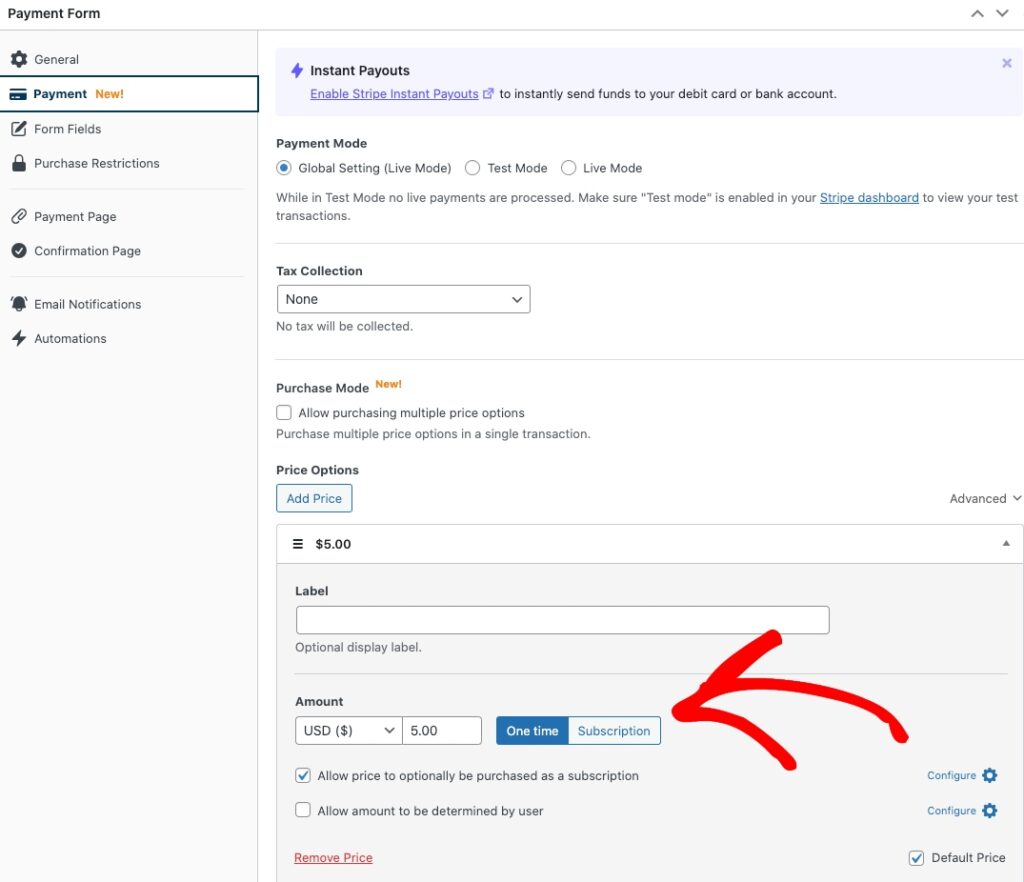
Sobald Sie sich im Formular-Builder befinden, können Sie Ihre Spendenpreisoptionen hinzufügen, einmalig aktivieren und das Kontrollkästchen aktivieren, um den Preis optional als Abonnement zu erwerben.
Oder Sie können verlangen, dass die Preisoption als monatliche wiederkehrende Spende eingerichtet wird, indem Sie die Option Abonnement aktivieren.
Ein effektiver Weg, um monatliche wiederkehrende Spenden zu erhöhen, ist die Erstellung eines Spendenformulars, bei dem die Abonnementoption bereits ausgewählt ist. Dies ist mit der Funktion Automatische Opt-In des Plugins möglich.

Benutzerdefinierte Spenden mit Dropdowns & Textfeldern erstellen
WP Simple Pay ermöglicht es Ihnen auch, Ihre Spendenformulare durch Hinzufügen von Dropdown-Menüs und Textfeldern anzupassen.
Sie können beispielsweise benutzerdefinierte Felder verwenden, um weitere Informationen von Ihren Spendern zu sammeln. Dies kann dazu beitragen, Spender für Ihren E-Newsletter zu gewinnen.

Spendern die Möglichkeit zu geben, anonym zu bleiben, ist in einigen Situationen ebenfalls hilfreich. Sie können diese Option einfach mit benutzerdefinierten Formularfeldern hinzufügen.

Erstellung eines Spendenformulars (Schritt für Schritt)
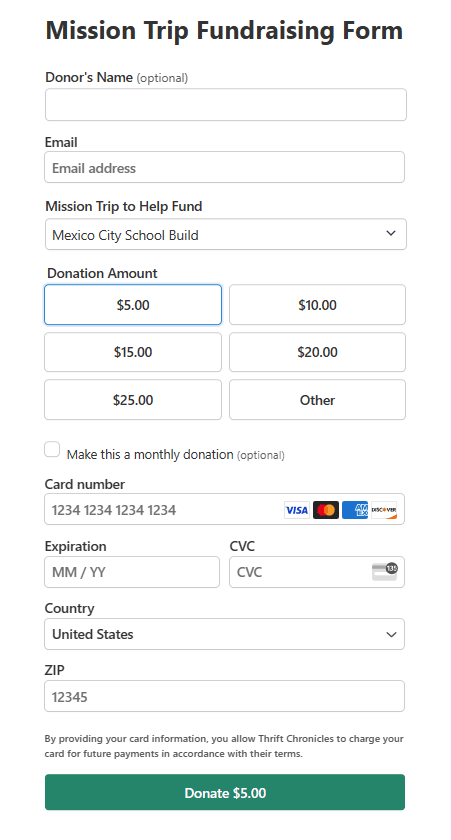
Für dieses Tutorial erstellen wir ein Spendenformular, das Spendern Auswahlmöglichkeiten für benutzerdefinierte Beträge und ein benutzerdefiniertes Dropdown-Menü mit verschiedenen Missionsreiseoptionen über WP Simple Pay bietet.
WP Simple Pay bietet mehrere vorgefertigte Spenden-Zahlungsformulare, mit denen Sie in wenigen Minuten und mit wenig Aufwand ein Formular erstellen können. Wir werden das Formular Missionsreise-Fundraising verwenden. Wir werden auch verschiedene Anpassungsoptionen für fortgeschrittene Anwendungsfälle sehen.
Hier ist ein Spendenformular, das wir nach dem folgenden Schritt-für-Schritt-Leitfaden erstellt haben:
Legen wir los!
Schritt 1: WP Simple Pay installieren und aktivieren
Zuerst die Grundlagen. Um ein Spendenformular zu erstellen, müssen Sie das WP Simple Pay Plugin installieren und aktivieren. Weitere Details finden Sie in dieser Schritt-für-Schritt-Anleitung zur Installation eines WordPress-Plugins.
Nach der Installation des Plugins fahren Sie mit der Aktivierung fort, und Sie werden zum Einrichtungsassistenten weitergeleitet.
Mit dem Einrichtungsassistenten kann jeder, der zeigen und klicken kann, sein Stripe-Konto schnell und einfach mit seiner Website verbinden. Klicken Sie im Einrichtungsassistenten auf Los geht's.

Wenn Sie den Einrichtungsassistenten nicht gesehen haben, gehen Sie einfach zum Tab WP Simple Pay » Einstellungen » Erweitert und klicken Sie auf die Schaltfläche Einrichtungsassistent starten.
2: WordPress mit Stripe verbinden
Um Ihre WordPress-Website mit Stripe zu verbinden, klicken Sie auf Mit Stripe verbinden.

Geben Sie als Nächstes die E-Mail-Adresse ein, die Sie für Ihr Stripe-Konto verwenden, und verbinden Sie es mit Ihrer Website. Wenn Sie noch kein Stripe-Konto haben, können Sie ganz einfach eines erstellen, indem Sie Ihre E-Mail-Adresse eingeben und die Registrierung abschließen.
Nach Abschluss dieses Vorgangs wird Ihnen eine Erfolgsseite angezeigt, auf der steht: „Einrichtung abgeschlossen.“ Klicken Sie dann auf Zahlungsformular erstellen.

Schritt 3: Spenden online mit WordPress annehmen
Bisher haben Sie WP Simple Pay installiert und Ihre Website mit Ihrem Stripe-Konto verbunden. Als Nächstes müssen Sie ein Zahlungsformular erstellen, damit Sie Spenden auf Ihrer WordPress-Website annehmen können.
Nach Abschluss des Onboardings werden Sie aufgefordert, eine Zahlungsformularvorlage auszuwählen. Wenn Sie sich noch nicht auf dieser Seite befinden, können Sie zu WP Simple Pay » Neu hinzufügen navigieren, um mit der Erstellung eines Zahlungsformulars zu beginnen.
Für dieses Tutorial möchten wir ein Spendenformular mit benutzerdefinierten Beträgen und verschiedenen Reiseoptionen erstellen. Klicken Sie auf Missionsreise-Fundraising-Formular.
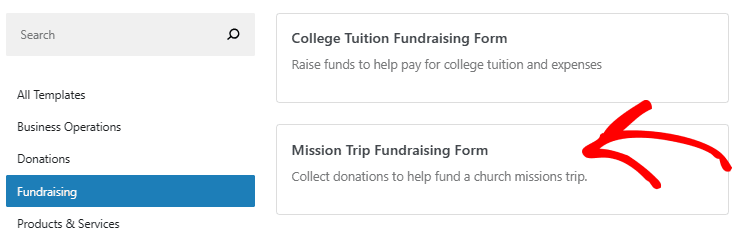
Alternativ, wenn Sie einen Spenden-Button benötigen, klicken Sie stattdessen auf Spenden-Button. Die Konfiguration wäre für das Formular und den Button praktisch gleich.
Nachdem Sie die Vorlage Mission Trip Fundraising Form ausgewählt haben, werden Sie aufgefordert, Ihr Formular zu konfigurieren. Sie können den Titel und die Beschreibung Ihres Formulars jederzeit ändern.
Im Feld Typ finden Sie einige verschiedene Optionen. Sie können entweder den Zahlungstyp außerhalb des Standorts oder den Zahlungstyp am Standort verwenden.
Wenn das Formular für Zahlungen vor Ort ausgewählt ist, können Sie das Plugin sogar so konfigurieren, dass das Formular in einem Overlay-Modus geöffnet wird. Sie können das Feld so belassen, wie es ist, um mit der Standardoption fortzufahren.
Weitere Informationen finden Sie unter 3 verschiedene Arten von Zahlungsformularen.
Wenn Sie die Zahlungsbestätigungs-Seite anpassen möchten, können Sie entweder eine Bestimmte Seite von Ihrer Website auswählen oder, wenn Sie Benutzer zu einer Drittanbieter-Website weiterleiten möchten, Weiterleitungs-URL auswählen.
Wählen wir nun die Option Zahlung auf der linken Seite.
Standardmäßig sehen Sie, dass einige verschiedene Zahlungsbeträge hinzugefügt wurden. Sie können die Währung und den Betrag gerne ändern. Zusätzlich können Sie zwischen einer einmaligen Zahlung und einer Abonnementzahlung wählen.
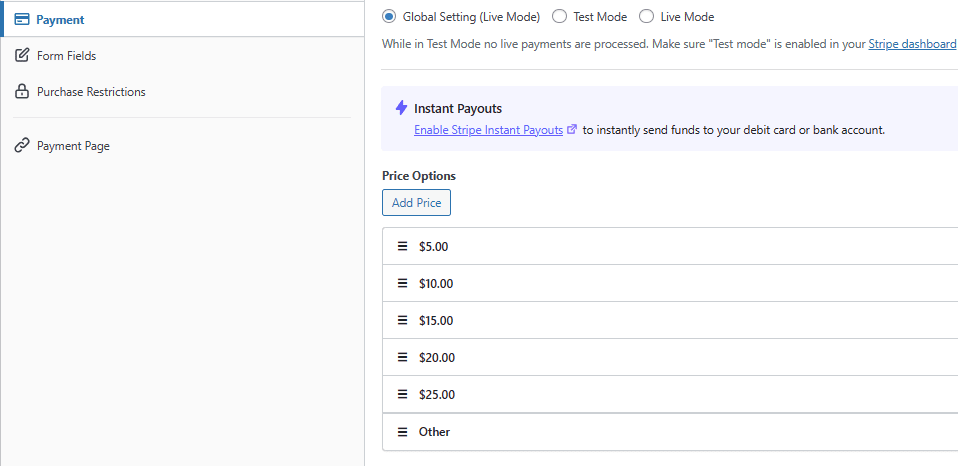
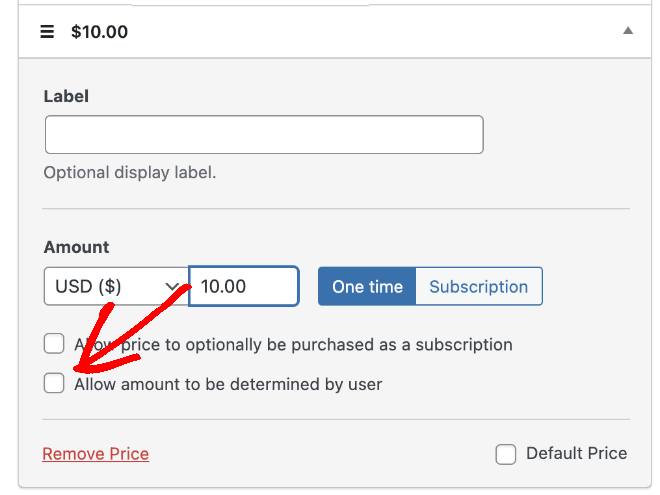
Es gibt noch ein paar weitere Dinge, die Sie auf dieser Seite tun können, z. B. den Benutzern erlauben, den Betrag bei der Spende festzulegen.
Klicken Sie dazu auf einen der aufgeführten Beträge und wählen Sie das Kontrollkästchen Betrag kann vom Benutzer festgelegt werden.
Klicken Sie als Nächstes auf die Option Formularfelder auf der linken Seite. Hier können Sie vorhandene Formularfelder hinzufügen oder anpassen.
Sie können auch aus verschiedenen Anzeigestilen wählen. Standardmäßig sind Schaltflächen ausgewählt, aber Sie können den Stil auf Radio-Auswahl, Dropdown oder Liste ändern.

Sobald alles eingerichtet ist, können Sie das Formular in der Vorschau anzeigen, um festzustellen, ob es wie erwartet funktioniert. Nachdem Sie alle Konfigurationen überprüft und eine Testzahlung durchgeführt haben, können Sie den Modus von Test auf Live umstellen, wenn Sie bereit sind, Spenden anzunehmen.
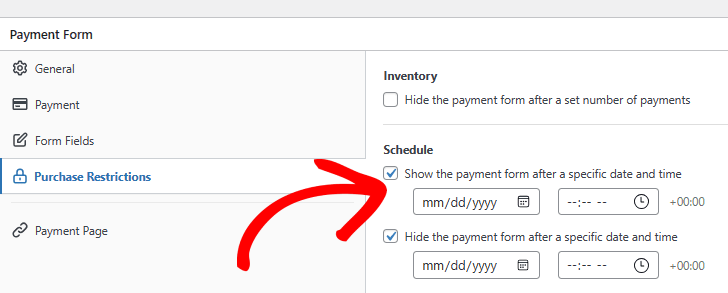
Wenn Sie festlegen möchten, wann Ihr Formular Spenden annimmt und stoppt, müssen Sie nur zur Option Kaufbeschränkungen auf der linken Seite navigieren und Ihre gewünschten Daten und Zeiten eingeben.
Schritt 4: Veröffentlichen Sie Ihr Spendenformular
Jetzt, da Ihr Spendenformular fertig ist, ist es an der Zeit, es auf Ihrer Website einzubetten/zu veröffentlichen.
Um das Formular einzubetten, navigieren Sie zu dem Beitrag oder der Seite, auf der Sie es veröffentlichen möchten. Fügen Sie als Nächstes den WP Simple Pay-Block hinzu, indem Sie auf das +-Symbol klicken und den Block WP Simple Pay auswählen. Wählen Sie dann das gerade erstellte Spendenformular aus. Veröffentlichen oder aktualisieren Sie dann das Formular.

Das ist alles!
Wir hoffen, dieser Artikel hat Ihnen geholfen zu lernen, wie Sie Spenden auf einer WordPress-Website annehmen können.
Wenn Ihnen dieser Artikel gefallen hat, sollten Sie sich auch unseren Artikel darüber ansehen, wie Sie Spenden mit gezielten Popups erhöhen können.
Bereit loszulegen? Warten Sie nicht. Holen Sie sich jetzt das beste Stripe-Zahlungs-Plugin für WordPress und beginnen Sie noch heute, Spenden für Ihre große, schöne Sache anzunehmen!
Für weitere Artikel wie diesen folgen Sie uns auf Facebook und Twitter.
Offenlegung: Unsere Inhalte werden von unseren Lesern unterstützt. Das bedeutet, wenn Sie auf einige unserer Links klicken, können wir eine Provision verdienen. Wir empfehlen nur Produkte, von denen wir glauben, dass sie unseren Lesern einen Mehrwert bieten.

