
Come inviare email per pagamenti non riusciti
In Questo Documento
Tempo di lettura: 4 minuti | Difficoltà: Principiante
Panoramica
WP Simple Pay può inviare due email quando Stripe segnala un pagamento fallito:
- Notifica di Pagamento Fallito va a te, l'amministratore del sito. È attiva per impostazione predefinita.
- Conferma di Pagamento Fallito va al cliente. Comunica che il pagamento non è stato elaborato, fornisce il motivo e chiede di controllare i propri dati e riprovare. È disattivata per impostazione predefinita, quindi decidi tu se i clienti devono riceverla.
Entrambe le email vengono inviate per pagamenti una tantum falliti e per rinnovi di abbonamento falliti. Una carta rifiutata, una carta scaduta registrata o un rinnovo che esaurisce i tentativi non passeranno più inosservati finché non controllerai Stripe.
Prerequisiti
- WP Simple Pay Pro (qualsiasi licenza a pagamento).
- Webhook configurati per il tuo account Stripe. Entrambe le email vengono inviate quando Stripe consegna un evento
charge.failedal tuo sito. Vedi Webhook. - Un modulo di pagamento creato con WP Simple Pay. Gli addebiti falliti che non provengono da un modulo WP Simple Pay non inviano queste email.
Passaggio 1: Configura la Notifica Amministratore
- Vai su WP Simple Pay → Impostazioni → Email.
- Nel menu a discesa Seleziona un'email da configurare…, scegli Notifica di Pagamento Fallito e fai clic su Configura.
- Lascia selezionata l'opzione Invia un'email di notifica all'amministratore del sito quando un pagamento fallisce.
- In Invia a, inserisci l'indirizzo che dovrebbe ricevere l'avviso. Per impostazione predefinita è l'email dell'amministratore del sito. Separa più indirizzi con virgole.
- Modifica l'Oggetto e il Messaggio se lo desideri, quindi fai clic su Salva Modifiche.
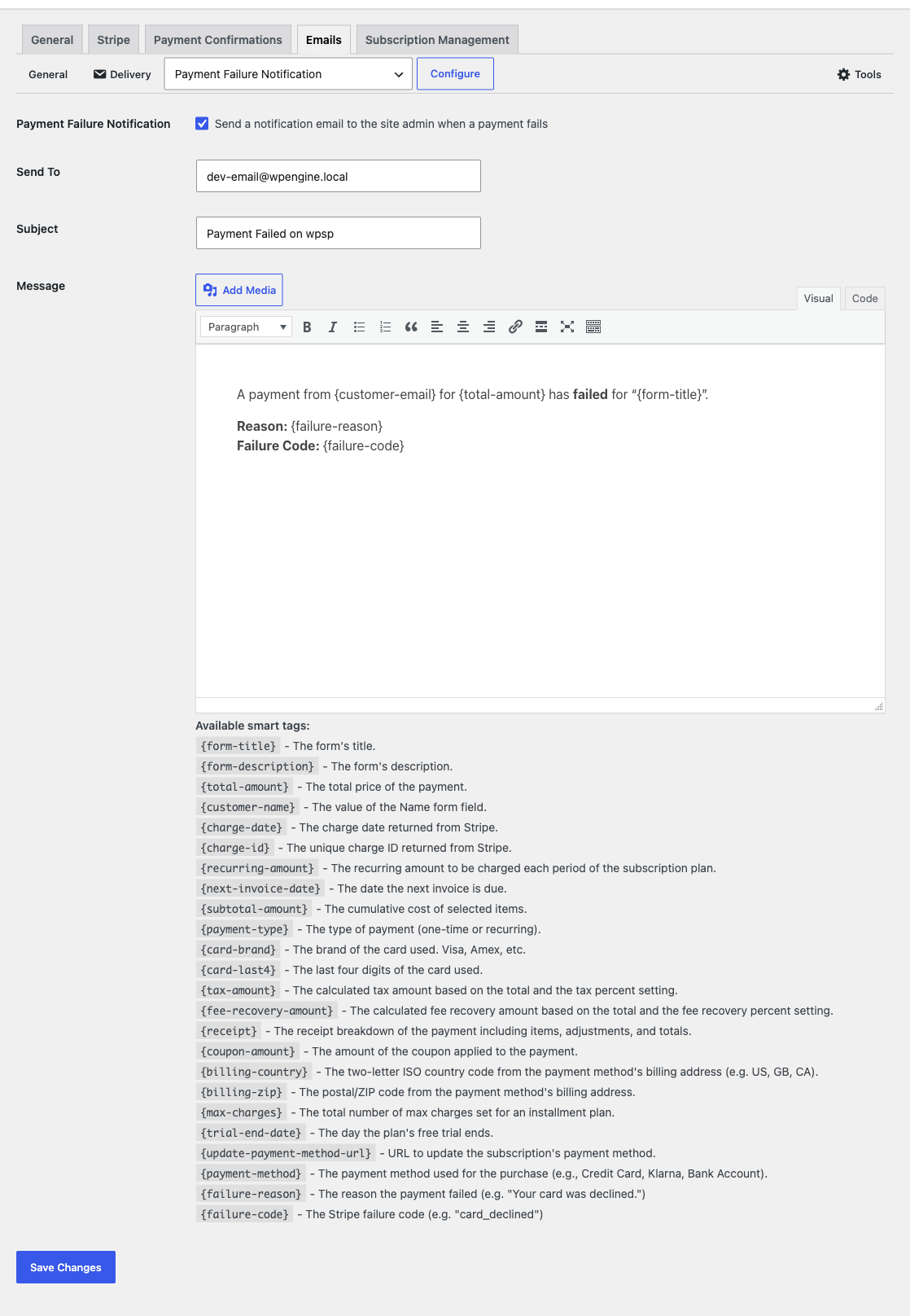
L'oggetto predefinito è Pagamento Fallito su {nome sito}. Il messaggio predefinito include l'indirizzo email del cliente, l'importo, il titolo del modulo, il motivo del fallimento e il codice di fallimento.
Passaggio 2: Attiva la Conferma Cliente (Opzionale)
- Vai su WP Simple Pay → Impostazioni → Email.
- Scegli Conferma di Pagamento Fallito e fai clic su Configura.
- Seleziona Invia un'email di conferma al cliente quando un pagamento fallisce.
- Modifica l'Oggetto e il Messaggio se lo desideri, quindi fai clic su Salva Modifiche.
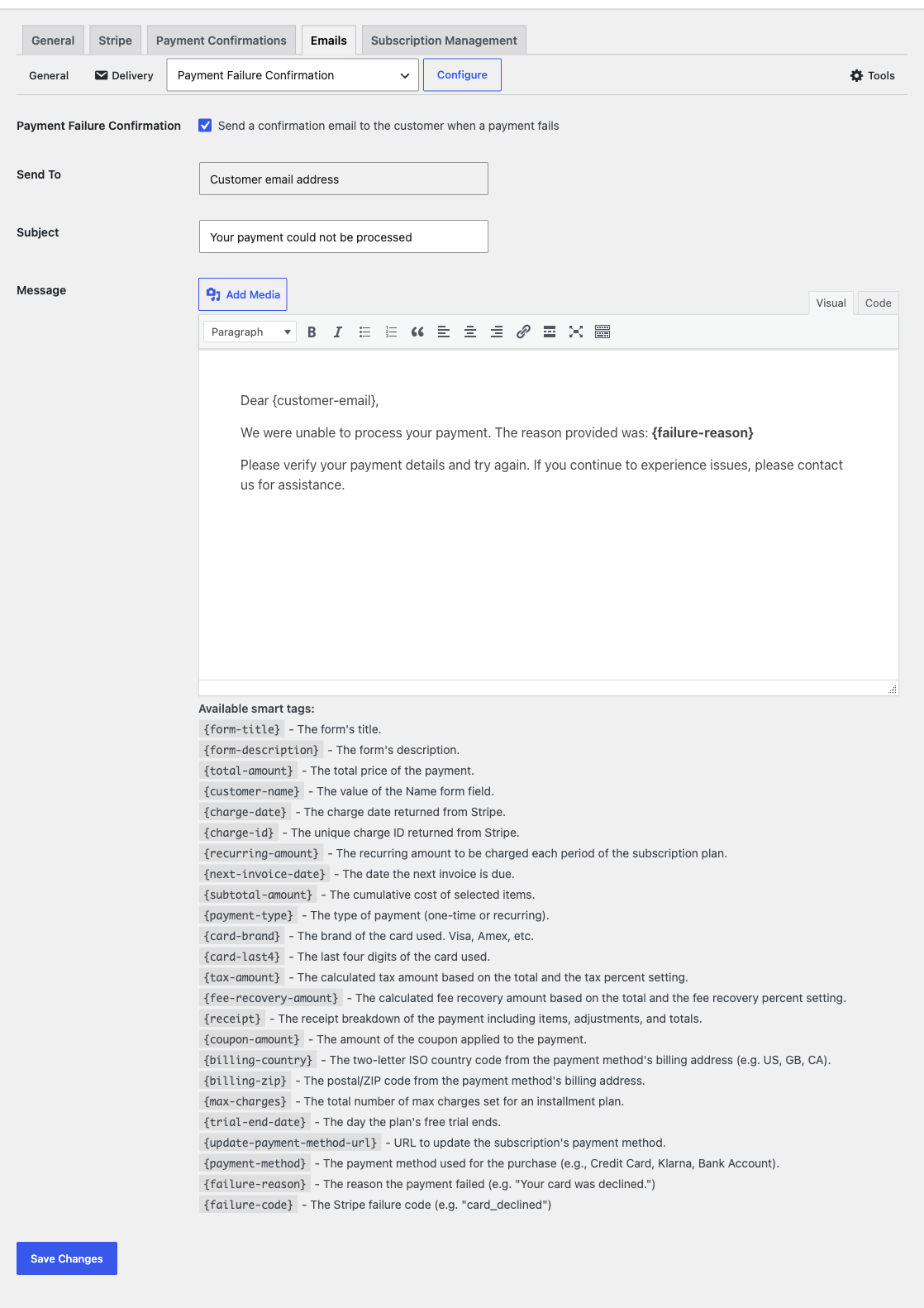
L'email viene sempre inviata all'indirizzo email del cliente, quindi il campo Invia a non può essere modificato. L'oggetto predefinito è Il tuo pagamento non è stato elaborato.
Smart Tag di Fallimento
Entrambe le email supportano i soliti smart tag, come {customer-email}, {total-amount} e {form-title}, più due che descrivono il fallimento:
| Smart Tag | Esempio | Descrizione |
|---|---|---|
{motivo-fallimento} |
La tua carta è stata rifiutata. | Il pagamento è fallito. |
{failure-code} |
carta_rifiutata |
Il codice di errore di Stripe. |
Nell'email al cliente, {failure-reason} mostra solo il messaggio destinato ai clienti. Non mostra mai le note interne di Stripe per il commerciante. Se Stripe non fornisce un motivo, l'email al cliente dice "Il tuo pagamento non è stato elaborato." e l'email all'amministratore dice "Sconosciuto".
Limiti di invio
Per impedire che un attacco di test delle carte allaghi la tua casella di posta, o che il tuo sito venga utilizzato per inviare email a sconosciuti, ogni email viene inviata al massimo 10 volte per modulo all'ora. Gli errori oltre questo limite vengono comunque registrati in Stripe, ma nessuna email viene inviata finché l'ora non è trascorsa.
Gli sviluppatori possono modificare il limite e la finestra temporale con questi filtri:
simpay_payment_failure_notification_email_rate_limitesimpay_payment_failure_confirmation_email_rate_limitimpostano il numero di email (predefinito10,0disattiva il limite).simpay_payment_failure_notification_email_rate_limit_windowesimpay_payment_failure_confirmation_email_rate_limit_windowimpostano la finestra in secondi (predefinito un'ora).
Ogni filtro riceve il valore corrente e l'ID del modulo di pagamento. Vedi Aggiungere codice personalizzato per come aggiungere un filtro in modo sicuro.
// Allow up to 25 admin failure notifications per form per hour.
add_filter( 'simpay_payment_failure_notification_email_rate_limit', function() {
	return 25;
} );
Domande frequenti
Il cliente riceverà un'email quando la sua carta viene rifiutata sul modulo di pagamento?
Sì, se attivi la Conferma di fallimento del pagamento. Stripe segnala ogni addebito fallito, incluso un rifiuto che il cliente vede subito sul modulo. Se desideri che i clienti vengano informati solo dei fallimenti che si verificano quando non sono sulla pagina, come i rinnovi degli abbonamenti, lascia disattivata l'email al cliente e gestisci i rinnovi con le email di pagamento fallito di Stripe.
Perché non ho ricevuto un'email di fallimento?
Verifica che i webhook siano configurati e che Stripe mostri l'evento charge.failed come consegnato al tuo sito. Quindi verifica che il modulo non abbia raggiunto il limite di 10 email all'ora. Se nessuno dei due si applica, vedi Le ricevute email e/o le notifiche non vengono inviate.
Queste email sono disponibili in WP Simple Pay Lite?
No. Le email di fallimento del pagamento fanno parte di WP Simple Pay Pro e sono disponibili su tutte le licenze a pagamento.
Cosa fare dopo?
- Riferimento tipi di email – Ogni email che WP Simple Pay può inviare
- Utilizzo dei tag intelligenti per pagine di conferma ed email – Tutti i tag intelligenti disponibili
- Webhook – Assicurati che Stripe possa raggiungere il tuo sito
Hai ancora domande? Siamo qui per aiutarti!
Ultima modifica: