
WP Simple Pay 电子邮件白名单
首先,感谢您订阅 WP Simple Pay!
我们很高兴能以最简单的方式帮助您创建付款表单。我们将分享所有最佳技巧、技术和资源,帮助您充分利用 WP Simple Pay,为您节省时间并帮助您发展业务。
但在我们这样做之前,我们想确保您可以收到我们的所有电子邮件。
快速链接
- 为何允许 WP Simple Pay?
- 概述:如何允许 WP Simple Pay
- Gmail
- Yahoo! Mail
- Apple Mail
- Microsoft Outlook (桌面版)
- Outlook.com (网页版) / Office 365
为什么这很重要?
许多电子邮件和互联网服务提供商都实施了严格的程序和过滤系统来阻止不需要的电子邮件(也称为垃圾邮件)。
WP Simple Pay 对他们保护我们免受垃圾邮件侵害的意图表示赞赏,但大家都同意目前的系统远非完美。
这些程序经常会阻止您实际想要收到的电子邮件。以下是您可以如何帮助系统防止“误报”并加入打击垃圾邮件的行列。
解决方案:允许 WP Simple Pay 的电子邮件
允许列表是您希望从中接收电子邮件的人的电子邮件地址列表(系统将永远不会阻止这些地址)。
这是您告诉您的电子邮件提供商 WP Simple Pay 是一个受信任的联系人,并且我实际上想向他们学习的一种方式。
当您这样做时,电子邮件提供商实际上会使用您的列表来调整其整体过滤系统,这反过来又有助于全世界!
如何在您的投递中断之前允许 WP Simple Pay 电子邮件
当然,每个电子邮件系统都不同。以下是一些更受欢迎的系统的说明。如果您的系统不在其中,请联系您的 ISP 客户服务人员获取说明。
另外,如果您将他们的答案转发给我们,我们将将其添加到此页面供他人参考。
Gmail
1. 在您的收件箱中,找到一封来自 [email protected] 的电子邮件(例如,您的欢迎电子邮件)
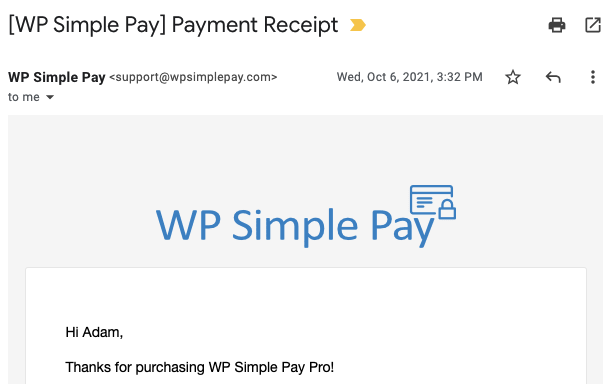
2. 将此电子邮件拖到您收件箱的“主要”标签页。

3. 将我们添加到您的 Gmail 联系人中!
这是最简单的方法。
首先,打开来自 [email protected] 的电子邮件。
然后将鼠标悬停在发件人姓名上。在弹出的窗口中,点击 更多信息。
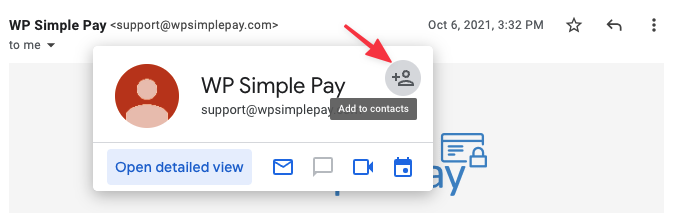
4. 您会发现我们所有的电子邮件将来都会进入您的主要文件夹!
Yahoo! Mail
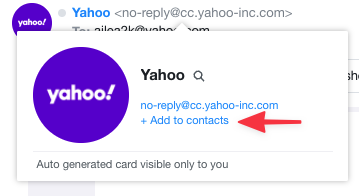
将鼠标悬停在发件人的电子邮件地址上。选择“添加到联系人”。就是这样!您已完成!
Apple Mac Mail
如果您使用的是 Mac,我们将向您展示轻松将我们添加到允许列表的方法。
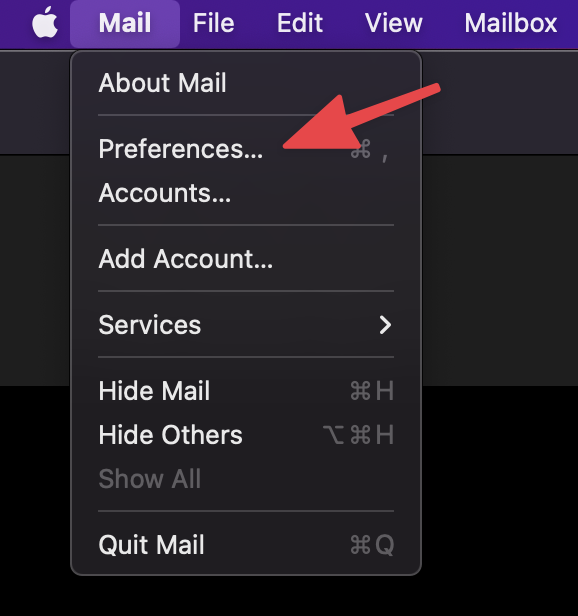
打开 Mail,然后查看屏幕左上方。点击 Mail ,然后从下拉菜单中点击 Preferences 。
在顶部的图标中,点击 Rules 。

接下来,点击 Add Rule 按钮。
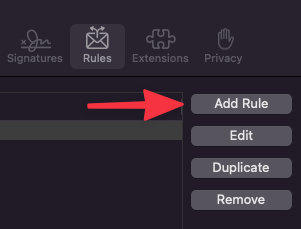
我们将按如下方式创建一个新规则:
- Description: 输入任何描述,以便您轻松找到您的规则
- 如果满足以下任一条件
- 发件人 包含 [email protected]
- 将邮件 Move 到邮箱: Inbox
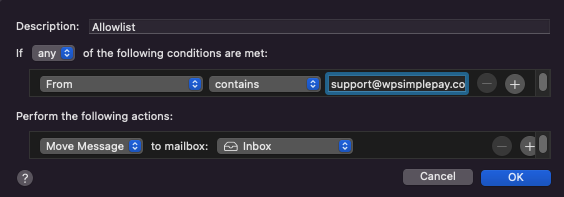
点击 OK 以保存您的新规则!
Microsoft Outlook (桌面版)
如果您在计算机上使用 Outlook,这些说明将帮助您将我们的电子邮件添加到白名单。
在“主页”选项卡中,点击“ Junk ”下拉菜单。
然后,在下拉菜单中,点击 Junk Email Options 。
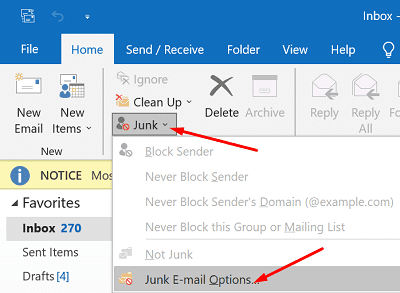
您会看到一个窗口打开。点击此处顶部的第二个选项卡,标记为 Safe Senders 。
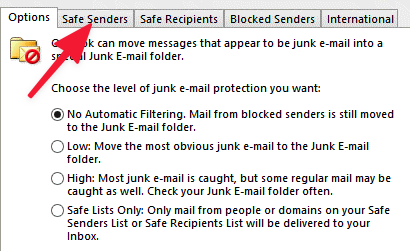
现在点击 Add 在列表中创建一个新条目。在弹出窗口中,键入 @wpsimplepay.com ,包括前面的 @ 符号。然后点击 OK 。
最后,再次点击 OK 以保存。就是这样!
Outlook.com (网页版) / Outlook 365
如果您有 Hotmail、Outlook 或 Live 电子邮件地址,这些说明将适用于您。
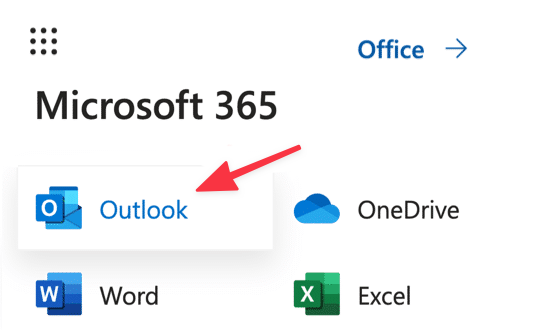
首先,登录您的 Microsoft 帐户,然后点击左侧的 9 个点以弹出菜单。在此处点击 Outlook 以打开您的电子邮件帐户。
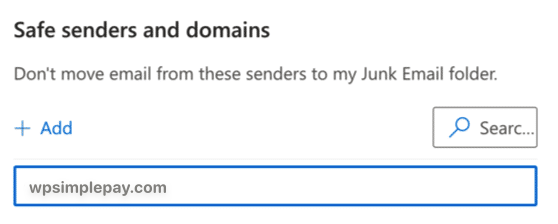
登录到您的帐户后,点击齿轮图标并搜索 Safe senders and domains 。
在域字段中键入 wpsimplepay.com ,然后点击 Save 。
就是这样!现在来自我们的任何电子邮件都将发送到您的收件箱。