
如何自定义Stripe中的交易描述
本文档内容
阅读时间: 3 分钟 | 难度: 初级
概述
通过 WP Simple Pay 处理的每一笔付款都包含一个发送到 Stripe 的文本描述。此描述会显示在您的 Stripe Dashboard 的每笔交易旁边,方便您识别付款的用途。您可以按表单控制此描述的来源。
先决条件
- WP Simple Pay Pro(任何级别)
步骤 1:选择描述来源
- 导航到 WP Simple Pay > 付款表单 并编辑您要自定义的表单。
- 点击 常规 选项卡。
- 找到 交易描述来源 下拉菜单。
- 从可用选项中选择您偏好的来源。
- 点击“发布”或“更新”以保存表单。
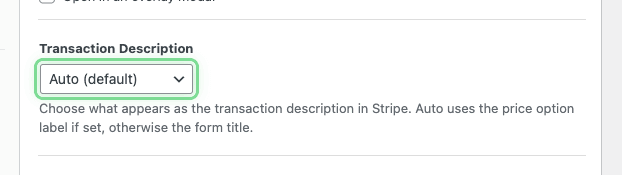
描述来源选项
自动(默认)
如果设置了价格选项标签,则使用该标签。如果未配置标签,则回退到使用付款表单的标题。对于大多数用例,这是推荐的选项。
表单标题
始终使用付款表单的标题作为交易描述,无论是否有价格选项标签。
表单描述
使用付款表单的描述文本。如果表单没有描述,Stripe 中的描述将为空。
价格选项标签
使用客户选择的特定价格选项的标签。当同一个表单提供多种产品或服务,并且您希望每笔交易都能清楚地识别购买内容时,此选项非常有用。
自定义
允许您输入一个自定义文本字符串,该字符串将用于此表单的所有交易。
描述显示位置
交易描述在您的 Stripe 帐户的多个位置可见:
- Stripe Dashboard 中的 付款列表
- 单个付款详情页面
- 导出的付款报告和 CSV 文件
- 订阅付款的 发票项目
这使得在 Stripe 中搜索、过滤和识别付款更加容易,无需交叉引用您的 WordPress 网站。
常见问题解答
如果我不更改此设置,将使用什么描述?
默认行为(自动)在可用时使用价格选项标签,并回退到表单标题。这与 WP Simple Pay 一贯的工作方式相匹配。
我可以在自定义描述中使用智能标签吗?
不可以。自定义描述是一个纯文本字段。此设置不支持智能标签。
这会影响客户看到的内容吗?
交易描述主要显示在您的 Stripe 信息中心。客户可能会在银行或信用卡对账单上看到它,具体取决于您的 Stripe 对账单描述符设置。
这适用于 Stripe Checkout 表单吗?
是的。交易描述来源设置适用于所有表单类型,包括 Stripe Checkout(站外)表单。
下一步是什么?
- Stripe 信息中心概览 – 了解如何导航您的 Stripe 信息中心
- 付款选项 – 配置定价层和付款设置
仍有疑问?我们随时为您提供帮助!
最后修改时间: