
如何集成 SeedProd 按钮和定价表
本文档将向您展示如何让 SeedProd 的定价表或单个按钮与 WP Simple Pay 的站内叠加表单和站外 Stripe Checkout 页面协同工作。
准备您的 WP Simple Pay 表单 + 检索用于使用的短代码
要完成本教程,您需要已创建好付款表单。我们还假设您已准备好 SeedProd 按钮或定价表。
要完成此设置,您需要从 WP Simple Pay → 付款表单 管理后台复制表单的短代码。
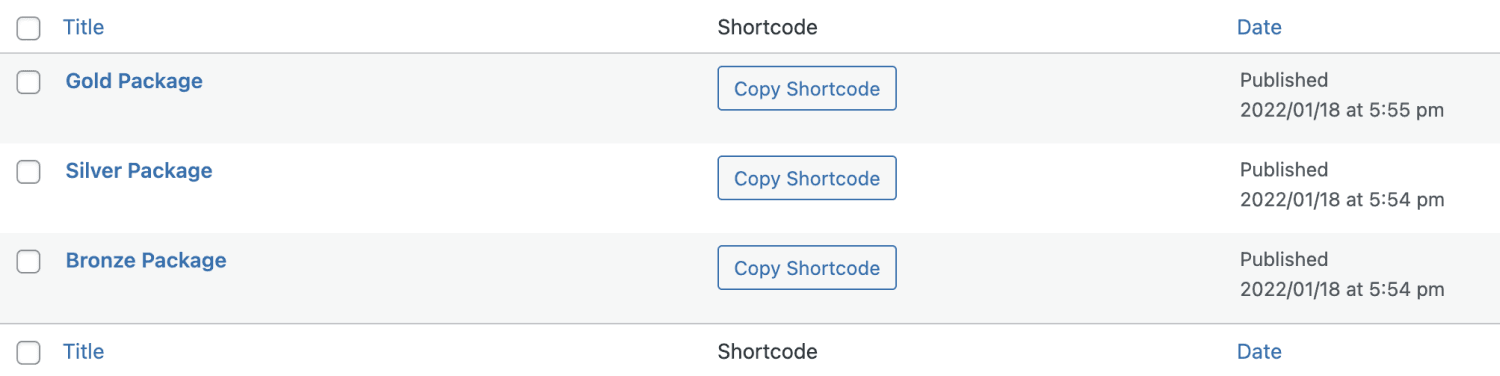
链接 SeedProd 按钮到 WP Simple Pay
在 SeedProd → 着陆页 菜单中,选择您想要使用的定价表/按钮所在的页面,这将加载拖放编辑器
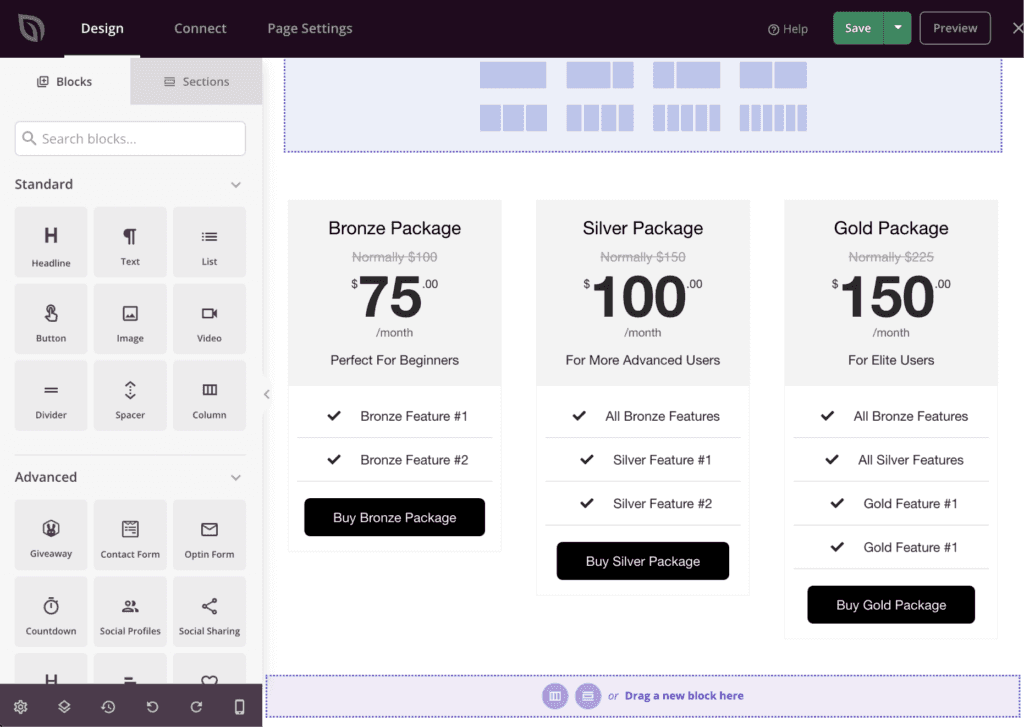
接下来,在每个定价表按钮下方添加一个 短代码块。这里我们将处理“购买银牌套餐”按钮。在左侧列表找到 短代码块,将其拖到相应按钮下方并放置好。
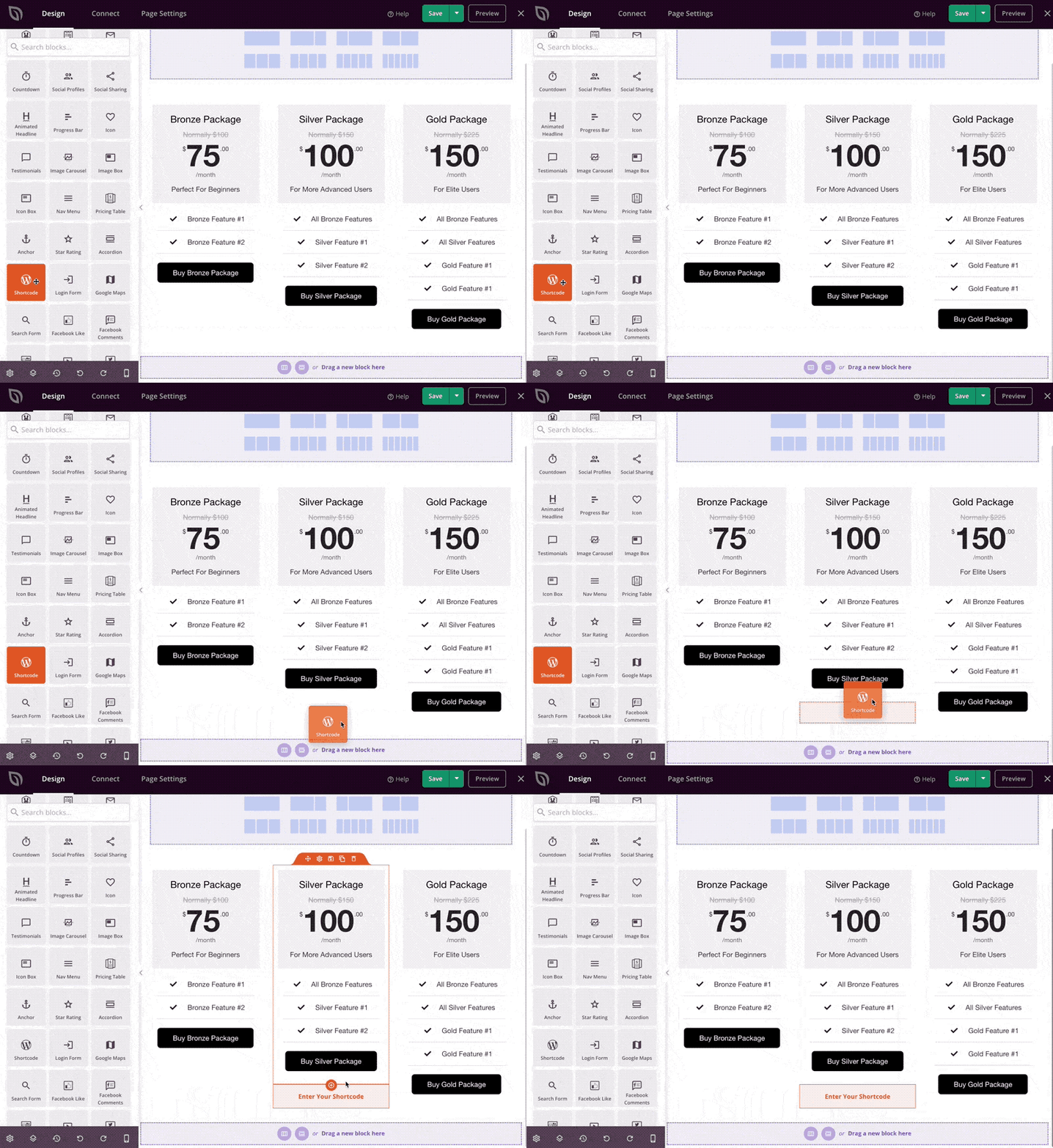
点击已创建的橙色高亮区域中的 输入您的短代码 文本。这将打开短代码块编辑器。
短代码文本区域最初是空白的。现在只需粘贴您在本文开头复制的短代码。您的短代码很可能包含与此处显示的不同的 ID 号。
然后,您需要将以下代码复制并粘贴到新的一行,放在短代码下方:
<script>
( function( $ ) {
var ids = [ '24' ];

// Do not modify.
ids.forEach( function( id ) { $( 'a[href~="#form-' + id + '"]' ).click( function( e ) { e.preventDefault(); $( '.simpay-form-' + id + ' .simpay-payment-btn' ).click(); $( '#simpay-modal-control-' + id ).click(); }); });
})( jQuery );
</script>
<style>
.simpay-form-wrap { display: none; }
</style>确保您的简码中的ID号已在var ids区域中输入,如图所示。
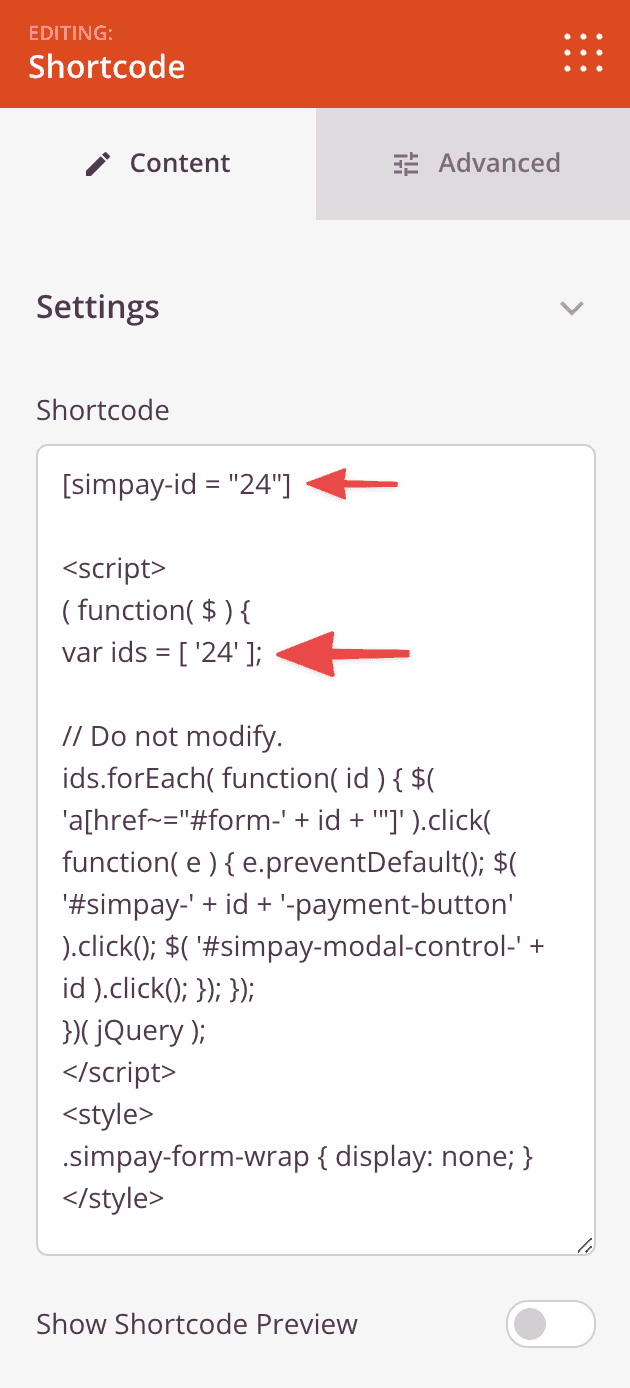
只剩最后一步,您就完成了!
点击您想要使用的定价表按钮;在此示例中,是“购买银牌套餐”按钮 – 这将打开该按钮的设置面板。
在“按钮链接”字段中输入#form-24*.* 在下面的示例中,您将用表单的ID替换24。
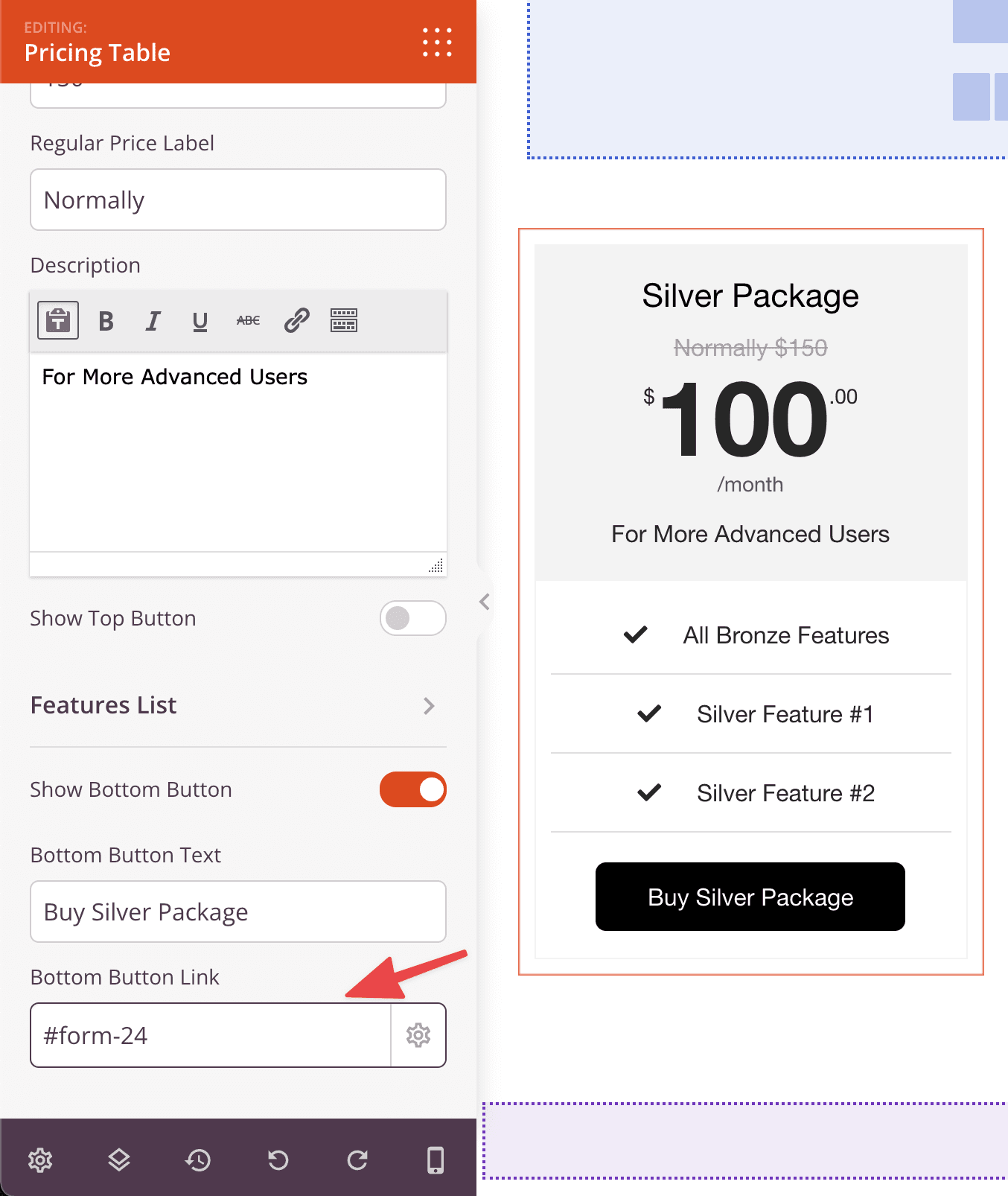
完成后,点击右上角的绿色大 保存 按钮。

当您为每个定价表按钮重复上述过程后,可以点击 保存 右侧的向下箭头,然后选择 发布。您的定价表现已上线。
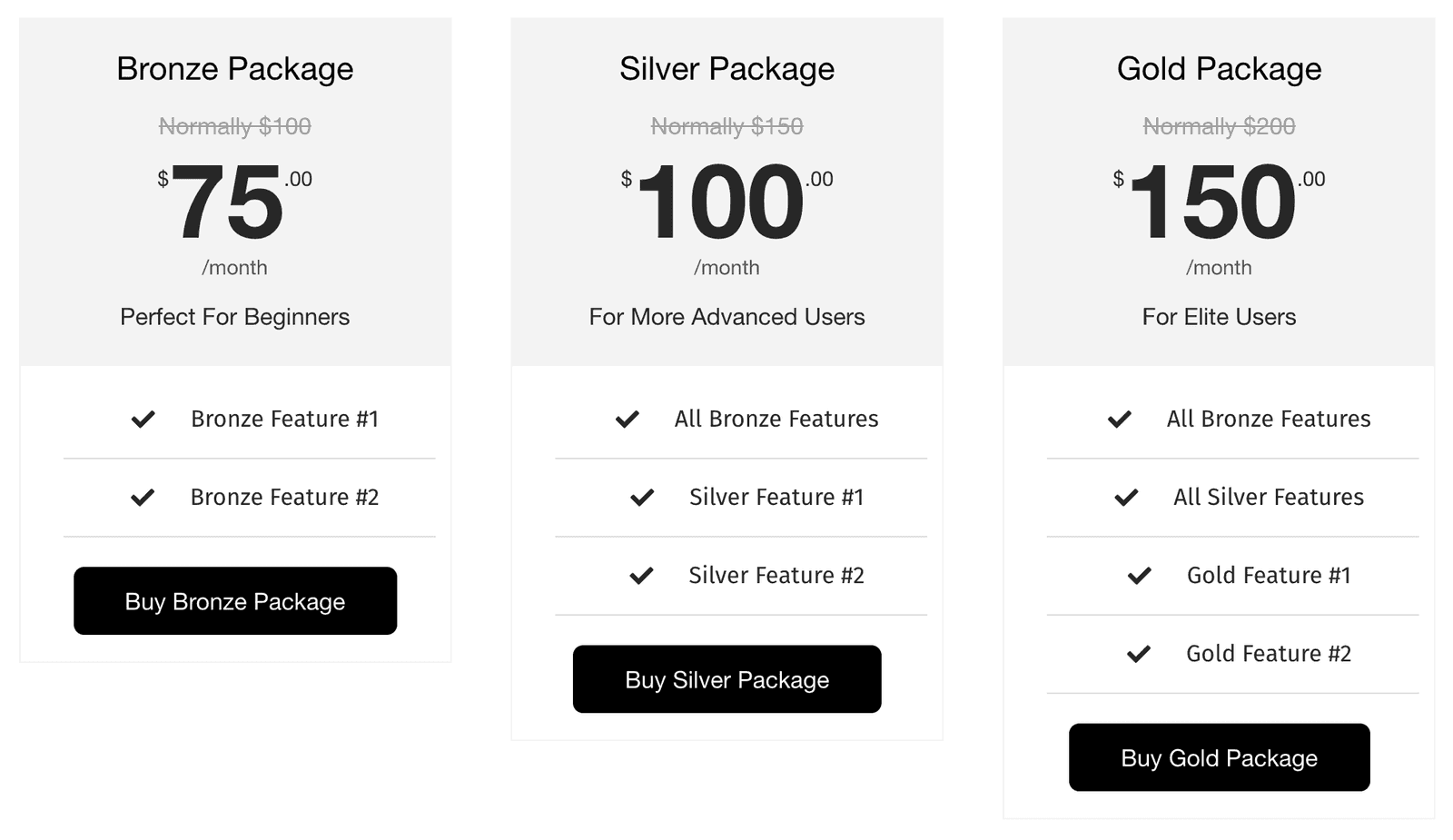
您的按钮已设置为启动您的 WP Simple Pay 表单。
仍有疑问?我们随时为您提供帮助!
最后修改时间: