
如何将块编辑器按钮块与 WP Simple Pay 结合使用
您是否曾想过使用与您的网站匹配的按钮来启动站内叠加付款表单或站外 Stripe Checkout 表单?
在本教程中,我们将向您展示如何使用 WP Simple Pay 设置和使用按钮区块。
创建付款表单
首先,我们需要确保我们创建了一个兼容的付款表单。由于需要从单个按钮启动付款表单的性质,因此只能使用设置为在叠加模态中打开的站内付款表单,或者不带附加字段的站外 Stripe Checkout 表单。
站外 Stripe Checkout 表单
访问 WP Simple Pay → 添加新项 并选择 付款按钮 付款表单模板。
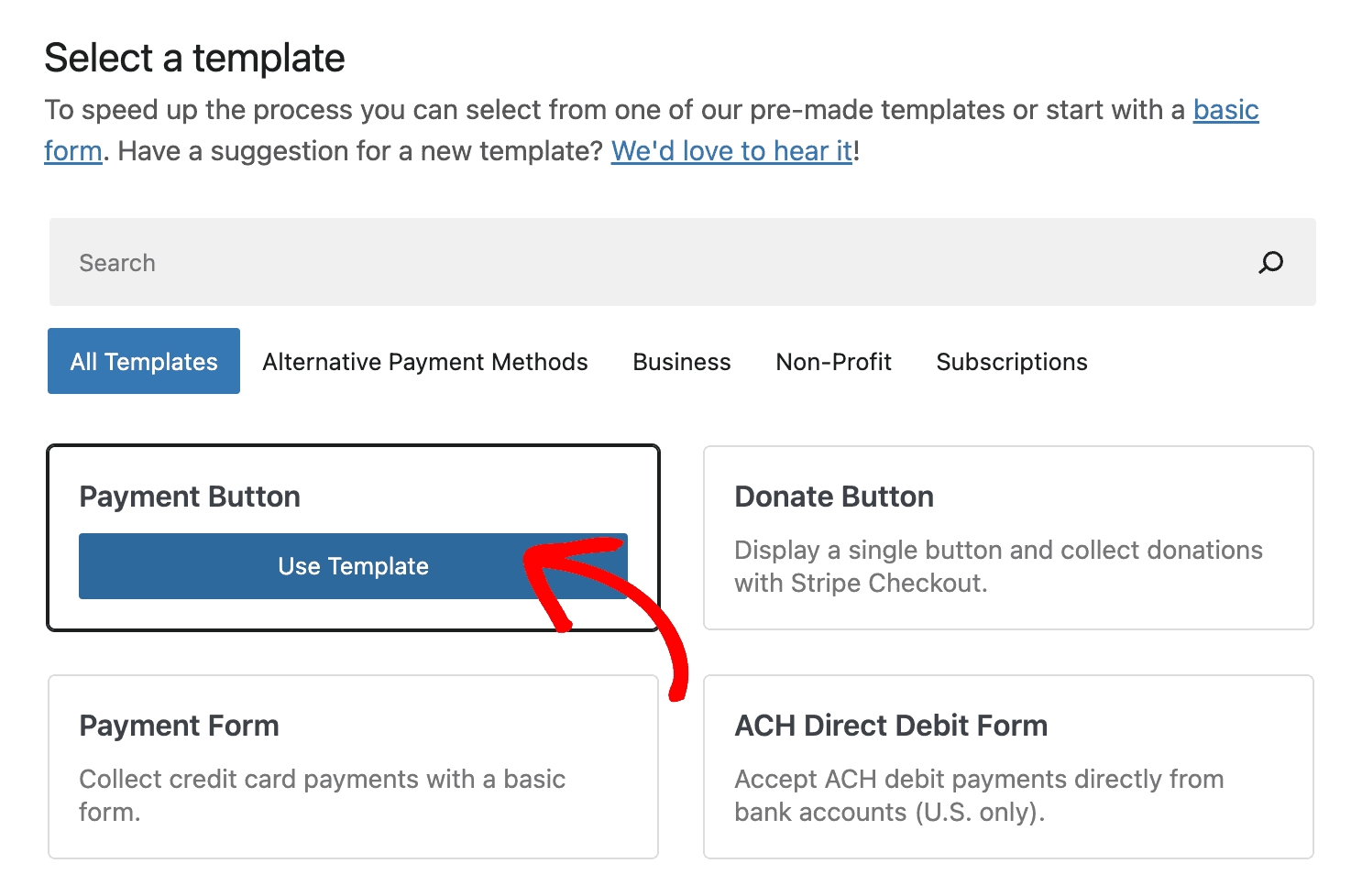
接下来,在付款表单构建器中点击“Stripe Checkout”选项卡,以自定义用户重定向时看到的 Stripe Checkout 功能。
不要在“表单字段”选项卡中添加附加字段。站内自定义表单字段将阻止付款按钮与按钮区块一起使用。
站内叠加模态付款表单
访问 WP Simple Pay → 添加新项 并选择 付款表单 付款表单模板。
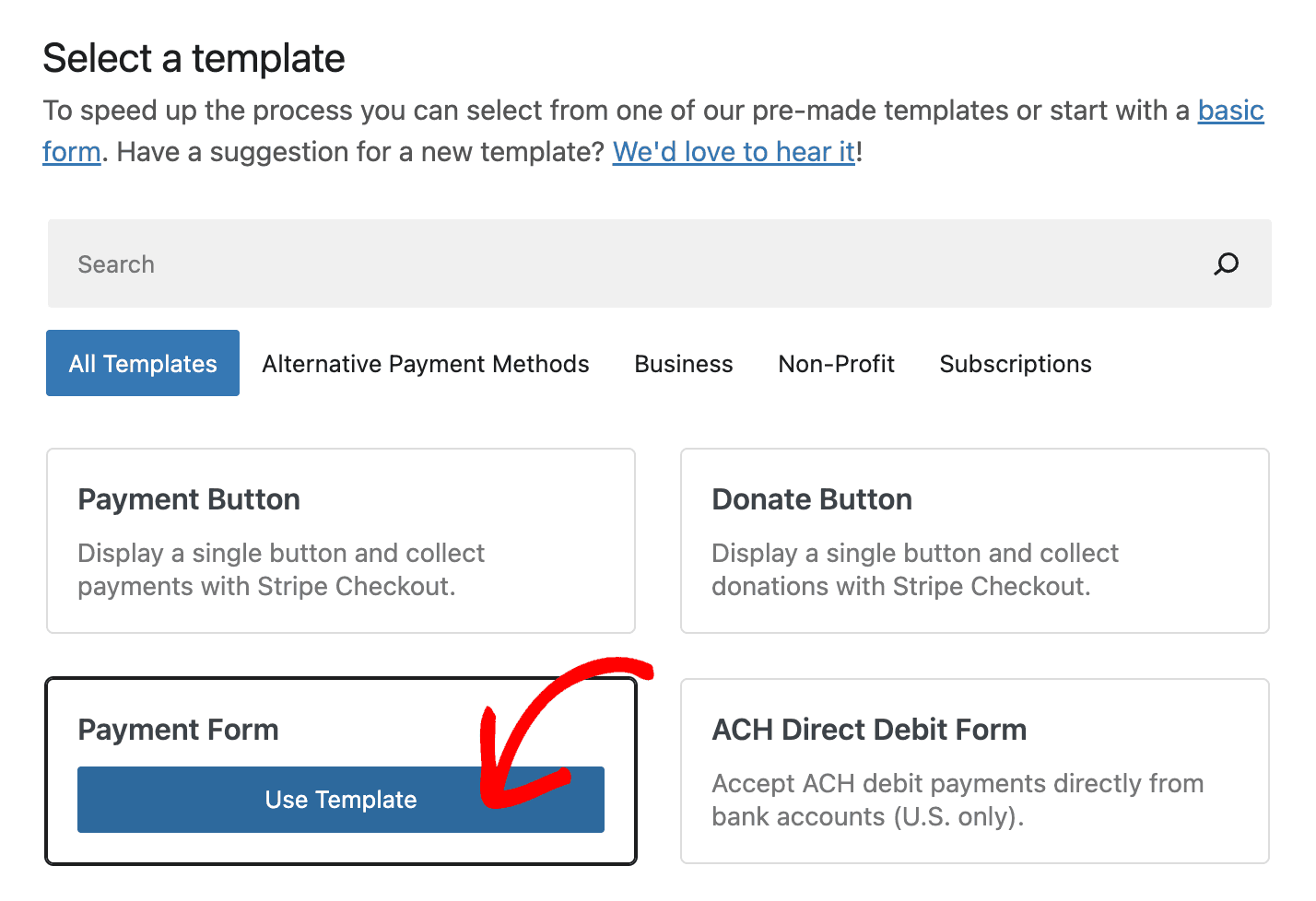
接下来,勾选“在叠加模态中打开”。
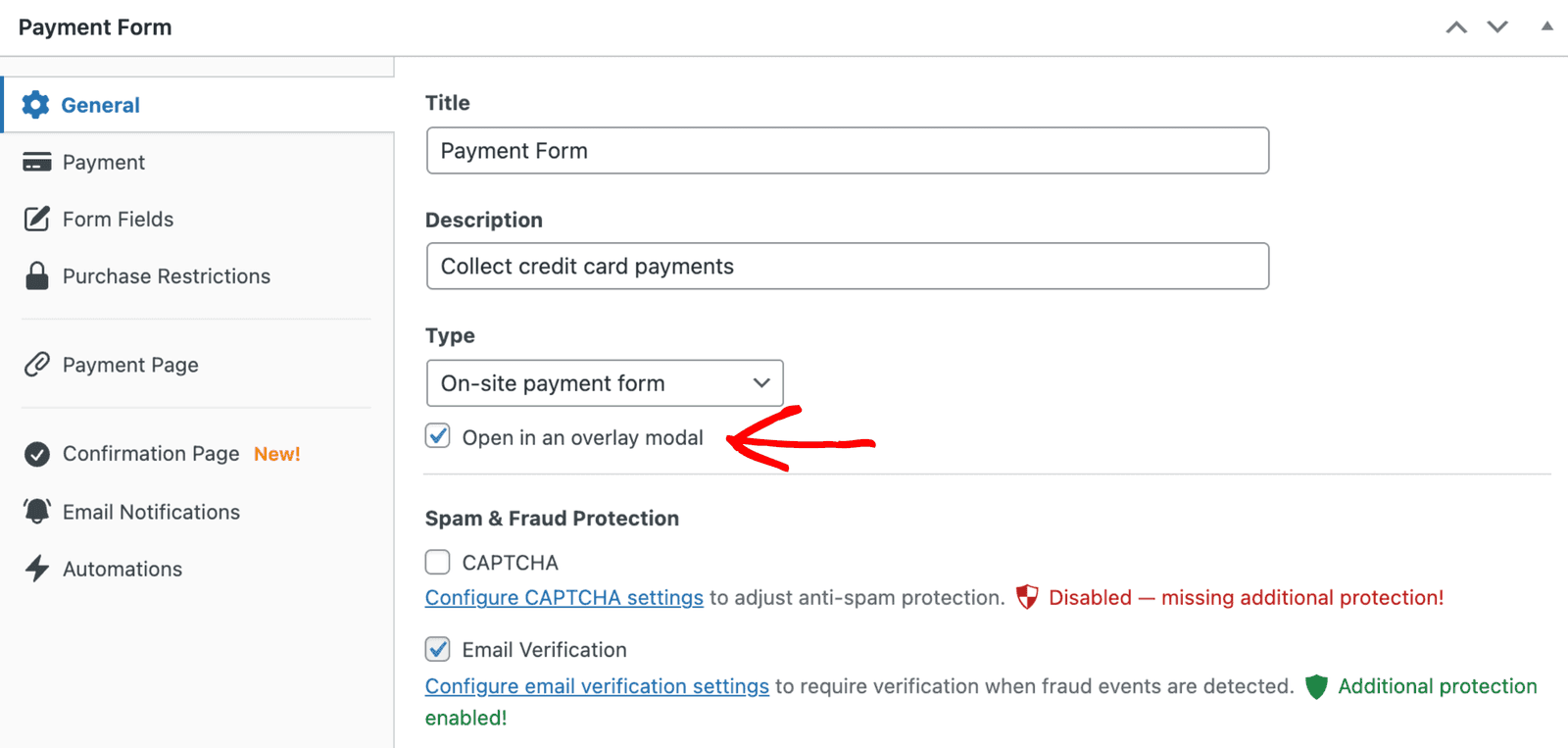
从这里,您可以根据需要调整付款表单的“付款”设置,然后发布付款表单。
添加按钮区块
创建了兼容区块的付款表单后,您就可以添加按钮区块来启动付款表单或重定向到 Stripe Checkout。访问页面 → 添加新内容。点击“+”图标插入新区块,然后搜索“按钮”。
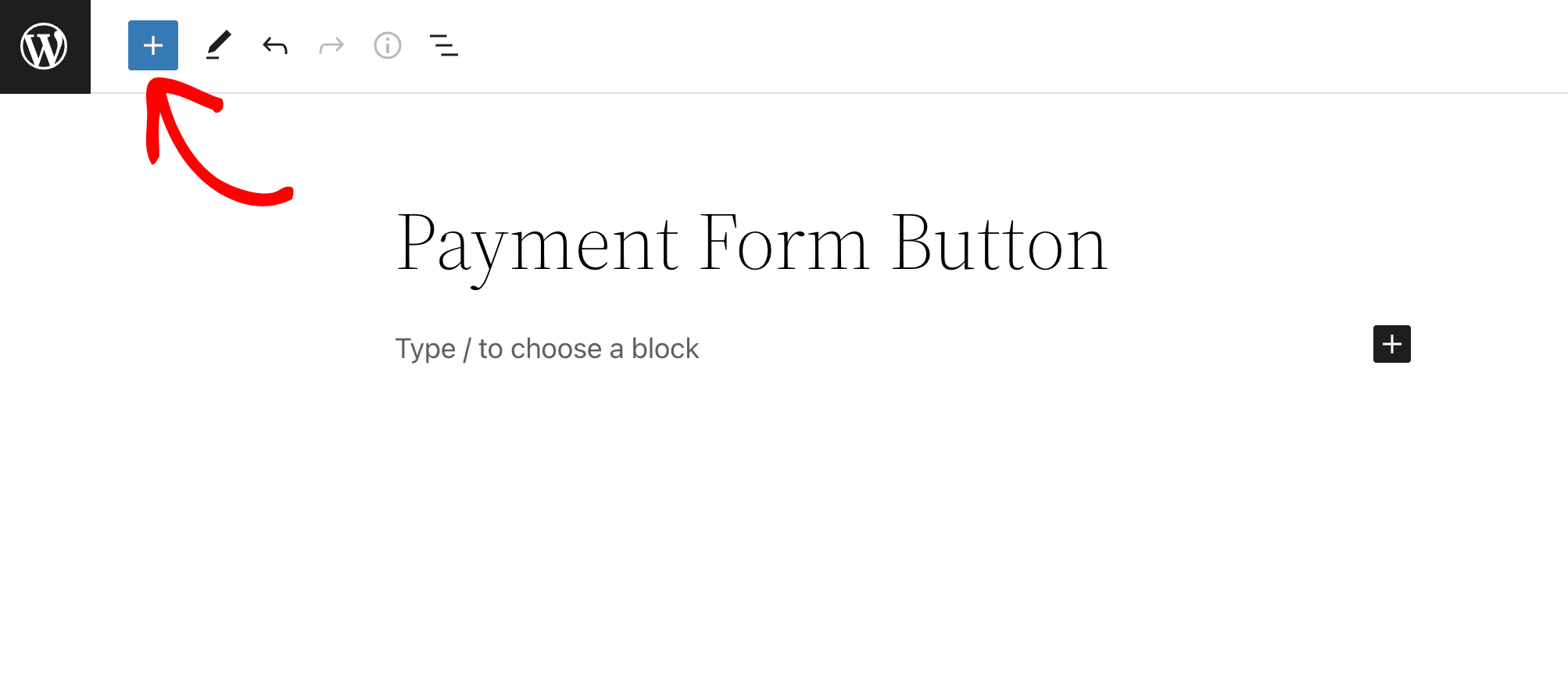
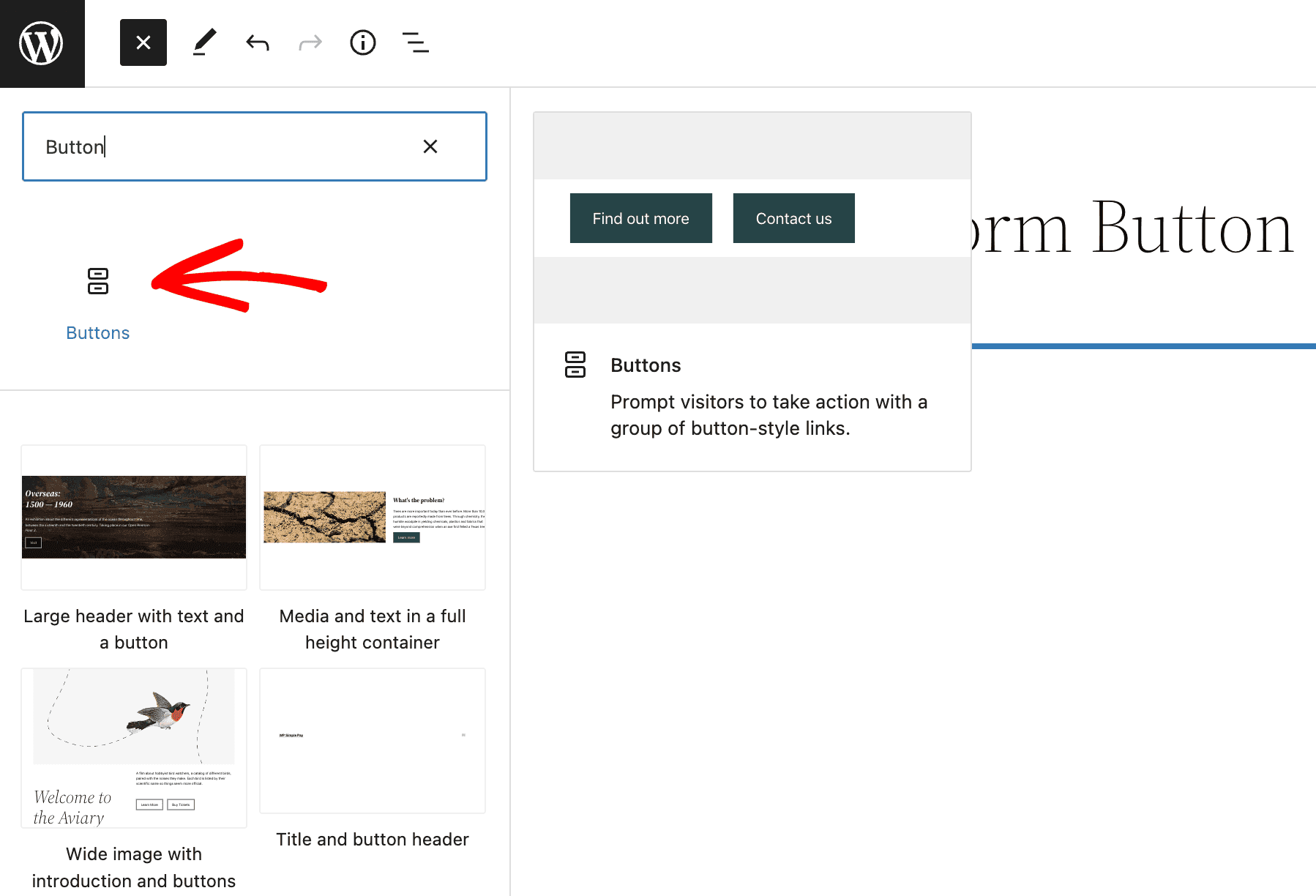
从这里,您可以根据需要调整按钮区块的任何设置。
链接付款表单和按钮区块
插入并自定义按钮区块后,您可以链接已创建的付款表单或付款按钮。在区块的设置侧边栏中,在“WP Simple Pay”面板中选择您要使用的表单。
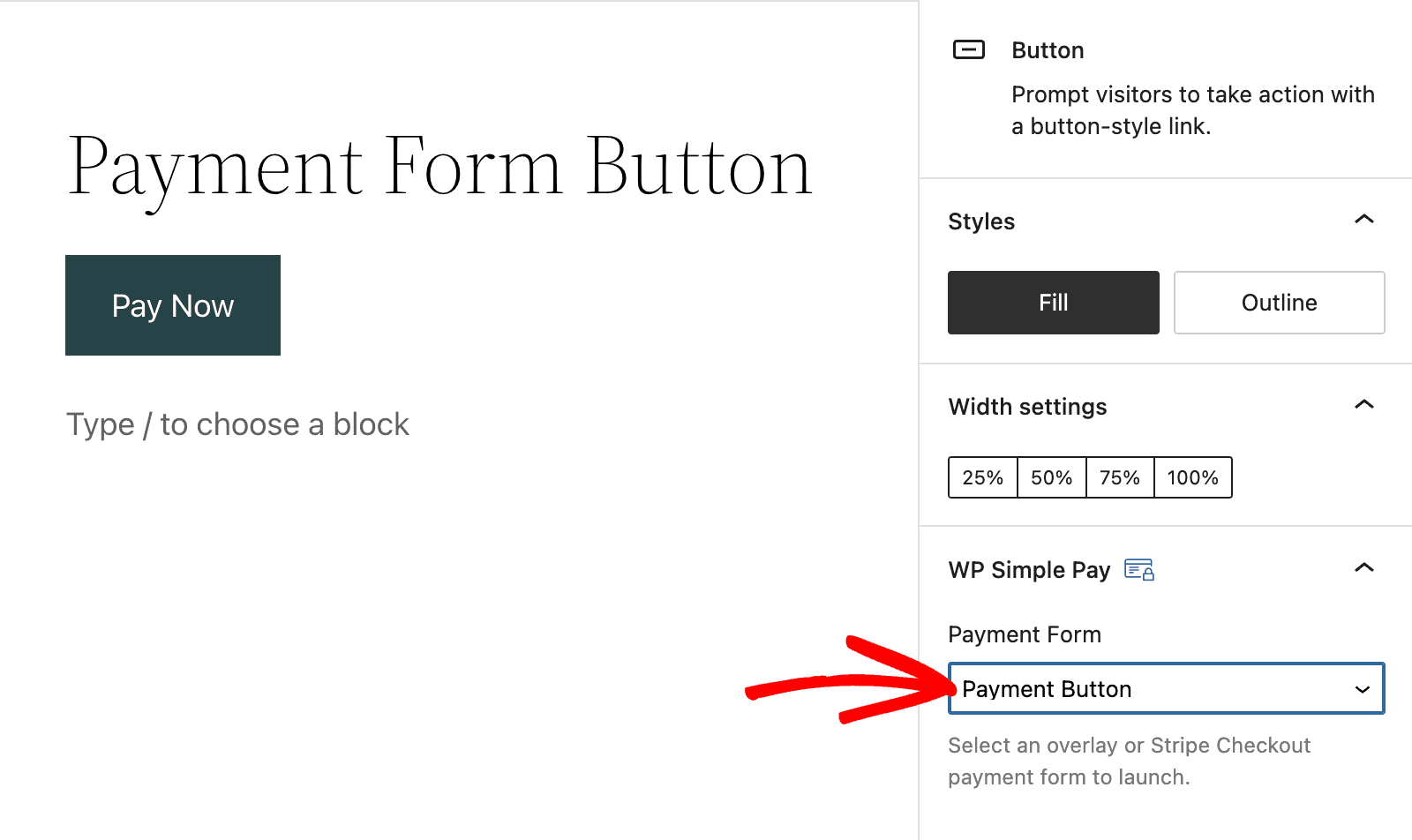
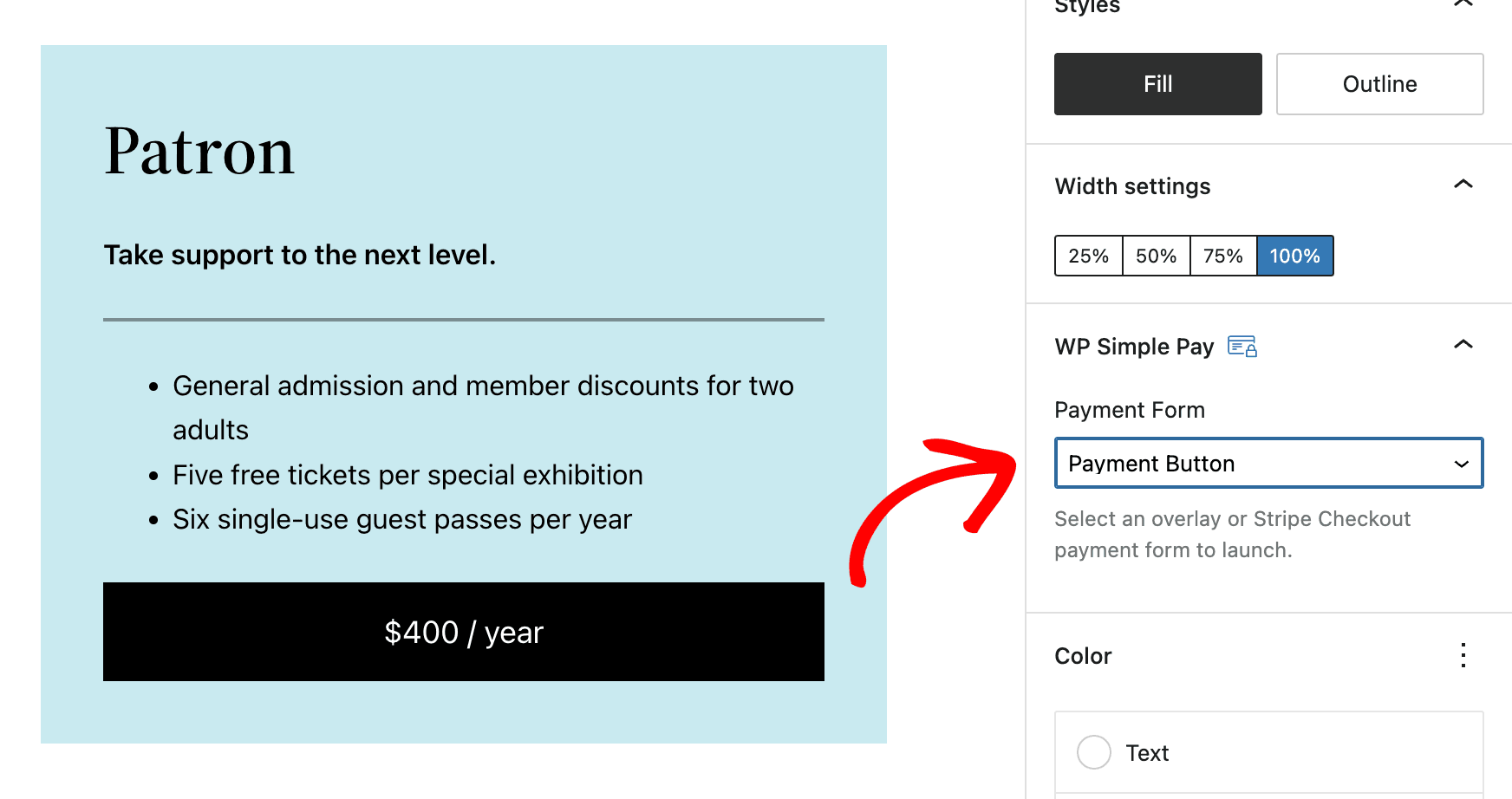
任何按钮区块都可以用来启动兼容的付款表单或付款按钮。例如,您可以在定价表列中使用按钮:
仍有疑问?我们随时为您提供帮助!
最后修改时间: