
如何配置 WP Rocket 设置
本文档内容
阅读时间: 3 分钟 | 难度: 初级
概述
激活 WP Rocket 后,您的付款表单是否无法为已注销用户正确运行,或者仅在某些时候运行?请按照以下步骤操作,以确保 WP Simple Pay 能够如预期般与 WP Rocket 一起使用。
自 WP Simple Pay 4.17.5 起,付款表单会在页面打开时从您的网站加载其数据,因此可以缓存带有付款表单的页面。您只需要排除您的付款确认页面,如果您使用 WP Rocket 的 JavaScript 优化,还需要排除 WP Simple Pay 的脚本。
先决条件
- WP Simple Pay 4.17.5 或更高版本。在早期版本中,还将您的付款表单页面添加到 从不缓存的 URL。
- 已安装并激活 WP Rocket 插件
缓存设置
将付款确认页面添加到从不缓存
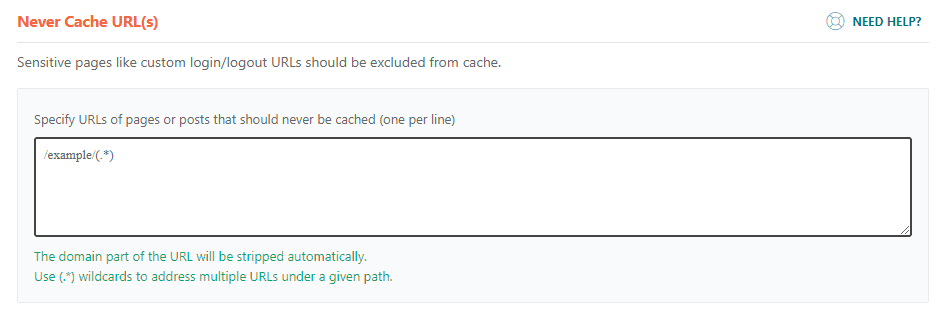
在 高级规则 菜单选项下,将您的 付款确认页面 的 URL 添加到 从不缓存的 URL。
JavaScript 设置
问题 1:合并 JavaScript 和压缩 JavaScript
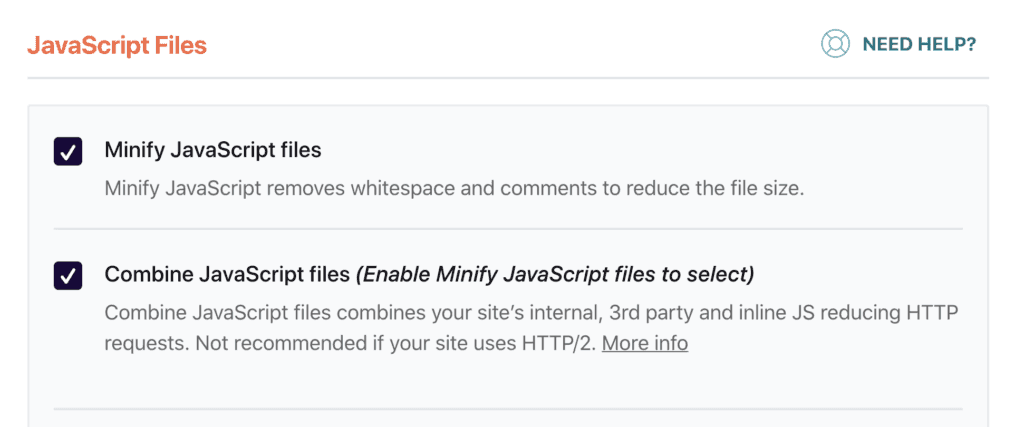
在某些情况下,WP Simple Pay 用户会遇到因 合并 JavaScript 文件 选项(位于文件优化选项卡下)引起的问题。
如果表单未按预期运行,请尝试以下方法之一:
- 通过在页面或帖子编辑器中取消选择 压缩/合并 JS 选项,将 页面或帖子 从 JavaScript 优化中排除,然后清除缓存后再进行测试,或者
- 在 WP Rocket 中,禁用 合并 JavaScript 文件 选项,保存设置,然后清除缓存后再进行测试。
问题 2:延迟加载 JavaScript
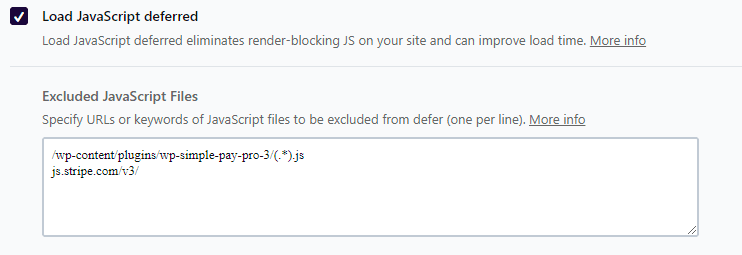
延迟加载 JavaScript 可能会导致 WP Simple Pay 付款表单出现问题。将以下内容添加到 排除的 JavaScript 文件 中,以确保付款表单按预期工作:
/wp-content/plugins/wp-simple-pay-pro-3/(.*).js
js.stripe.com/v3/
如果 WP Simple Pay 安装在不同的文件夹中,请将 wp-simple-pay-pro-3 替换为该文件夹的名称。
清除所有缓存和优化
进行这些更改并更新 WP Simple Pay 至 4.17.5 后,清除所有缓存和优化,重新加载付款页面,然后再次尝试付款表单。
下一步是什么?
- 如何解决缓存和优化插件引起的问题 – 常规缓存和 JavaScript 优化指南
- 如何设置付款成功和失败页面 – 查找需要排除的页面
仍有疑问?我们随时为您提供帮助!
最后修改时间: