
如何添加和配置优惠券
本文档内容
阅读时间: 4 分钟 | 难度: 初学者
概述
优惠券允许您的客户在付款时享受百分比或固定金额的折扣。您在 WP Simple Pay → Coupons 中创建和管理它们,您现有的优惠券也会在此列出。WP Simple Pay 会为每个优惠券在 Stripe 中创建一个匹配的优惠券,并保持两者同步。
先决条件
- WP Simple Pay Pro
- 要添加优惠券字段的付款表单
步骤 1:创建优惠券
转到 WP Simple Pay → Coupons,然后点击屏幕顶部的 Add New 按钮。
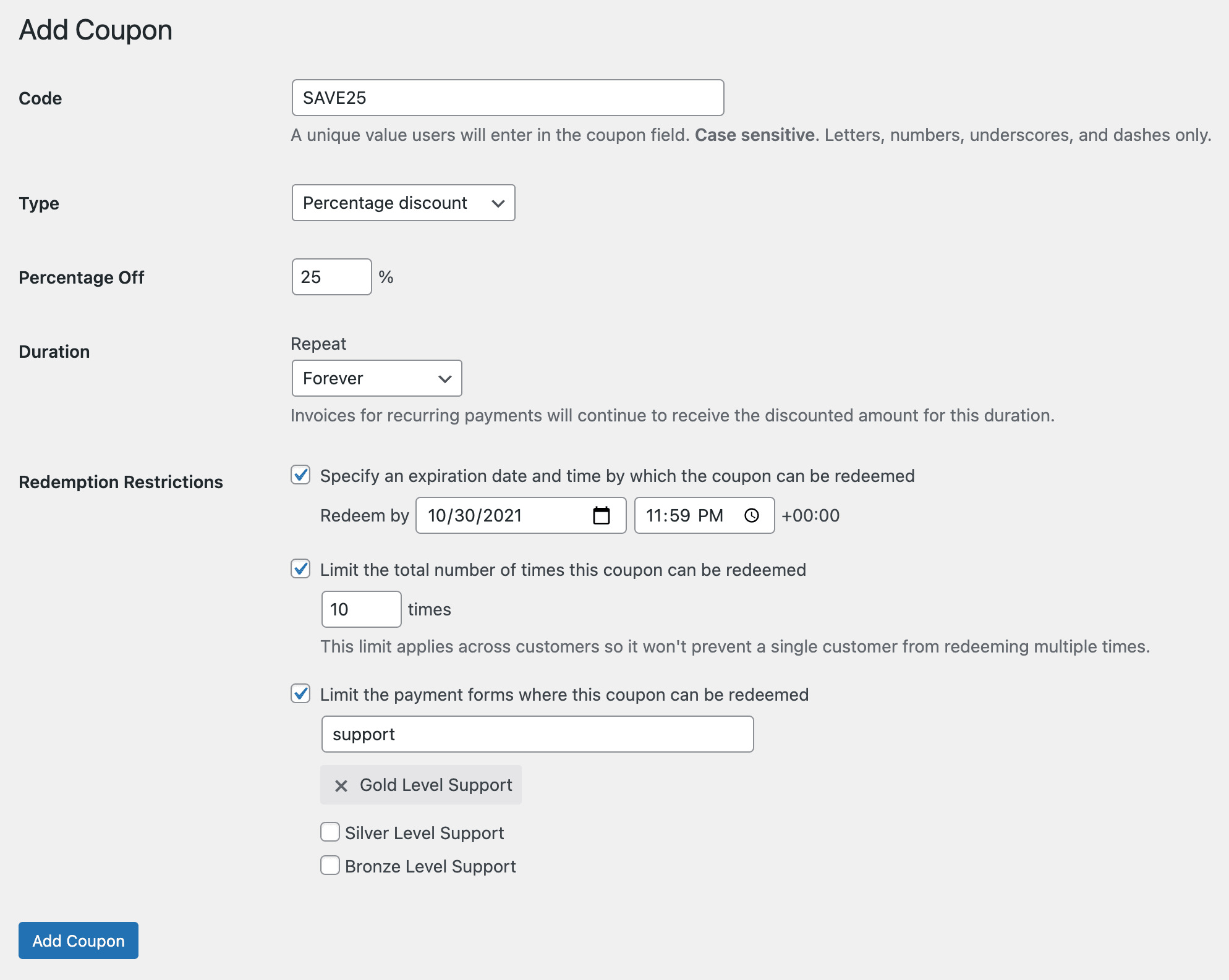
| 代码 | 用户将在优惠券字段中输入的唯一值。仅限字母和数字。代码不区分大小写(见下文)。 |
| 类型 | 选择您的优惠券是百分比折扣还是固定金额折扣。 |
| 百分比/金额折扣 | 输入您的优惠券的百分比折扣或货币和折扣金额。对于一次性付款,折扣金额不能使总金额低于 0.50。对于定期付款,我们允许 100% 折扣的优惠券。 |
| 持续时间 | 将您的优惠券的持续时间设置为永久、一次或多个月。定期付款的发票将在此持续时间内继续享受折扣金额。 |
| 兑换限制 | 可选地设置以下内容: – 指定优惠券可兑换的到期日期和时间。 – 限制此优惠券可兑换的总次数 – 限制此优惠券可兑换的付款表单 |
优惠券代码不区分大小写
客户可以输入任何大小写的优惠券代码。保存为 SAVE10 的优惠券,无论客户输入 SAVE10、save10 还是 Save10,都会被接受,并且在 Stripe 中兑换的始终是您创建的优惠券。
每个代码只需要一个优惠券。如果您尝试添加一个仅在大小写方面与现有代码不同的代码,WP Simple Pay 会显示一个通知,说明现有优惠券已与之匹配,并且不会创建重复项。
步骤 2:添加优惠券字段
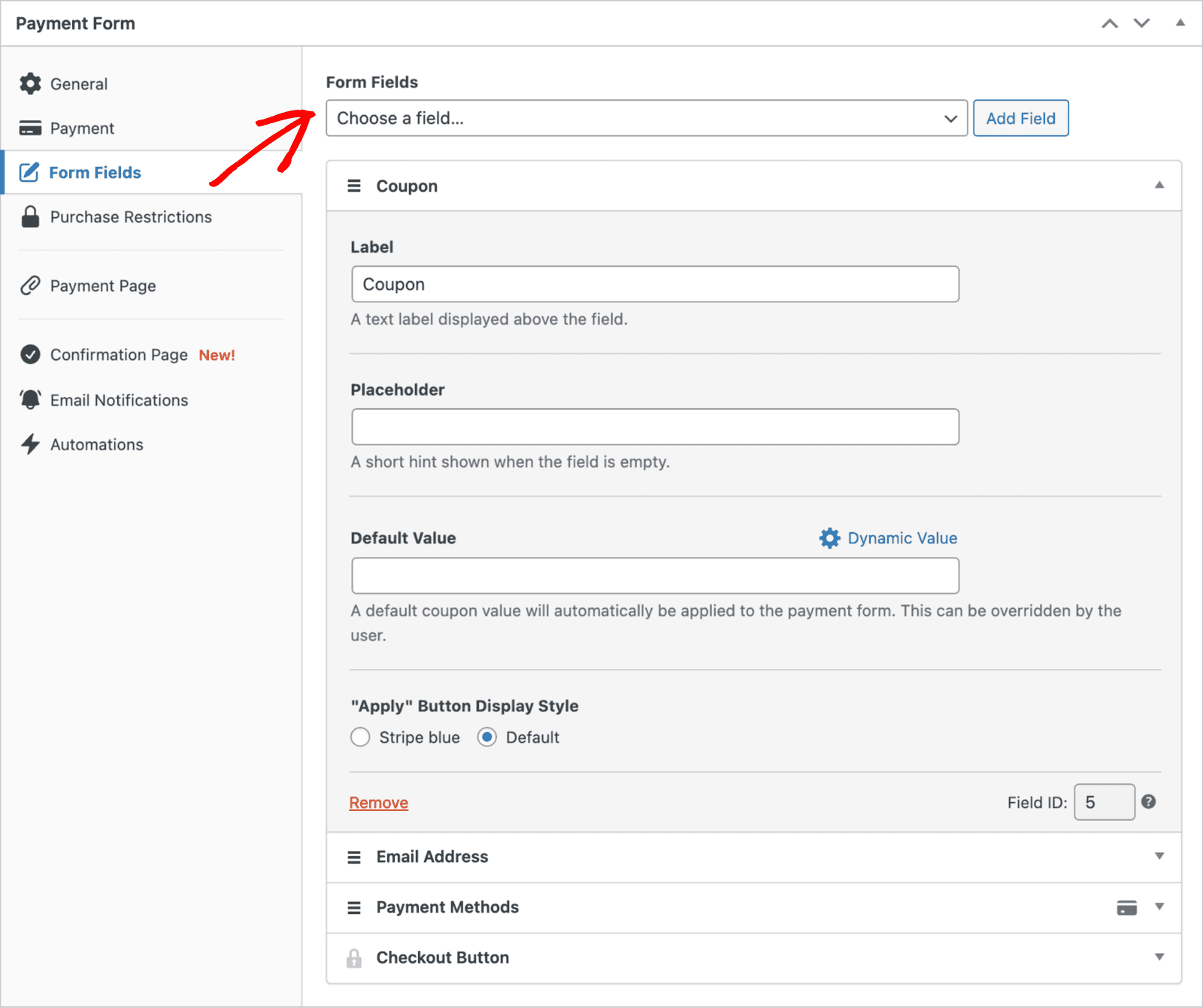
要让您的付款表单接受优惠券,请转到表单构建器的 Form Fields 选项卡,然后将 Coupon 字段添加到您想要的位置。
导入 Stripe 中已存在的优惠券
如果您的 WP Simple Pay 优惠券记录丢失了,例如在数据库恢复、站点迁移或重新安装后,优惠券可能仍然存在于您的 Stripe 帐户中。您可以将它们恢复,而无需更改 Stripe 中的任何内容。
- 转到 WP Simple Pay → Coupons → Add New。
- 输入优惠券的代码并填写表单。如果您希望优惠券仅限于某些付款表单,请立即选择它们。
- 点击 Add Coupon。
如果该代码的优惠券已存在于 Stripe 中并且是由此网站上的 WP Simple Pay 创建的,您将被返回到优惠券列表,并收到一个导入它的通知。该通知显示优惠券在 Stripe 中的条款(例如,“30% off once”)。

- 点击 Import Coupon。
优惠券将以其在 Stripe 中的设置添加到您的优惠券列表中。您选择的任何付款表单限制都会被保留。Stripe 中的任何内容都不会被更改。
哪些优惠券可以被导入
自 WP Simple Pay 4.17.5 起,每个新优惠券在 Stripe 中都会被标记上创建它的网站。只有被标记为当前网站的优惠券才能被导入。如果优惠券是在其他网站上创建的、在 4.17.5 之前创建的,或者直接在 Stripe 后台创建的,则不会提供导入选项,您会看到优惠券已存在的 usual 消息。在这种情况下,请在 Stripe 中删除该优惠券,然后再次在 WP Simple Pay 中添加。
如果自创建优惠券以来您的网站域名已更改,开发人员可以使用 simpay_coupon_site_domain 过滤器来匹配旧域名。
在 WP Simple Pay 之外创建的优惠券
之前在 Stripe 后台创建的优惠券仍然可以应用于付款表单,即使它们没有出现在 WP Simple Pay 管理后台中。请始终在 WP Simple Pay 中创建新优惠券,如上所述,以确保遵守兑换限制并实现自动付款模式同步。
常见问题解答
我需要优惠券的大小写单独版本吗?
不需要。自 WP Simple Pay 4.17.5 起,一个优惠券在任何大小写形式下都能匹配其代码。
导入优惠券会重置其被兑换的次数吗?
不会。导入不会更改 Stripe 中的优惠券,因此其条款和在 Stripe 中的兑换历史保持不变。
下一步是什么?
- 如何配置付款表单字段和收集自定义数据 – 向表单添加优惠券字段和其他字段
- 如何解决“优惠券安全检查失败”错误 – 排除优惠券错误故障
仍有疑问?我们随时为您提供帮助!
最后修改时间: