
使用 Uncanny Automator 将 WP Simple Pay 连接到 Mailchimp
本文档内容
本教程假设您已在 Mailchimp 中创建了受众。在本教程中,我们将使用 Uncanny Automator 作为我们受众的标题。
什么是 Uncanny Automator?
Uncanny Automator 是一款强大的 WordPress 自动化插件,可简化和优化网站工作流程。使用 Uncanny Automator,您可以通过链接 触发器、 操作 和 条件 来轻松创建称为 配方 的自动化序列。Uncanny Automator 与其他流行插件和服务无缝集成,使您能够自动化表单提交、电子邮件营销、用户角色更新等任务。
如果您拥有 Uncanny Automator 免费版,您需要先 将您的网站连接到免费的 Uncanny Automator 帐户,这将为您提供 250 个免费的 应用积分 用于 Mailchimp。 如果您拥有 Uncanny Automator Pro,只需激活您的 Pro 许可证密钥即可无限制地使用 Mailchimp 集成。
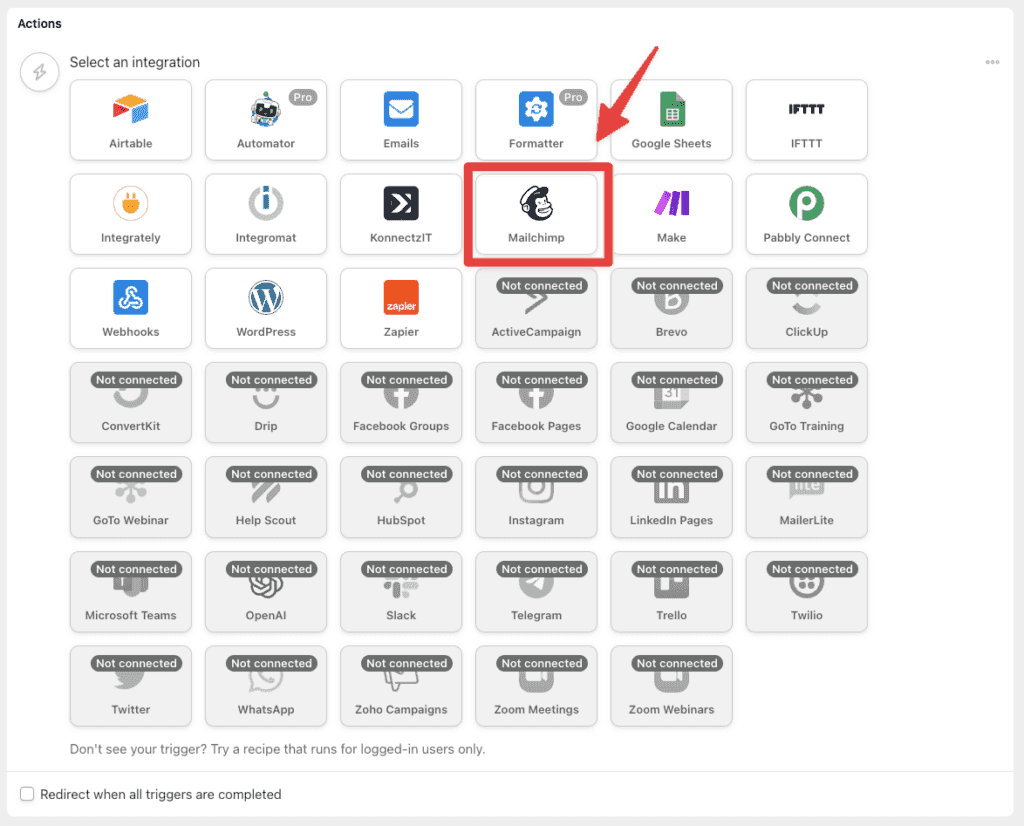
连接好您的免费帐户或激活您的 Pro 许可证密钥后,请返回配方页面并点击 Mailchimp 图标。
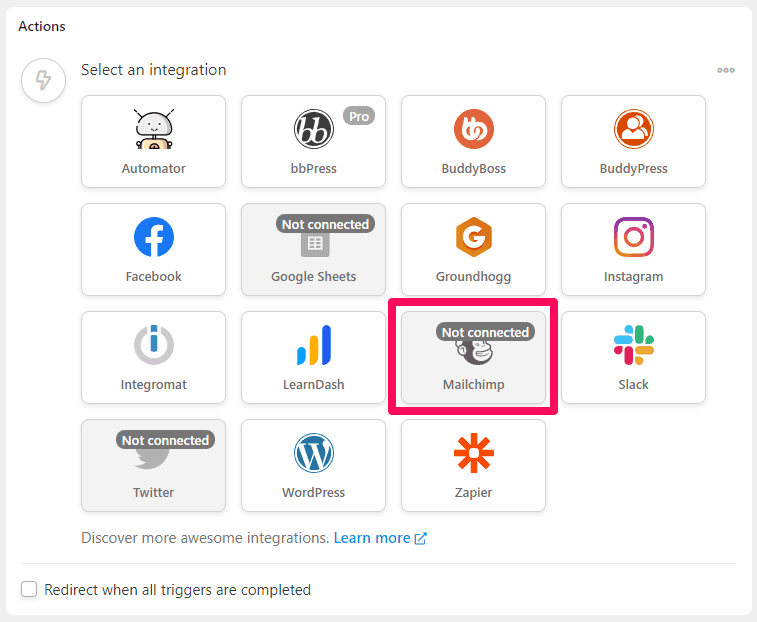
您应该会看到一个对话框出现,其中包含一个链接,用于将您的 Facebook 帐户连接到 Uncanny Automator。
将您的 WordPress 网站连接到 Mailchimp
点击 连接账户。 您将看到一个屏幕,要求您授权 Uncanny Automator 访问您的账户:

- 点击允许。
现在您已准备好使用 Uncanny Automator 和 Mailchimp 自动化操作!
创建新的 Uncanny Automator 配方
从 Automator 菜单中,选择 Automator > Add new 来创建新配方。然后您将创建触发器及其关联的操作。
设置触发器
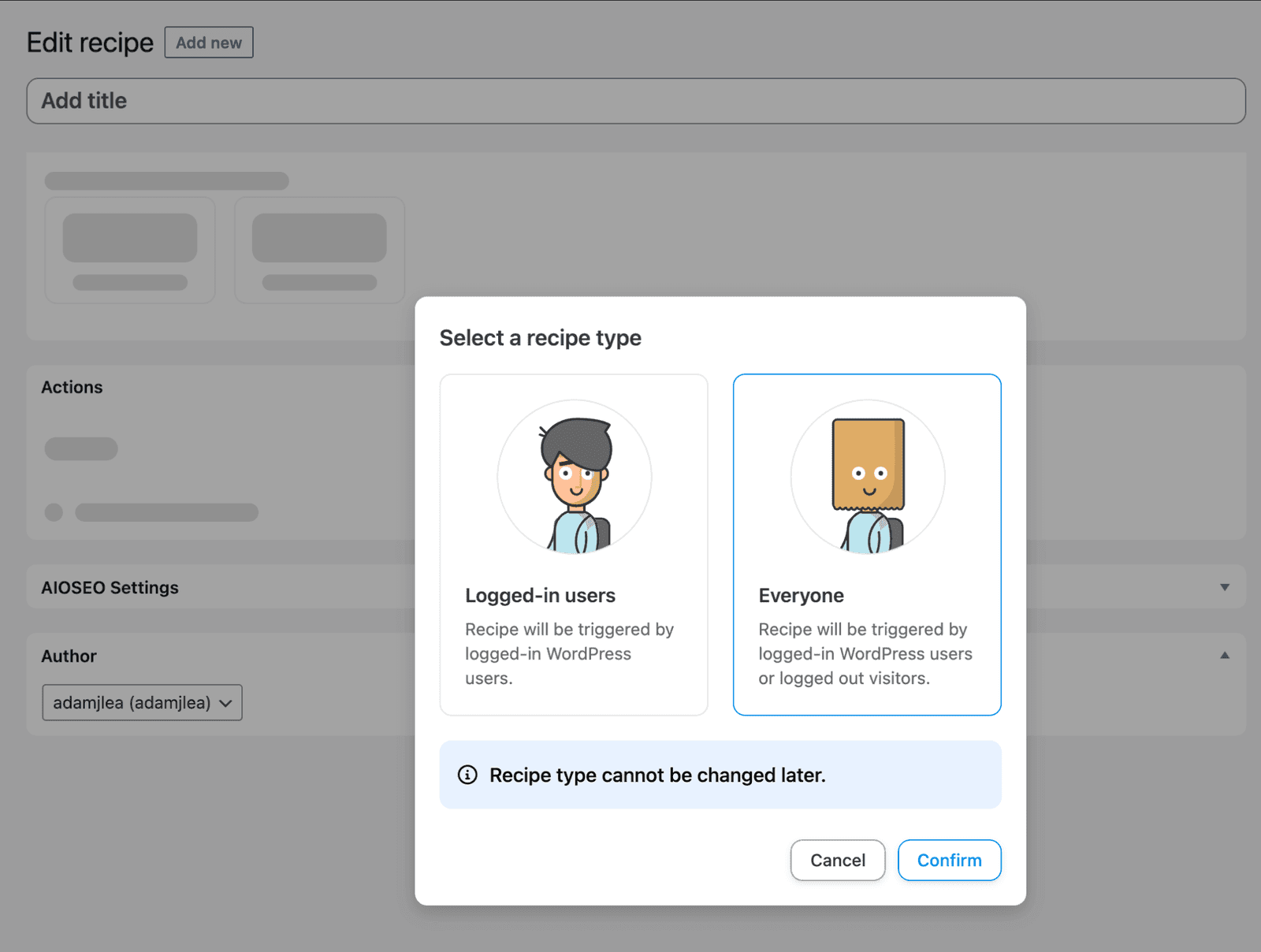
系统会询问您的配方是针对登录用户还是所有人。在本示例中,我们选择 Everyone 并点击确认。
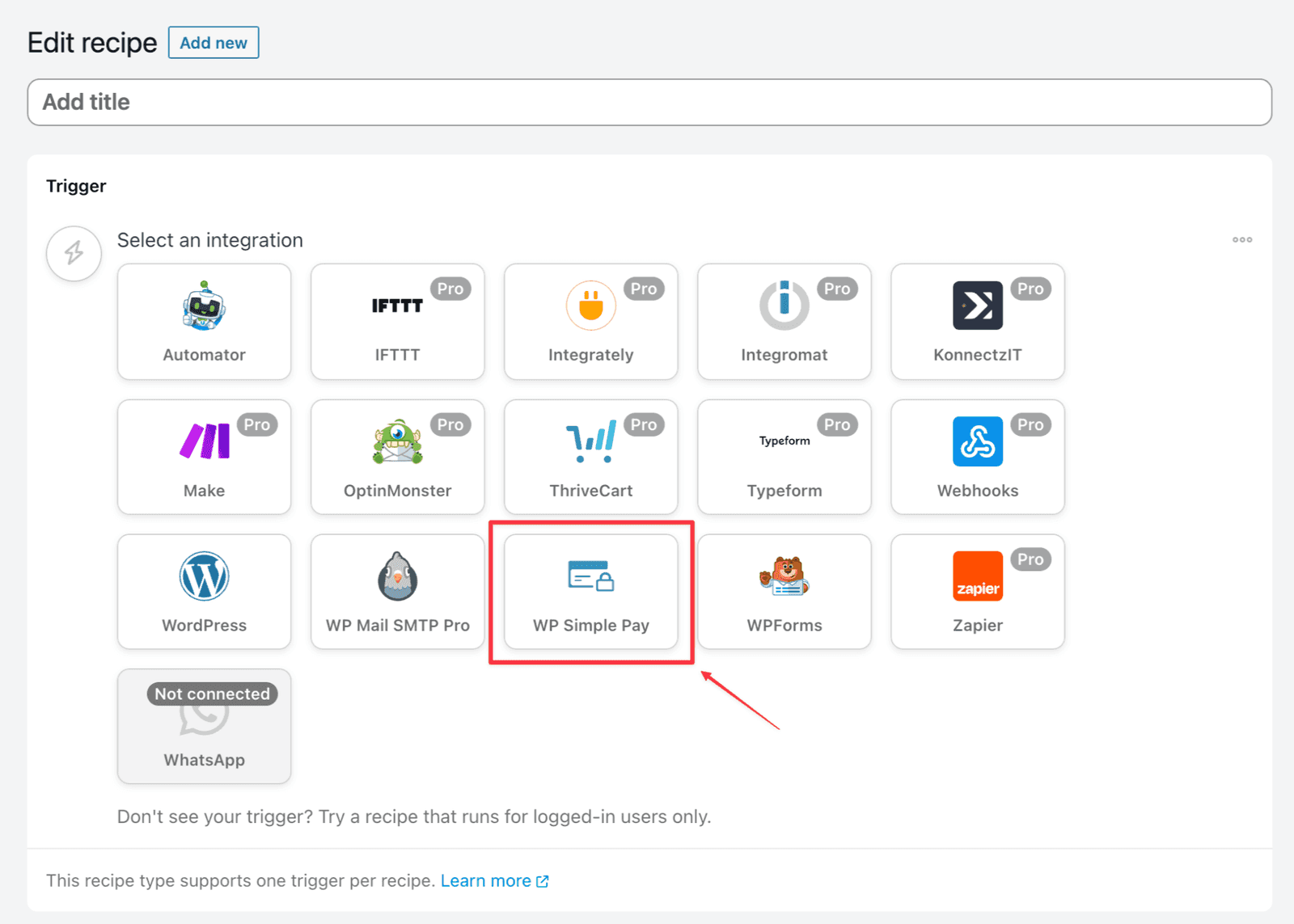
系统将显示一个列表,其中包含已连接的集成,供您选择触发器。从可用选项中选择 WP Simple Pay。
选择 WP Simple Pay 后,系统将显示一个触发器列表。在本示例中,选择 A payment form is completed。
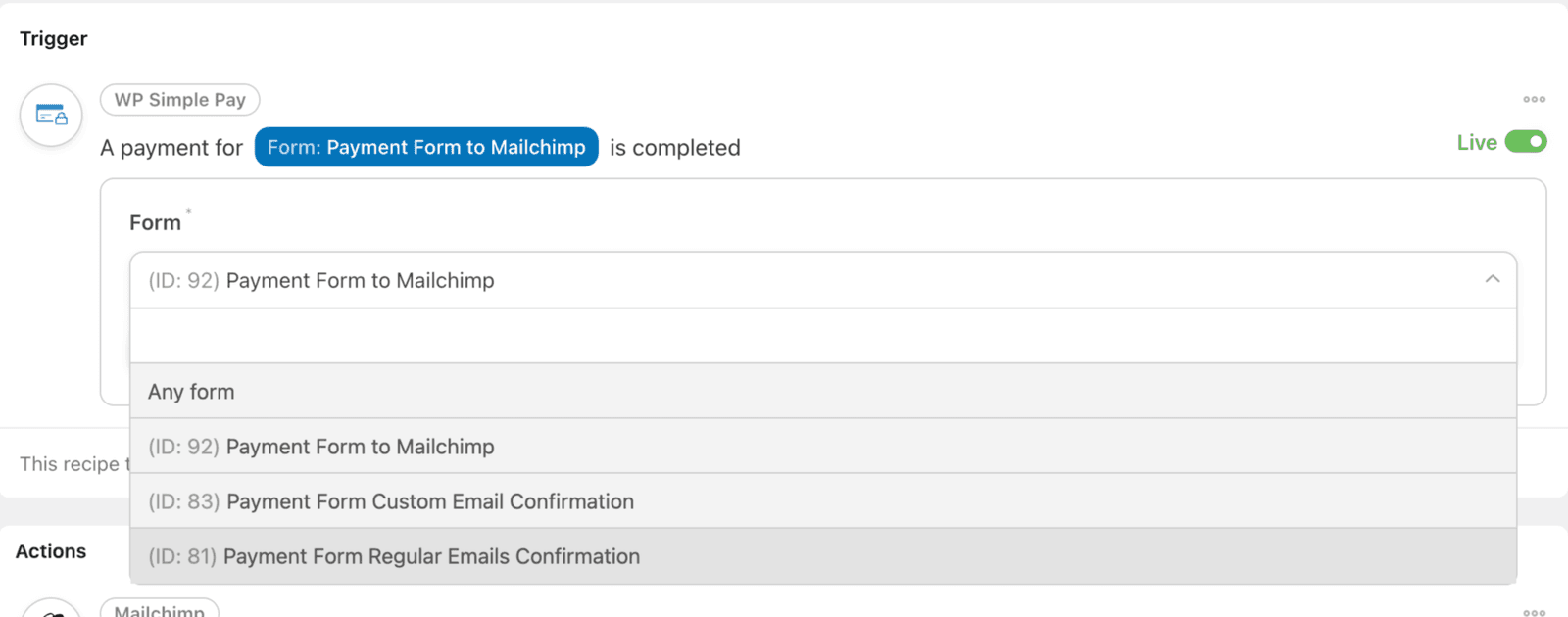
然后系统将显示一个下拉菜单,供您选择此触发器要应用的表单。从下拉菜单中选择合适的表单,然后点击保存按钮。
设置操作
在触发器部分下方,您会看到操作部分。点击添加操作按钮,您将看到一个已连接的集成列表,供您选择操作。从可用选项中选择 Mailchimp。
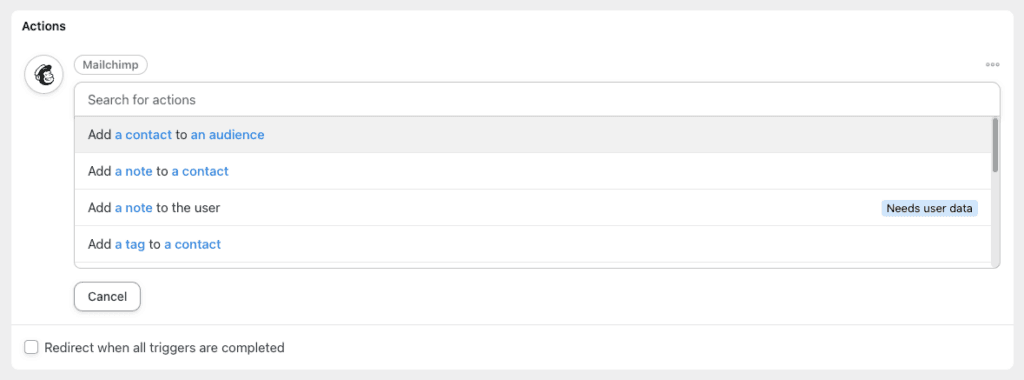
滚动可用操作列表,直到看到 将联系人添加到受众,然后单击它进行选择。
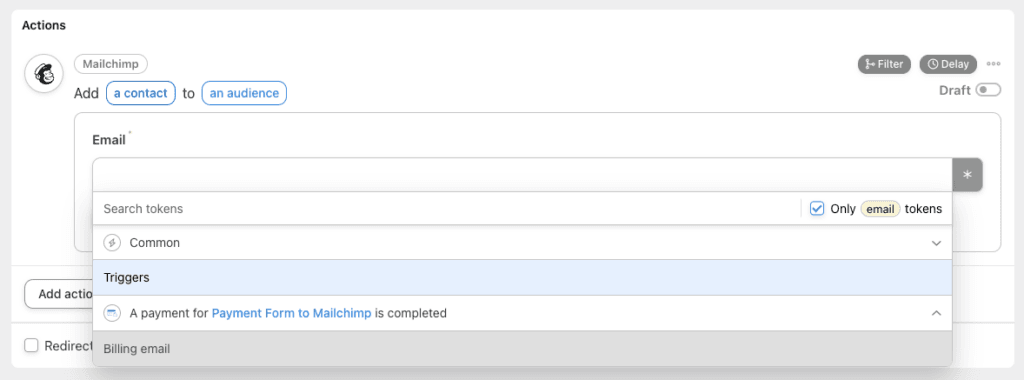
然后,您将看到一个下拉列表,用于选择要从中填充 Mailchimp 电子邮件字段的适用字段。从下拉列表中选择合适的字段,然后单击“保存”按钮。
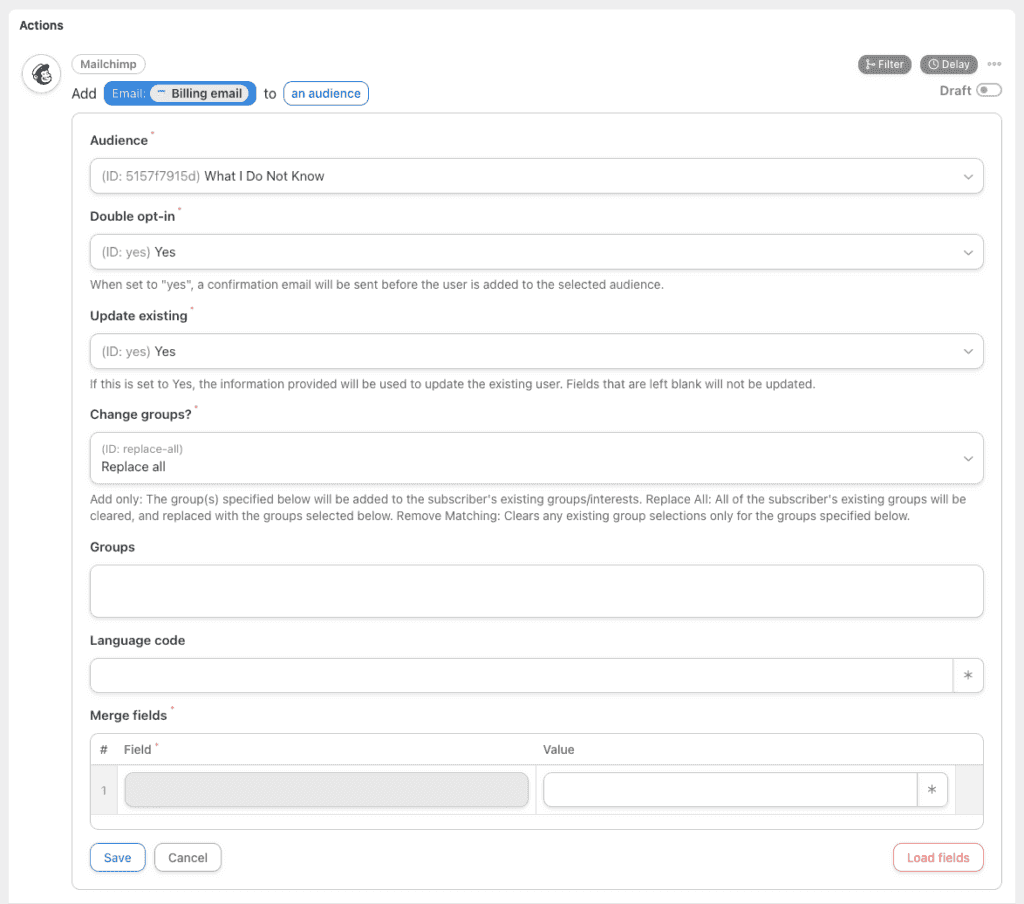
然后,您将看到一个选项列表来配置您的设置。根据需要填写字段,然后单击“保存”按钮。
就是这样! 放松身心,让您的配方自动运行并更新您的 Mailchimp 用户,因为他们完成了您配方的触发器。
备注
- 在“将用户添加到受众”等操作中,MailChimp 不支持第三方检索非文本字段。 如果您在受众中定义了复选框或其他非文本字段类型,很遗憾,您将无法通过 Uncanny Automator 为这些字段设置值。
仍有疑问?我们随时为您提供帮助!
最后修改时间: