
如何为表单字段使用条件逻辑
阅读时间: 5 分钟 | 难度: 中级
概述
条件逻辑可让您根据客户在其他字段中已输入或选择的内容,来显示或隐藏付款表单上的字段。使用它可以通过隐藏不相关的问题来缩短表单,在选择特定套餐时显示追加销售,或将单个表单分支成多个流程 — 所有这些都无需编写任何代码。
当字段被规则隐藏时,WP Simple Pay 也会将其从验证和提交中移除,因此必填但隐藏的字段永远不会阻止结账。
先决条件
- WP Simple Pay Pro(任何级别)
- 至少包含两个字段的付款表单 — 一个值将驱动规则(“源”),另一个您想显示或隐藏(“目标”)
步骤 1:打开条件逻辑面板
- 导航到 WP Simple Pay > 付款表单 并编辑您要自定义的表单。
- 点击 表单字段 选项卡。
- 展开您想显示或隐藏的字段。
- 滚动到字段设置底部的条件逻辑部分。
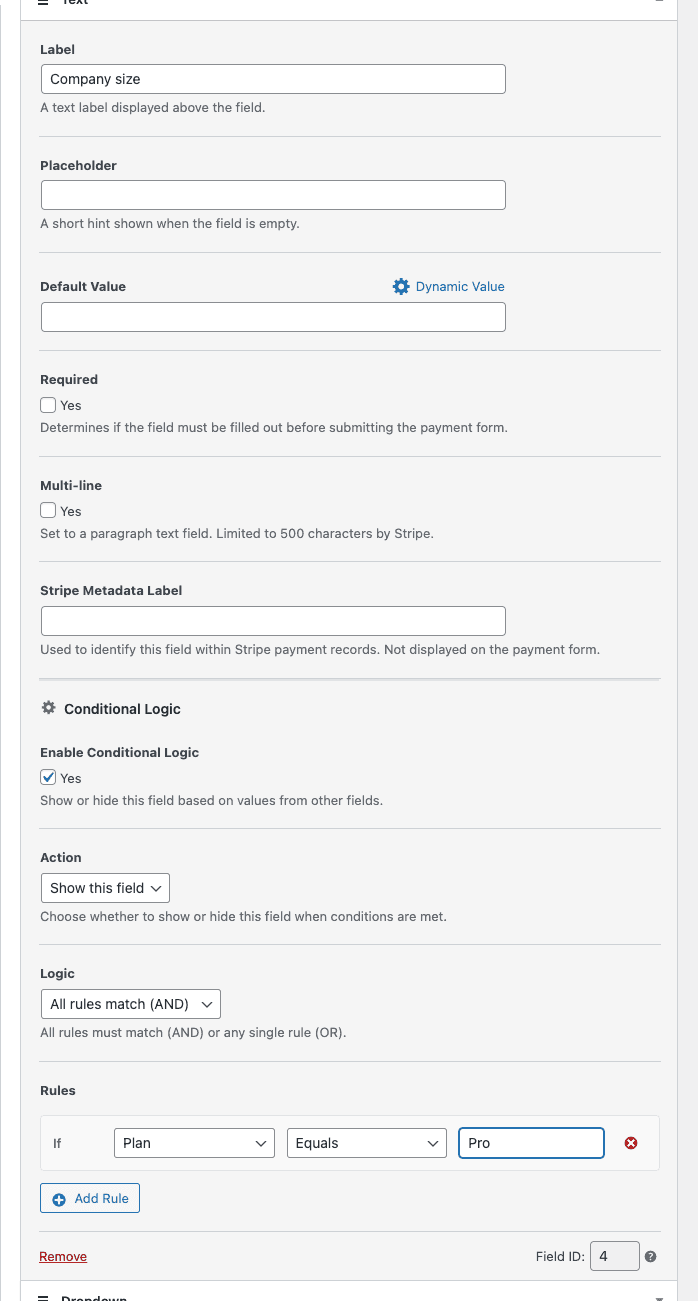
对于不适合作为条件目标(例如付款方式选择器、提交按钮和付款请求按钮)的字段,条件逻辑面板将隐藏。
步骤 2:启用并选择操作
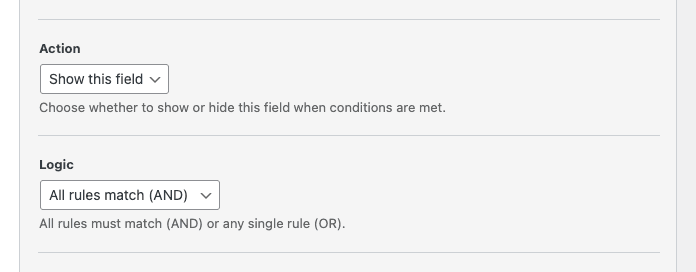
- 勾选启用条件逻辑。
- 将操作设置为以下任一选项:
- 显示此字段 — 默认情况下字段是隐藏的,仅当规则匹配时才会显示。
- 隐藏此字段 — 默认情况下字段是可见的,当规则匹配时会消失。
- 设置逻辑以控制多个规则如何组合:
- 所有规则匹配 (AND) — 每个规则都必须为真。
- 任一规则匹配 (OR) — 当至少一个规则为真时,将执行操作。
步骤 3:构建规则
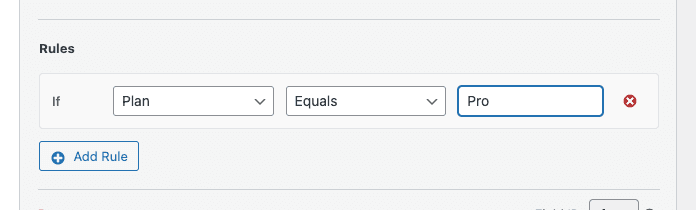
规则包含三个部分:一个源字段、一个运算符和一个要比较的值。
- 点击添加规则以添加新规则行。
- 从下拉列表中选择源字段 — 列表中仅显示此表单上符合条件的字段。
- 选择一个运算符。可用运算符根据源字段类型而变化(请参阅下面的可用运算符部分)。
- 输入要比较的值。对于复选框和某些运算符(如为空),将忽略值字段。
- 根据需要为其他规则重复此操作。
通过点击发布或更新来保存表单。
可用运算符
运算符会根据源字段类型进行筛选,因此您只会看到有意义的比较。
| 源字段 | 可用运算符 |
|---|---|
| 文本、姓名、电子邮件、电话、税号、日期、优惠券 | 等于、不等于、包含、为空、不为空 |
| 下拉列表 | 等于、不等于、为空、不为空 |
| 单选按钮 | 等于、不等于 |
| 复选框、费用回收切换、定期金额切换 | 已选中、未选中 |
| 数字、自定义金额 | 等于、不等于、大于、小于、为空 |
| 价格/套餐选择器 | 价格等于(与所选价格选项进行比较) |
支持的字段类型
条件逻辑规则可以引用同一表单上的以下源字段类型:
- 文本、数字、下拉列表、单选按钮、复选框
- 客户姓名、电子邮件、电话、税号、日期
- 价格/套餐选择器
- 优惠券、自定义金额
- 费用回收切换、定期金额切换
表单上的几乎所有字段都可以作为目标(您要显示或隐藏的字段),但结构性字段(如付款方式选择器、提交按钮、付款请求按钮以及少数其他不可作为目标的元素)除外。
常见问题解答
必填字段在被隐藏时会发生什么?
WP Simple Pay 会从验证和提交中移除隐藏字段。被规则隐藏的必填字段不会阻止客户完成结账——其值也不会随付款一起提交。
字段显示或隐藏的速度有多快?
规则会在客户输入或更改选择时实时进行评估。基于电子邮件的规则将在客户输入有效电子邮件地址后开始评估。
我可以引用不同表单中的字段吗?
不可以。规则只能引用同一付款表单中存在的字段。
如果我删除或替换规则的源字段会怎样?
打开拥有该规则的字段,然后从下拉列表中选择一个新的源字段,或者完全删除该规则。当表单保存时,非目标字段的条件逻辑设置也会被自动清理,因此不会累积孤立的规则。
条件逻辑是否适用于 Stripe Checkout(站外)表单?
条件逻辑适用于站内付款表单(嵌入式和覆盖式)。Stripe Checkout 表单在 Stripe 的托管页面上呈现,不支持字段级别的条件逻辑。
下一步是什么?
- 如何配置付款表单字段和收集自定义数据 — 了解您可以在规则中引用的字段类型
- 自定义字段类型参考 — 可用表单字段类型的完整列表
- 如何设置动态默认字段值 — 将动态默认值与条件逻辑结合使用,以根据 URL 参数预填充和显示字段
仍有疑问?我们随时为您提供帮助!
最后修改时间: