
WP Simple Pay'den E-postaları Beyaz Listeye Al
Öncelikle, WP Simple Pay'e abone olduğunuz için teşekkür ederiz!
Ödeme formlarını basit bir şekilde oluşturmanıza yardımcı olmaktan heyecan duyuyoruz. WP Simple Pay'den en iyi şekilde yararlanmanıza, zamandan tasarruf etmenize ve işletmenizi büyütmenize yardımcı olacak tüm en iyi ipuçlarını, teknikleri ve kaynakları paylaşacağız.
Ancak bunu yapmadan önce, tüm e-postalarımızı alabildiğinizden emin olmak istiyoruz.
Hızlı Bağlantılar
- Neden WP Simple Pay'i Beyaz Listeye Almalısınız?
- Genel Bakış: WP Simple Pay'i Beyaz Listeye Alma
- Gmail
- Yahoo! Mail
- Apple Mail
- Microsoft Outlook (Masaüstü)
- Outlook.com (Web) / Office 365
Bu neden önemli?
Birçok e-posta ve internet servis sağlayıcısı, istenmeyen e-postaları (spam olarak da bilinir) engellemek için agresif programlar ve filtreleme sistemleri uygulamıştır.
WP Simple Pay, hepimizi spamden koruma niyetlerini takdir ediyor, ancak herkes mevcut sistemin mükemmel olmaktan uzak olduğu konusunda hemfikir.
Genellikle bu programlar, aslında almak istediğiniz e-postaları engeller. İşte sistemin “yanlış pozitifleri” önlemesine ve spamle mücadeleye katılmanıza nasıl yardımcı olabileceğiniz.
Çözüm: WP Simple Pay'den Gelen E-postaları Beyaz Listeye Alın
Beyaz liste, e-postalarını almak istediğiniz kişilerin e-posta adreslerinin bir listesidir (ve sistem bunları asla engellemez).
Bu, e-posta sağlayıcınıza WP Simple Pay'in güvenilir bir kişi olduğunu ve onlardan öğrenmek istediğimi söylemenin bir yoludur.
Bunu yaptığınızda, e-posta sağlayıcıları aslında genel filtreleme sistemlerinde ayarlamalar yapmak için listenizi kullanırlar, bu da tüm dünyaya yardımcı olur!
Teslimatınız kesintiye uğramadan önce WP Simple Pay e-postalarını beyaz listeye alma
Elbette, her e-posta sistemi farklıdır. Aşağıda en popüler olanlardan bazıları için talimatlar bulunmaktadır. Sizinki burada yoksa, lütfen talimatları için ISS'nizin müşteri hizmetleri ile iletişime geçin.
Ayrıca, cevaplarını bize iletirseniz, başkaları için bu sayfaya ekleyeceğiz.
Gmail
1. Gelen kutunuzda, [email protected] adresinden bir e-posta bulun (örneğin, hoş geldiniz e-postanız)
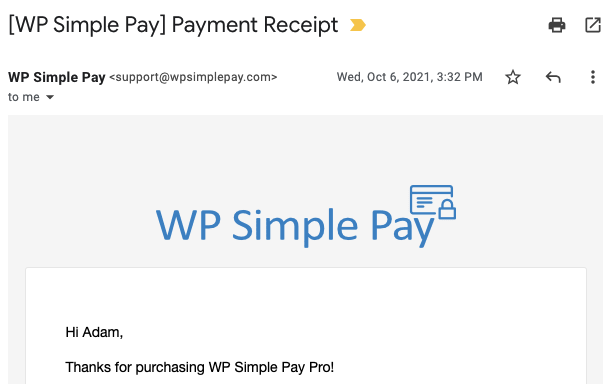
2. Bu e-postayı gelen kutunuzun “birincil” sekmesine sürükleyin.

3. Bizi Gmail'deki kişilerinize ekleyin!
İşte bunu yapmanın en kolay yolu.
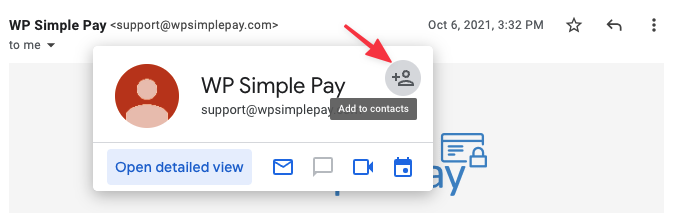
Öncelikle, [email protected] adresinden gelen e-postayı açın.
Ardından, farenizi gönderenin adının üzerine getirin. Açılan pencereden Daha Fazla Bilgi düğmesine tıklayın.
4. Gelecekte tüm e-postalarımızın birincil klasörünüze gideceğini göreceksiniz!
Yahoo! Mail
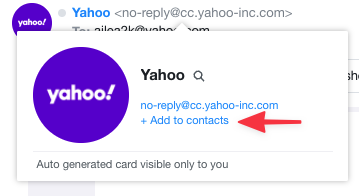
Gönderenin e-postasına gelin. "Kişilere ekle" seçeneğini belirleyin. İşte bu kadar! İşiniz bitti!
Apple Mac Mail
Mac kullanıyorsanız, bizi izin listenize eklemenin kolay yolunu göstereceğiz.
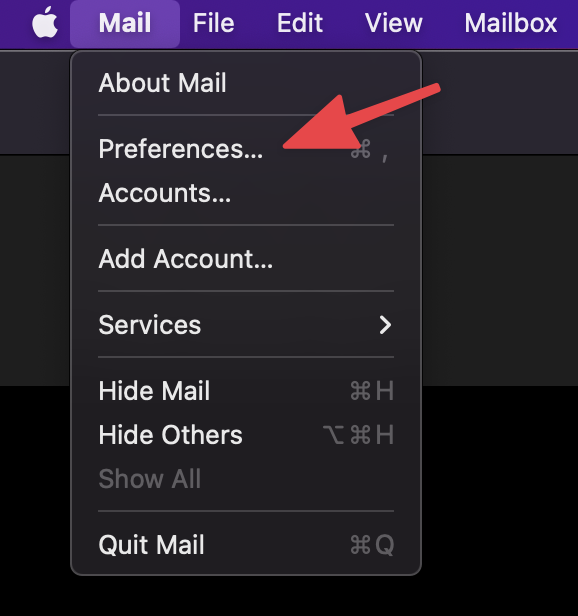
Mail'i açın ve ekranınızın sol üst köşesine bakın. Mail'e ve ardından açılan menüden Tercihler'e tıklayın.
Üstteki simgelerden Kurallar'a tıklayın.

Ardından, Kural Ekle düğmesine tıklayın.
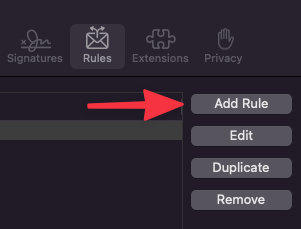
Aşağıdaki gibi yeni bir kural oluşturacağız:
- Açıklama: Kuralınızı kolayca bulabilmeniz için herhangi bir açıklama yazın
- Aşağıdaki koşullardan herhangi biri karşılanırsa
- Kimden içeriyor [email protected]
- Mesajı posta kutusuna Taşı: Gelen Kutusu
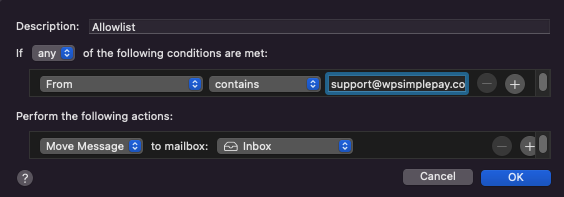
Yeni kuralınızı kaydetmek için Tamam'a tıklayın!
Microsoft Outlook (Masaüstü)
Bilgisayarınızda Outlook kullanıyorsanız, bu talimatlar e-postalarımızı izin listenize eklemenize yardımcı olacaktır.
Giriş sekmesinden, Gereksiz açılır menüsüne tıklayın.
Ardından, açılır menüden Gereksiz E-posta Seçenekleri'ne tıklayın.
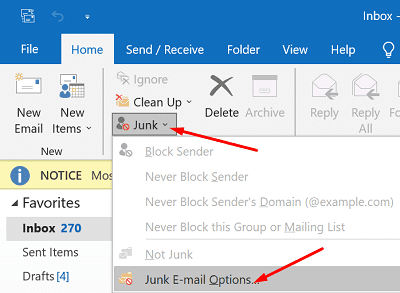
Açılan bir pencere göreceksiniz. Buradaki Güvenli Gönderenler etiketli ikinci sekmeye tıklayın.
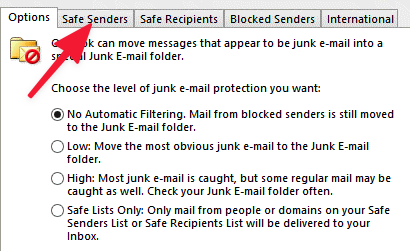
Şimdi listede yeni bir giriş oluşturmak için Ekle'ye tıklayın. Açılan pencerede, baştaki @ işaretini de dahil ederek @wpsimplepay.com yazın. Ardından Tamam'a tıklayın.
Ve son olarak, kaydetmek için tekrar Tamam'a tıklayın. İşte bu kadar!
Outlook.com (Web) / Outlook 365
Hotmail, Outlook veya Live adresiniz varsa, bu talimatlar sizin için işe yarayacaktır.
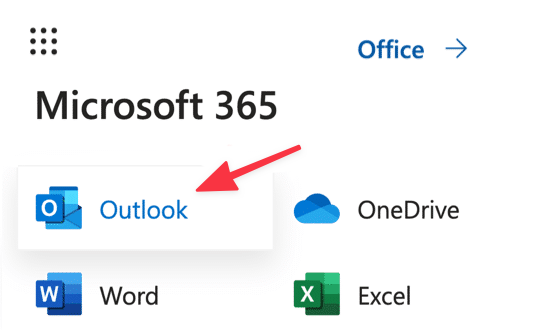
Öncelikle Microsoft hesabınıza giriş yapın ve menüyü açmak için soldaki 9 noktaya tıklayın. E-posta hesabınızı açmak için buradaki Outlook'a tıklayın.
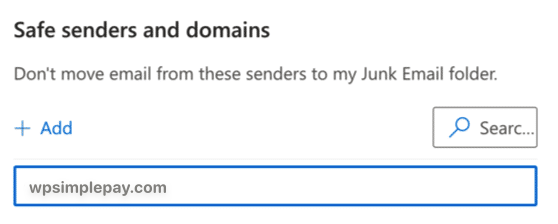
Hesabınıza giriş yaptıktan sonra, dişli simgesine tıklayın ve Güvenli gönderenler ve alanlar'ı arayın.
Alanlar alanına wpsimplepay.com yazın ve Kaydet'e tıklayın.
İşte bu kadar! Artık bizden gelen herhangi bir e-posta gelen kutunuza teslim edilecektir.